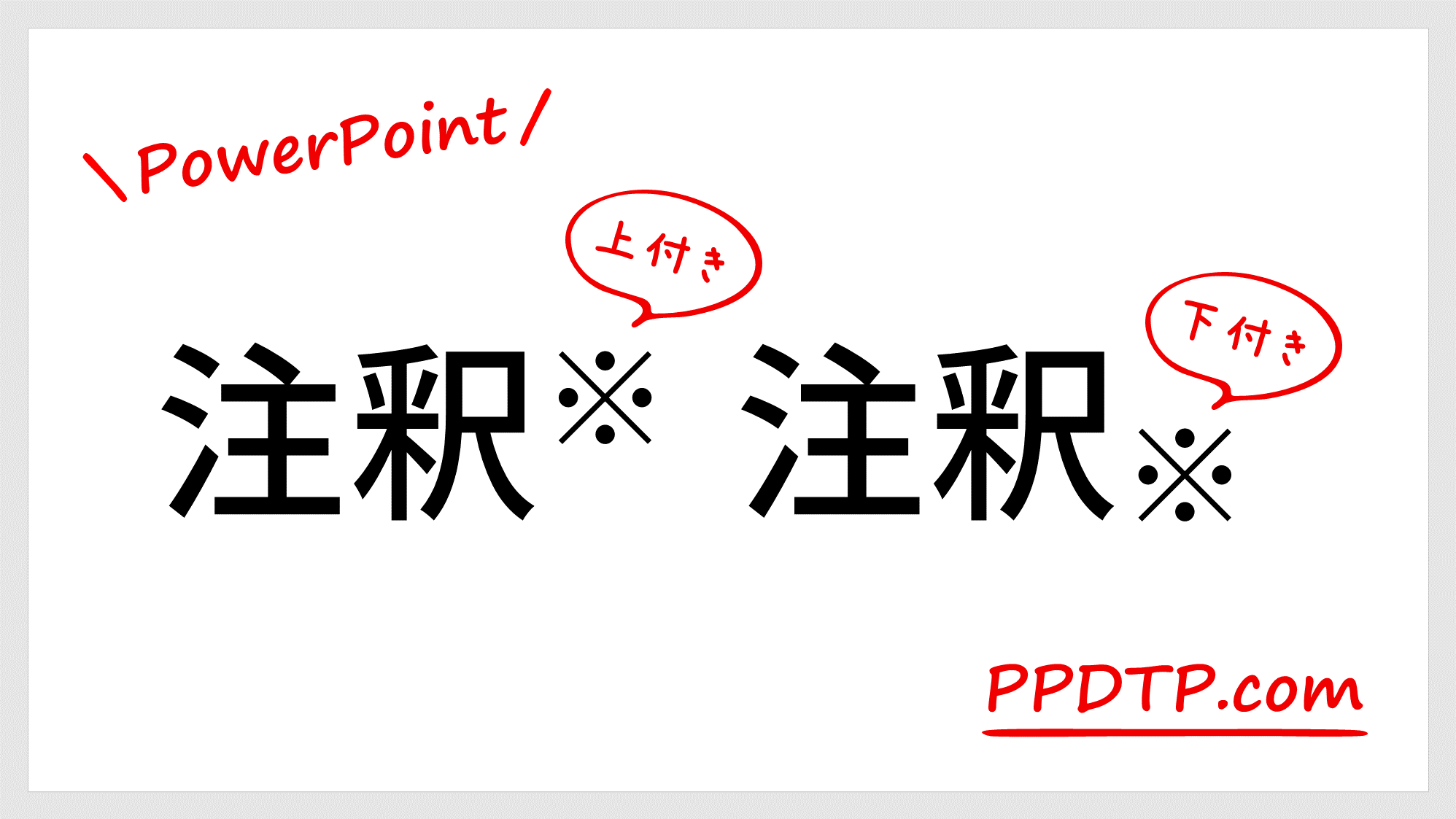
パワポの上付き文字を爆速入力!時短ショートカットと設定術【2026】
プレゼン資料を作成している最中、単位の「m²(平方メートル)」や商標の「®(登録商標)」「™」、あるいは学術論文の引用注釈番号などを入力しようとして、手が止まった経験はないでしょうか。文字サイズをわざわざ手作業で小さくし、フォントの位置を手動でずらすといった非効率な力業は、スライドの体裁を崩すだけでなく膨大な時間を奪っていきます。
Microsoft 365(旧Office 365)が日常業務に完全に定着した2026年現在、プレゼンテーションの品質と作成スピードを分けるのは、こうした細部のタイポグラフィを淀みなく操るテクニックです。今回は、知るだけで作業スピードが跳ね上がる上付き・下付き文字の決定打ショートカットから、ミリ単位で高さを制御するフォント設定、うまく反映されないトラブルの原因と解決策まで余すところなく解説します。
📌 【この記事の重要ポイントまとめ】
- 要点1:Windowsは「Ctrl+Shift+プラス(+)」、Macは「Cmd+Shift+プラス(+)」で対象文字を一瞬で上付き化できる。
- 要点2:フォントダイアログを活用すれば、文字サイズ比率や基準線からの高さ(オフセット)を数値を指定して細密に調整可能。
- 要点3:ショートカットが作動しない最大の原因は日本語入力(IME)の干渉であり、半角直接入力への切り替えで即座に解決する。
【爆速化の決定版】パワポで上付き文字を素早く入力する最短ショートカット
パワーポイントで上付き文字を設定する際、リボンの奥深くにあるメニューをマウスでクリックしに行く必要はありません。キーボードショートカットを指に覚えさせるだけで、資料作成スピードは劇的に向上します。
Windows環境における基本ショートカットは「Ctrl」+「Shift」+「+(プラス)」です。変換したい文字をドラッグして選択した状態でこの3つのキーを同時に押すと、選択部分が即座に縮小され、テキストの上段へと跳ね上がります。日本のJIS配列キーボードを使用している場合、プラス記号はセミコロン(;)キーと同じ場所にあるため、実質的には「Ctrl」+「Shift」+「;(セミコロン)」を押す挙動になります。テンキーが搭載されているキーボードであれば、「Ctrl」を押しながらテンキーの「+」を押すことでも同様に機能します。
一方、Mac版のPowerPointを使用している場合は、「Command(⌘)」+「Shift」+「+(プラス)」が対応するキーバインドです。MacBookなどの日本語配列キーボードでも、Shiftキーと同時に該当キーを押すことで瞬時に上付き文字へと切り替わります。
作業をスムーズに進める上で欠かせないのが「パワポ上付き文字解除方法」の把握です。上付き状態のまま入力を続けると、後続のテキストまで全て小さくなってしまいます。元の標準サイズに戻すには、再度まったく同じショートカットキー(WindowsならCtrl+Shift++、MacならCmd+Shift++)を押すだけです。このトグル動作(オン・オフの切り替え)さえ体得しておけば、文字入力の流れを一切止めることなくスライド制作に没頭できます。
PowerPointフォント設定詳細まとめ|高さやサイズを細かく微調整する技
ショートカットによる上付き変換は標準的な自動配置(一般的なデフォルト値は基準値から約30%上方、フォントサイズ約65%縮小)が適用されます。しかし、デザイン性の高い表紙やタイポグラフィに強いこだわりが求められる役員向け報告資料では、「もう少し上に持ち上げたい」「文字が小さすぎて読みにくい」といった微差が気になるケースも珍しくありません。
細部にわたる数値をミリ単位でコントロールしたいときは、PowerPointフォント設定ダイアログを呼び出します。テキストを選択した状態で「Ctrl」+「T」または「Ctrl」+「Shift」+「F」を入力すると、フォントの詳細設定ウィンドウが画面中央にポップアップします(ホームタブの「フォント」グループ右下にある小さな矢印アイコンをクリックしても開きます)。
ダイアログ内の「文字飾り」エリアに注目してください。「上付き」のチェックボックスにチェックを入れると、その右隣にある「オフセット」の入力欄がアクティブになります。この「オフセット比率」を標準の30%から40〜50%へ引き上げると文字はより高く配置され、逆に数値を下げればベースラインに近い位置へ落ち着きます。隣接する欧文フォントや和文フォントの視覚的バランスを見極めながら数値を微調整するのが、プロのデザイナーが実践する洗練されたスライド作りの鉄則です。
㎡や商標マークも一発!パワポの特殊文字入力とスマートな記法
ビジネス文書で上付き文字が頻出する代表例が、不動産・建築・製造業などで使われる面積単位「㎡(平方メートル)」や体積単位「㎥(立方メートル)」、そして法務・マーケティング資料に必須の商標記号「®(Registered Trademark)」「™(Trademark)」です。
これらを入力するアプローチには、大きく分けて「通常の文字を上付き変換する方法」と「OS標準のパワポ特殊文字入力機能を直接呼び出す方法」の2通りが存在します。それぞれの特性を把握し、場面に応じて使い分けるのが得策です。
たとえば「平方メートル」を入力する場合、アルファベットの「m」に続けて数字の「2」を入力し、その「2」だけを選択して上付きショートカットを適用するのが最も崩れにくい王道の手法です。これに対して、日本語IMEで「へいほうめーとる」と打ち込んで「㎡」という1文字の環境依存文字に一発変換する方法もあります。単一の文字として扱える手軽さがある反面、社外へスライドを共有した際や特殊なフォントへ切り替えた際に文字化けを起こしたり、PDF書き出し時に字形が崩れたりするリスクを僅かながら孕んでいます。クロスプラットフォームでの配布を前提とする重要資料では、「半角英字+上付き数字」の組み合わせで構成するほうが安全性が高いと言えます。
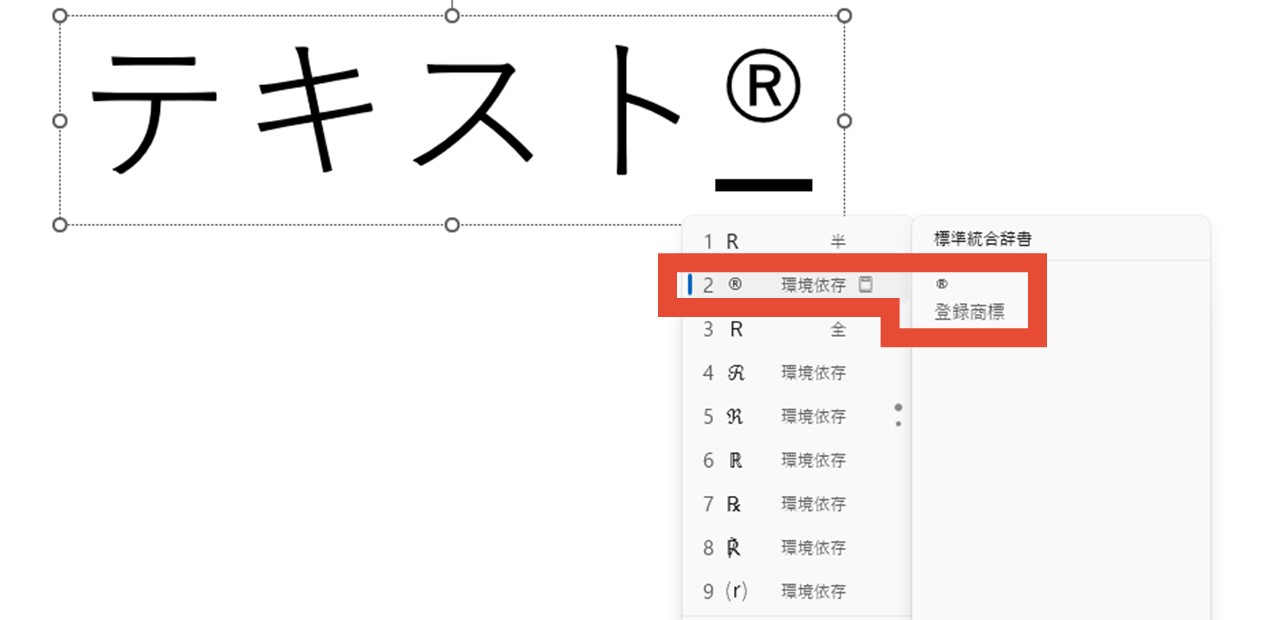
また、パワポ商標マーク上付きの設定に関しても同様です。登録商標記号は、PowerPointのオートコレクト機能を活かして「(r)」と半角で入力するだけで、自動的に上付きの丸囲みR「®」へと変換されます。「(tm)」と入力すれば「™」へと置き換わります。さらにWindows 11環境では、「Win」+「.(ピリオド)」で呼び出せる絵文字・記号パレットの「記号」タブから直接「®」「™」をピックアップするのも手軽で実用的です。
「上付き文字ができない」時の意外な原因と即効性のある対処法
「解説通りにショートカットキーを押しているのに、なぜか上付き文字にならない」というトラブルは、現場のPC環境で頻繁に発生します。原因の9割以上は、故障ではなくキーボード入力モードの認識違いにあります。
最も典型的なパワポ上付き文字できない原因は、日本語入力システム(IME)が「全角モード(あ)」のままになっているケースです。全角入力の状態では、OS側がキーボード入力を「文字変換のためのキー」として受け取ってしまい、PowerPointのショートカット割り当て(Ctrl+Shift++)を正しくハンドリングできません。文字を選択したあと、キーボードの「半角/全角」キーや「無変換」キーを叩いて英数入力モードに切り替えてから再度ショートカットを実行してください。これだけで問題のほとんどは解決します。
次に疑うべきは、選択しているテキストボックスのフォントの種類です。一部の装飾系フリーフォントや特殊なシンボルフォントでは、上付き文字のオフセット計算に対応しておらず、設定をオンにしても見た目が一切変化しないバリエーションが存在します。その場合は、フォントを「Meiryo UI」「BIZ UDPゴシック」「Segoe UI」「Aptos」などの標準的なシステムフォントに変更して挙動を確かめてみましょう。
さらに、資料全体に点在する複数の単位表記を整えたいという「パワポ上付き文字一括変換」のニーズも多く耳にします。残念ながら、PowerPointの標準「置換」ウィンドウ(Ctrl+H)では、Wordのように「置換後の文字列に書式(上付き)を指定する」という高度な書式付き置換がサポートされていません。スライド全体を一括で整えたい場合は、以下の2つのいずれかの現実的アプローチを取るのが最も効率的です。
1つ目は、1箇所だけ綺麗に作成した上付き文字(例:「m²」)をコピーし、通常の置換機能を使って対象文字列を一気に置き換える手法。2つ目は、1箇所に適用した上付きの書式のみを「Ctrl」+「Shift」+「C」で書式コピーし、適用したい箇所を選択して「Ctrl」+「Shift」+「V」で書式貼り付けを繰り返す手法です。マウスで何度もフォントメニューを開く作業に比べれば、作業時間は数分の一に圧縮されます。
化学式や数式も美しく整える|下付き文字設定と数式ツールの使い分け
上付き文字と表裏一体の関係にあるのが、学術・バイオ・化学・エネルギー関連のプレゼン資料で不可欠な「下付き文字(添字)」です。二酸化炭素(CO₂)や水(H₂O)、あるいは統計データの標本数(x₁、y₂)など、ベースラインより下部に配置すべき文字群がこれに該当します。
パワポ下付き文字設定のキーボードショートカットは、Windowsなら「Ctrl」+「=(イコール)」です。JISキーボードではイコール記号が「Shift」+「-(ハイフン)」に割り当てられているため、直感的には「Ctrl」を押しながら「Shift」と「-」を同時押しする感覚に近くなります。Mac環境では「Command(⌘)」+「=(イコール)」で下付きに切り替わります。解除方法も上付きと同様、同一のショートカットキーをもう一度押すトグル操作です。
なお、複雑な分数・行列・シグマ計算・積分記号などが入り混じる高度な技術スライドを作成する場合は、通常のテキストボックスで上付き・下付き文字を苦心して組むよりも、PowerPoint内蔵の「数式ツール」を起動したほうが遥かに美しく仕上がります。「Alt」+「Shift」+「=」(Macは「Control」+「=」)を叩けば、スライド上に専用の数式入力エリアが立ち上がり、LaTeXライクな記述構文やリボン上のスクリプトメニューから、上下付き文字を極めて端正なバランスで配置可能です。
【パワポの上付き文字】に関するよくある質問(FAQ)
Q1:Wordのように、PowerPointでも上付き文字を含んだ一括置換はできますか?
A1:PowerPoint標準の「置換」機能単体では、書式(上付き・下付き)を指定した置換ができません。実務上は、一度完成させた「m²」などの文字列をクリップボードにコピーした上で、対象となる「m2」を一括置換するか、あるいは「Ctrl+Shift+C(書式コピー)」と「Ctrl+Shift+V(書式貼り付け)」を駆使してテンポよく適用していくのが最も確実でトラブルの少ない方法です。数十スライドに及ぶ大量の一括変換が必要な場合は、VBAマクロを組んで処理を走らせる選択肢も有効です。
Q2:Mac版PowerPointで「Cmd+Shift++」を押しても上付きになりません。どうすれば良いですか?
A2:Macの場合、macOS自体のシステムショートカット(アクセシビリティのズーム機能やスクリーンショット機能など)とキーの割り当てが競合しているケースが散見されます。「システム設定」>「キーボード」>「キーボードショートカット」を開き、該当のキーコンビネーションが別機能に奪われていないか確認してください。また、入力ソースが「日本語(かな)」のままだとキー入力を取りこぼすことがあるため、英数入力モードに切り替えてから試行してください。
Q3:上付き文字にした部分のフォントサイズだけが極端に小さく見えてしまいます。調整できますか?
A3:ショートカットによる自動変換ではなく、フォントダイアログ(Ctrl+T)から設定を行ってください。上付き文字を選択した状態でフォントダイアログを開き、「オフセット」の比率を標準の30%から20〜25%程度に下げることで、元の文字との高低差を緩やかにできます。また、上付き文字部分だけを個別にドラッグ選択し、通常のフォントサイズ変更(Ctrl+Shift+> または <)を使って1〜2ポイントだけサイズを底上げすることで、視認性を維持した絶妙なバランスに整えられます。
まとめ:正確な文字組がビジネス資料の説得力を底上げする
スライド資料における「m2」と「m²」、「CO2」と「CO₂」の表記差は、一見すると小さなビジュアルの違いに過ぎないかもしれません。しかし、プレゼンテーションを受け取るクライアントや決裁者は、そうした細部の乱れから「資料作成の粗さ」や「専門性の欠如」を無意識に感じ取るものです。
上付き・下付き文字のショートカット操作(Ctrl+Shift++ / Ctrl+=)を一度手のひらに染み込ませてしまえば、無駄なマウス移動をなくし、思考を止めることなく正確無比なスライドを組み上げられるようになります。フォントダイアログによるオフセット調整や特殊文字入力パレットの併用も取り入れ、2026年のビジネスシーンを勝ち抜く洗練されたプレゼン資料を爆速で創り上げてください。 (出典: パワポ 上 付き 文字(Yahoo!ニュース))

SEOライティングとマーケティング戦略の専門家。分かりやすい解説記事で定評があります。