エクセルの取り消し線ショートカット!Win・Mac即効ワザと自動化術
日々の業務でタスク管理表や見積書、修正履歴などをエクセルで管理する際、不要になったデータや完了した項目に「取り消し線」を引く場面は頻繁に訪れます。しかし、いちいちマウスで右クリックしてメニューを辿り、ダイアログボックスから設定していては貴重な時間が削られてしまいます。
実は、キーボード操作だけで瞬時に取り消し線を反映・解除できる便利なショートカットが存在します。基本のキー操作はもちろん、ショートカットが反応しない場合のトラブルシューティングから、条件付き書式を使った自動化まで、実務ですぐに役立つ実践テクニックを詳しく紐解いていきます。
📌 【この記事の重要ポイントまとめ】
- 要点1:Windowsは「Ctrl + 5」、Macは「Command + Shift + X」で瞬時に取り消し線の適用・解除が可能。
- 要点2:テンキーの数字入力や日本語入力(IME)の状態など、ショートカットが効かない典型的な原因と対処法を網羅。
- 要点3:クイックアクセスツールバーへの配置や「条件付き書式」を活用した自動取り消し線で、ルーティン作業を劇的に効率化。
【OS別】一発で引ける!エクセルの取り消し線ショートカットキー一覧
エクセルで文字装飾を素早く行うための基本は、OSごとの標準ショートカットを指に覚え込ませることです。マウス操作でリボンやメニューを探す手間を省くだけで、日々の入力スピードは格段に跳ね上がります。
エクセル取り消し線Windows環境での操作は非常にシンプルです。対象のセルを選択した状態で「Ctrl + 5」を押すだけで、一瞬で取り消し線が引かれます。もう一度同じ「Ctrl + 5」を押せば線が消えるトグル仕様になっているため、取り消し線解除ショートカットとしてもそのまま機能します。
一方、エクセル取り消し線Mac環境では、キーの組み合わせが異なります。Mac版の標準ショートカットは「Command + Shift + X」です。こちらもWindows同様にトグル動作に対応しており、完了タスクの打ち消しや差し戻し作業をスムーズに行えます。
なお、フォントの細かい装飾をまとめて行いたい場合は、セルの書式設定ショートカット(Windowsは「Ctrl + 1」、Macは「Command + 1」)を活用するルートも定番です。ダイアログの「フォント」タブ内にある「取り消し線」にチェックを入れる操作も、キーボード主体の操作と組み合わせることで柔軟なレイアウト調整を可能にします。
「ショートカットが効かない?」原因と今すぐできる解決策
「ショートカットキーを押しても取り消し線が引かれない」というトラブルに直面したときは、操作環境やキーボードの入力状態を見直す必要があります。代表的なエクセルショートカット効かない原因には、いくつかの共通パターンが存在します。
最も多い盲点が、テンキーの「5」を押しているケースです。エクセルの「Ctrl + 5」は、キーボード上段に並ぶ数字キーの「5」にのみ割り当てられており、テンキー側の「5」を入力しても反応しません。必ずメインキーボード側の数字キーを押すようにしてください。
次に確認すべきなのが、他アプリケーションとのキー重複です。画面キャプチャソフトやユーティリティツールがグローバルショートカットとして「Ctrl + 5」を専有している場合、エクセル側へ命令が届きません。バックグラウンドで常駐しているアプリの設定を確認し、重複する割り当てを解除しましょう。
また、日本語入力システム(IME)の変換待ち状態になっていると、ショートカットが無効化される場合があります。セル編集を確定(Enter)させた状態でセルを選択し直してからキーを押すか、半角入力モードに切り替えて試すのが確実です。
セル内の「一部の文字だけ」や「複数セル一括」で取り消し線を引くワザ
セル全体ではなく、文章の一部分だけに取り消し線を引きたいケースや、膨大なデータ範囲へ同時に適用したい場面でも、ショートカットは威力を発揮します。これらを使い分けることが、実践的なエクセル文字装飾時短術の第一歩です。
特定の文字列だけに取り消し線を入れたい場合は、セルをダブルクリックするか「F2」キーを押して編集モードに入ります。対象のテキストをマウスや「Shift + 矢印キー」で範囲選択した状態で「Ctrl + 5」(MacはCommand + Shift + X)を押せば、選択した文字だけにピンポイントで取り消し線が引かれます。
反対に、広範囲のリストを処理したい場合は、マウスのドラッグや「Shift + 矢印キー」で範囲を指定して複数セル一括取り消し線を実行します。離れたセル同士であっても、「Ctrl」キーを押しながらセルを飛び飛びで複数選択した後にショートカットを実行すれば、選択中の全セルへ同時に線が適用されます。
ワンクリックで適用!クイックアクセスツールバー登録の裏技
「複数のキーを同時に押すのが苦手」「マウス操作の手数を極限まで減らしたい」という方には、画面上部に常時表示できるクイックアクセスツールバー追加のカスタマイズが最適です。
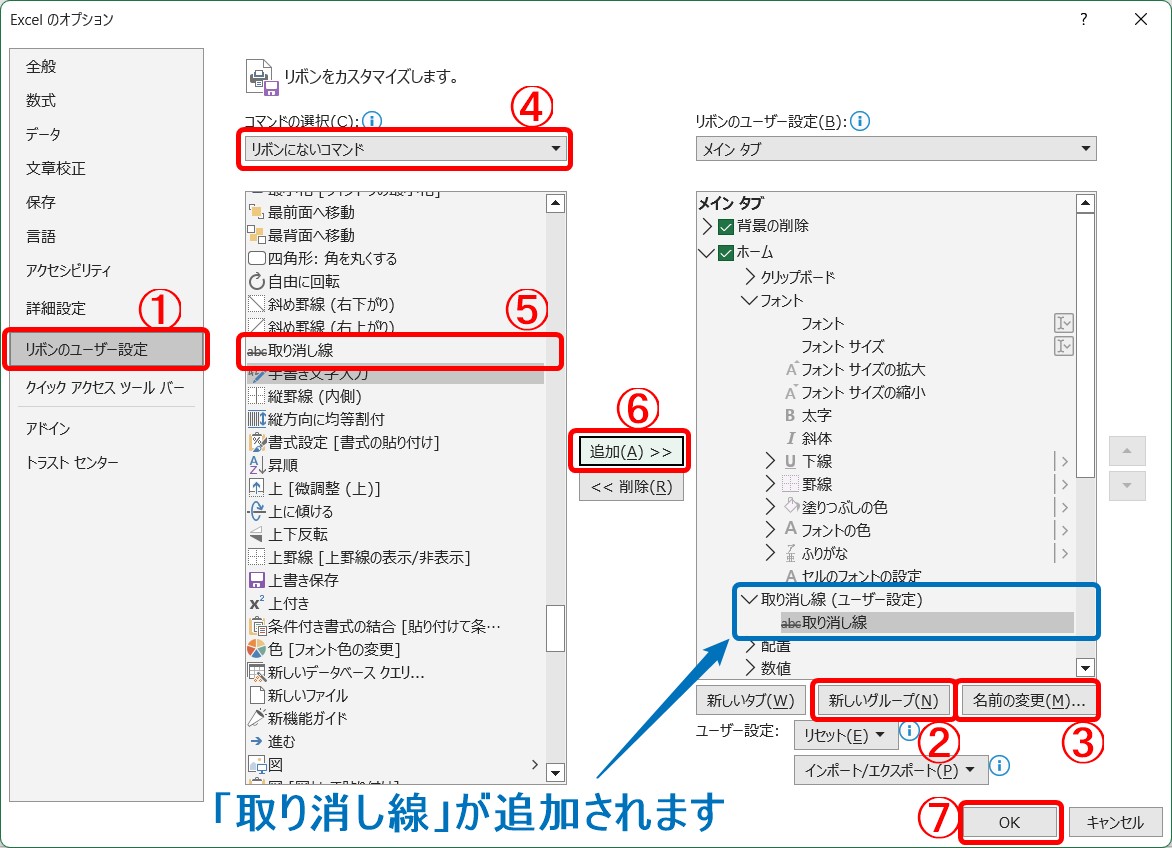
エクセルの画面最上部にあるクイックアクセスツールバーの右端「▼」をクリックし、「その他のコマンド」を開きます。コマンドの選択で「すべてのコマンド」を選び、リストの中から「取り消し線」を見つけて「追加」をクリックするだけで設定は完了します。
この設定を行うと、ツールバー上に「取り消し線アイコン」が常駐し、ワンクリックでの反映が可能になります。さらにWindows環境では、クイックアクセスツールバーに登録した機能に対して「Alt + 数字キー」のアクセスキーが自動で割り当てられるため、片手だけのシンプルなキー操作で取り消し線を引く環境を構築できます。
【自動化】ステータス連動で取り消し線を引く「条件付き書式」テクニック
タスク管理表や進捗リストの運用では、手動で線を引くことすら省略する仕組み化が効果的です。条件付き書式取り消し線自動化を設定しておけば、「完了」と入力されたりチェックボックスがオンになった瞬間に、自動で対象行へ取り消し線が引かれます。これぞまさに業務を加速させるエクセル業務効率化テクニックです。
設定手順は以下の通りです。
1. 取り消し線を自動適用したいデータ範囲(例: A2:D20)を選択します。
2. 「ホーム」タブの「条件付き書式」から「新しいルール」を選択します。
3. 「数式を使用して、書式設定するセルを決定」を選び、数式欄に「=$C2="完了"」(C列がステータス列の場合)と入力します。
4. 「書式」ボタンをクリックし、「フォント」タブで「取り消し線」にチェックを入れてOKを押します。
この設定を施すだけで、ステータスを「完了」に切り替えた瞬間に該当行全体へ取り消し線が走り、文字色をグレーに変えるといった視覚的な工夫も自動化できます。入力漏れや消し忘れといったヒューマンエラーを根本から防ぐ有効な手段です。
【エクセル 取り消し 線 ショートカット】に関するよくある質問(FAQ)
Q1:Mac版のエクセルで「Command + Shift + X」を押しても取り消し線が引けません。対処法はありますか?
A1:Macのシステム設定側で「ショートカット」の割り当てが競合しているか、古いExcelバージョンを使用している可能性があります。その場合は、セルを選択して「Command + 1」でセルの書式設定を開き、「フォント」タブから取り消し線を設定するか、クイックアクセスツールバーに取り消し線ボタンを追加して対応してください。
Q2:取り消し線の色だけを「赤」など文字と違う色に変更することはできますか?
A2:エクセルの標準機能では、取り消し線の色はフォント(文字)の色と同一になる仕様です。文字を黒のまま取り消し線だけを赤にしたい場合は、「挿入」タブの「図形」から直線を引くか、オートシェイプの直線をマクロで描画する代替手段が必要になります。
Q3:Googleスプレッドシートでもエクセルと同じショートカットキーが使えますか?
A3:WindowsのGoogleスプレッドシートでは「Alt + Shift + 5」、Macでは「Command + Shift + X」が標準の取り消し線ショートカットです。Windows環境ではエクセル(Ctrl + 5)とキー操作が異なるため混同に注意してください。
まとめ:取り消し線の効率化でデスクワークを加速させよう
エクセルの取り消し線操作は、単なる文字装飾にとどまらず、タスクの消化状況やデータの更新履歴を直感的に共有するための重要なビジネス作法です。Windowsの「Ctrl + 5」、Macの「Command + Shift + X」という基本キーを指先に定着させるだけでも、日々の作業から無駄なマウス移動を削ぎ落とせます。
さらに、クイックアクセスツールバーの活用や条件付き書式による自動化を組み合わせることで、データ管理のスピードと正確性は劇的に向上します。ルーティンワークをスマートに自動化し、より生産的な業務へ時間を投資していきましょう。 (出典: エクセル 取り消し 線 ショートカット(Yahoo!ニュース))


テクノロジーやライフスタイル領域を中心に執筆活動を行っています。趣味は写真撮影と旅行です。