自宅付近の略図はGoogleマップで作成!手書き不要の印刷&添付術
車庫証明や確定申告、職場の通勤手当申請書などで提出を求められる「自宅付近の略図」。道路の幅や目印の建物を定規で細かく手書きするのは手間がかかり、きれいに描けずに悩む方が後を絶ちません。手書きの代わりに普段使っているGoogleマップをそのまま印刷したり、切り取って貼り付けたりして提出できるのか、疑問に思う場面は多いはずです。
結論から言えば、ほとんどの行政手続きや社内申請において、Googleマップなどの地図サービスを利用した略図の作成・添付が公式に認められています。ただし、提出先によって「所在図と配置図の違い」や「記載すべき範囲」「著作権上の扱い」に明確なルールが存在します。本記事では、手書き不要で正確な略図を簡単に作成・印刷する手順と、失敗しないための注意点を分かりやすく解説します。
📌 【この記事の重要ポイントまとめ】
- 要点1:車庫証明や通勤手当、確定申告の略図はGoogleマップの印刷やキャプチャ貼付でそのまま提出可能。
- 要点2:車庫証明の場合は「所在図」にマップを利用し、駐車スペースを示す「配置図」は手書きまたは別枠で記載する。
- 要点3:提出書類への私的・個別手続き利用は著作権上問題ないが、縮尺(1/25,000程度)や自宅・目的地の明記が受理の必須条件。
【結論】公的書類の「自宅付近の略図」はGoogleマップの印刷・貼付で問題なし
警察署に提出する車庫証明(自動車保管場所証明申請書)をはじめ、自治体や勤務先へ提出する書類の多くで、Googleマップを印刷した紙の添付やデータ貼り付けが正式に認められています。かつては用紙の指定枠内に手書きするのが一般的でしたが、現在は正確性と視認性の高さから、デジタル地図を活用した提出が標準的な選択肢となっています。
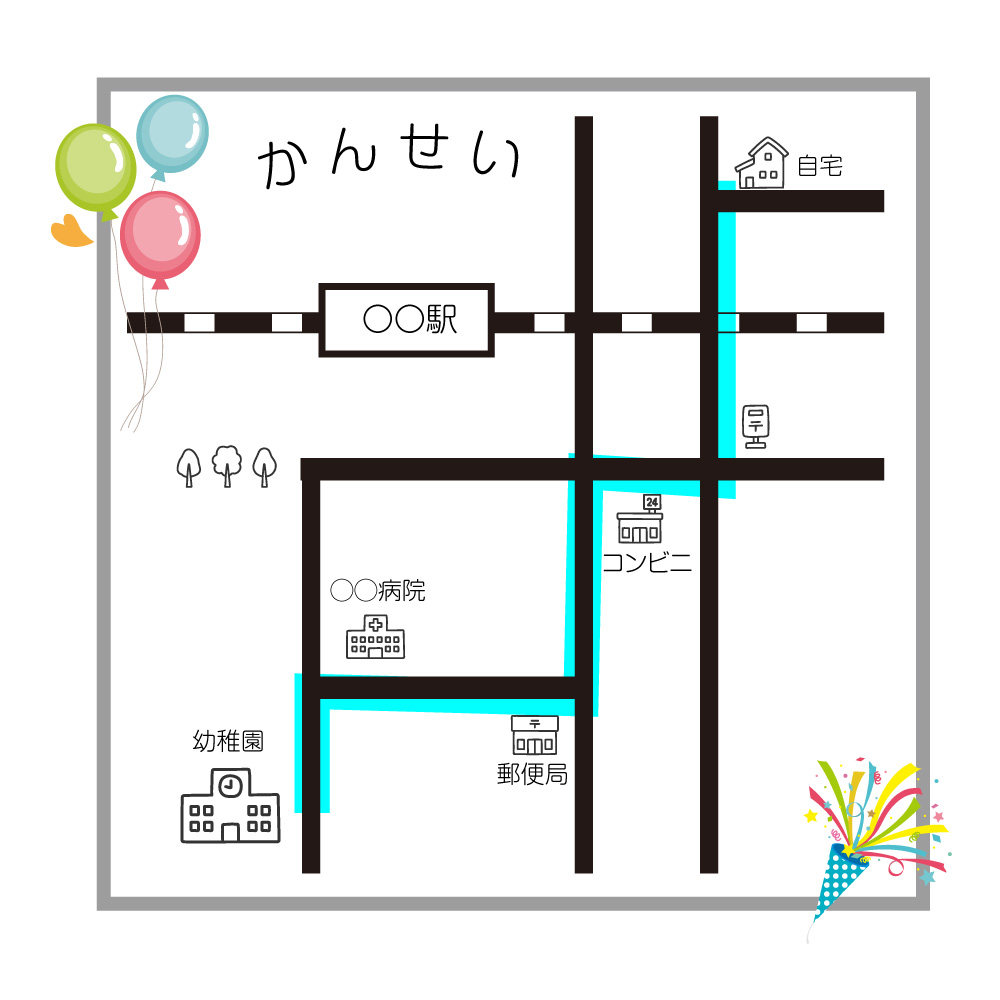
提出先に「別紙添付」としてマップを添えるか、指定の枠内にスクリーンショットを貼り付けて印刷するだけで手続きが完了するため、手作業で作図する負担は大幅に軽減されます。ただし、単に地図を印刷しただけでは「自宅がどこにあるのか」「主要な道路からどう入るのか」が審査側に伝わらないため、自宅位置へのマーキングや主要な目印の明記といった最低限の追記が求められます。
【用途別】車庫証明・確定申告・通勤届で求められる略図の作成基準
「自宅付近の略図」と一口に言っても、提出する書類の種類によって求められる情報の粒度は異なります。代表的な3つの手続きについて、押さえておくべき基準を整理しました。
① 自動車の保管場所証明(車庫証明の所在図・配置図)
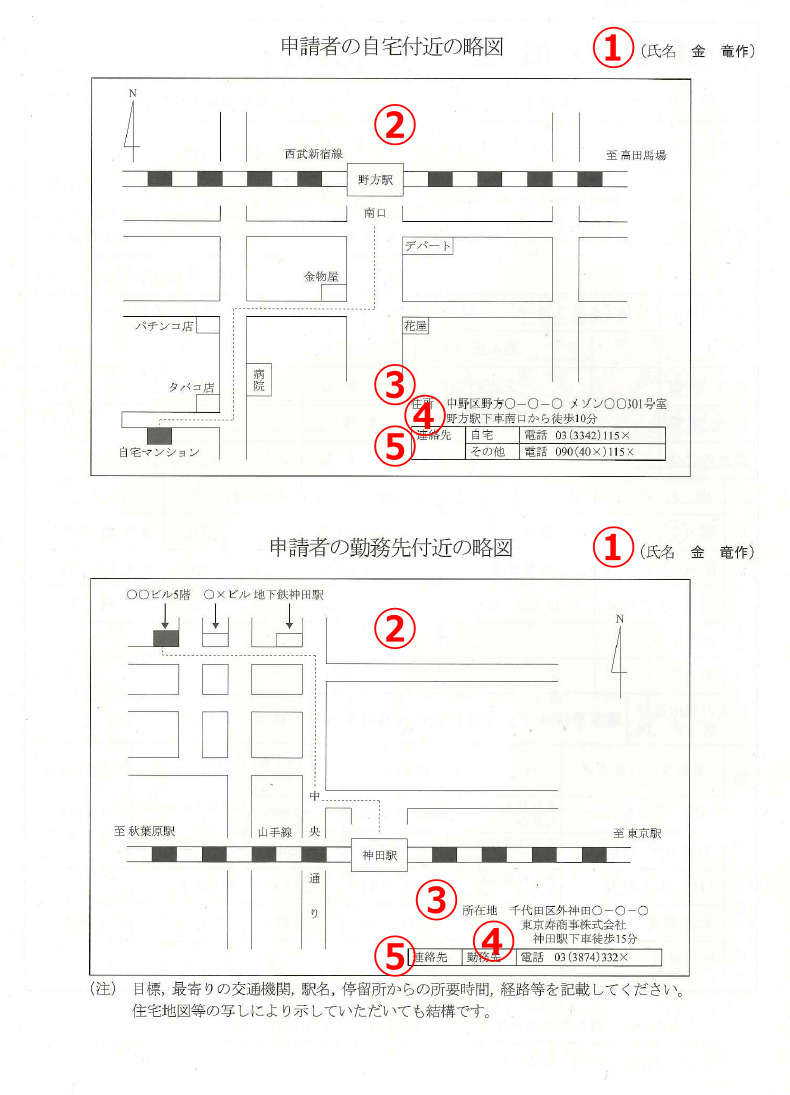
警察署へ提出する書類は「所在図(自宅周辺の全体図)」と「配置図(敷地内の駐車スペース)」の2つで構成されます。Googleマップが代用できるのは基本的に「所在図」の部分です。自宅と保管場所(駐車場)の位置関係、直線距離(2km以内)、駅や交差点などの目印が分かる縮尺のマップを別紙として添付します。一方の配置図は、駐車枠の寸法(縦・横)や接する道路の幅員(メートル)を記載する必要があるため、手書きまたは作図ツールで記載するのが通例です。
② 確定申告(収支内訳書・青色申告決算書の事業所略図)
個人事業主やフリーランスが提出する収支内訳書等の「事業所等の位置・略図」欄も、Googleマップを印刷して貼り付ける形で受領されます。最寄り駅やバス停、幹線道路からの位置関係が把握できれば問題ありません。e-Taxによる電子申告の場合は、略図欄に「別添」や住所のみの記載で省略が認められるケースもあります。
③ 勤務先の通勤手当申請・履歴書の通勤経路略図
会社の総務・人事部門に提出する通勤経路図は、自宅から最寄り駅、あるいはマイカー通勤における走行ルートの確認が主目的です。Googleマップ上で自宅から駅・勤務先までのルートを表示させた状態をキャプチャし、印刷または社内システムへアップロードすることで、正確な距離と経路を一度に証明できます。
手書き不要!PC・スマホからGoogleマップを印刷・貼り付ける実践手順
自宅周辺の地図をきれいに準備するための、最もシンプルでミスのない印刷・出力手順を解説します。
【パソコンから直接印刷する場合】
1. ブラウザでGoogleマップを開き、自宅の住所を検索して中心に表示させます。
2. 周辺の主要な幹線道路、交差点名、駅やバス停が画面内に収まるよう、画面右下の「+ / -」ボタンで縮尺を調整します。
3. 画面左上のメニューアイコン(3本線)をクリックし、「印刷」を選択します。
4. 上部にメモ欄が表示されるため、必要に応じて「自宅」「保管場所」などの説明を入力し、プリンターまたはPDF出力で印刷を実行します。
【スマートフォンからコンビニ等で印刷する場合】
1. Googleマップアプリで自宅周辺を表示し、適切な縮尺で画面全体のスクリーンショットを撮影します。
2. 写真編集機能(マークアップ等)を使い、自宅の位置に「○」や「自宅」などの文字を書き加えます。
3. コンビニのネットプリントアプリ(ネットワークプリントやセブン-イレブンのかんたんnetprintなど)に画像を登録し、店頭のマルチコピー機でA4用紙に印刷します。
エクセルやWordで書類を作る場合|画像の貼り付けと縮尺調整のコツ
会社の指定フォーマット(ExcelやWord)に地図を直接組み込んで提出する場合は、スクリーンショットのトリミングと解像度の維持が仕上がりの鍵を握ります。
Windowsを利用している場合は「Windowsキー + Shift + S」、Macの場合は「Command + Shift + 4」を押すことで、画面上の必要な範囲だけを即座に範囲選択してキャプチャできます。保存された画像をExcelの「挿入」>「画像」から貼り付け、枠線の大きさに合わせて配置します。
書類作成時に意識すべきなのが「縮尺(スケールバー)を一緒に切り取る」という点です。Googleマップの右下に表示されている「〇〇m」というスケールバーを残してトリミングすることで、縮尺が明示された公的書類として申し分のない体裁に仕上がります。さらに、Officeの図形描画ツールを使い、矢印や赤枠を重ねて自宅の位置を強調すると、誰が見ても迷わない案内図が完成します。
Googleマップの著作権と警察・役所の受付ルール
デジタル地図を印刷して書類に添付する際、著作権侵害にならないか心配する声もありますが、過度な心配は無用です。
Googleの利用規約(Geo Guidelines)において、行政機関への申請書類や社内手続き、個人的な案内を目的とした地図の非商用印刷・キャプチャ利用は公正な利用の範囲内として許容されています。ただし、地図上に自動表示される「Google」のクレジットロゴを故意に消去・トリミングして切り取る行為は規約に抵触する恐れがあるため、ロゴマークはそのまま残した状態で使用するのが鉄則です。
また、警察署などの窓口によっては「住宅地図のような詳細すぎる航空写真」よりも、道路構造がはっきり判別できる標準の「地図表示」を推奨するケースが多いため、航空写真モードではなく通常のベクター地図モードで印刷するようにしてください。
【自宅付近の略図とGoogleマップ活用】に関するよくある質問(FAQ)
Q1:車庫証明の用紙にある枠よりGoogleマップが大きくて貼れません。どうすればいいですか?
A1:指定用紙の「所在図」枠内に「別紙添付」または「別添地図のとおり」とボールペンで記入し、A4用紙に印刷したGoogleマップをホチキスやクリップで申請書と一緒に提出すれば問題なく受理されます。
Q2:地図の縮尺はどのくらいがベストですか?
A2:車庫証明や一般的な届出では、自宅から半径500m〜1km程度の範囲が収まる縮尺(1/2,500〜1/10,000程度)が最適です。近くの主要幹線道路、交差点名、駅や商業施設など、現地を確認する人が目印にできる施設が2〜3箇所入る広さを目安にしてください。
Q3:手書き指定の書類でもGoogleマップの切り貼りは通りますか?
A3:様式に「略図を手書きすること」と明記されている場合でも、大半の窓口では手書き以上の正確性がある印刷地図の貼付を認めています。ただし、一部の非常に厳格な団体や古い規定が残る組織では稀に手書きを求められることがあるため、不安な場合は枠内に大まかな道路だけを手書きし、詳細図としてGoogleマップを添える方法が最も確実です。
まとめ:手書きから脱却して効率的な書類作成を
時間と手間がかかる「自宅付近の略図」の手書き作業は、Googleマップの印刷やキャプチャ機能を正しく活用することで、数分で高品質な仕上がりに完結できます。車庫証明の所在図、確定申告、通勤届など、用途ごとの要件(目印の明記、配置図の切り分け、ロゴの維持)さえ把握しておけば、窓口で差し戻されるリスクもありません。
手作業による作図のストレスをなくし、正確で見やすい地図を用意して、各種申請手続きをスムーズに進めてください。 (出典: 自宅 付近 の略図 グーグルマップ(Yahoo!ニュース))

最新のトレンドや話題のニュースをわかりやすく解説するWebライターです。読者の皆様に役立つ情報を日々お届けしています。