【2026最新】作業効率が劇的アップ!iPhone神便利機能&裏ワザ決定版
毎日何気なく手に取っているiPhoneですが、初期設定のまま使い続けていませんか。実は、標準機能として備わっていながら意外と知られていない設定や、知る人ぞ知る隠れた裏技が数多く存在します。これらを活用するだけで、日常の入力スピードや情報収集の効率は劇的に向上します。
本記事では、2026年のスマートなデジタルライフに役立つ最新の活用術から、周囲に教えたくなる便利な小技までを徹底解説します。手元のiPhoneをさらに使いやすくカスタマイズして、毎日の作業効率を一気に引き上げましょう。
📌 【この記事の重要ポイントまとめ】
- 要点1:背面のタップ操作やテキスト認識表示など、知っておくだけで作業時間を大幅に短縮できる直感的な機能が満載
- 要点2:片手キーボードやコントロールセンターの配置見直し、集中モードの自動化で日々の操作ストレスを根本から解消
- 要点3:バッテリー劣化を防ぐ充電上限設定やショートカットの連携により、iPhone本来のポテンシャルを最大限に引き出せる
【2026年最新おすすめ設定】「まだ使ってないの?」と話題の神機能
周囲から「まだ使ってないの?」と驚かれることが多い代表格が、背面タップ設定方法のカスタマイズです。iPhoneの背面をトントンと2回または3回叩くだけで、あらかじめ割り当てたアクションを瞬時に呼び出せます。「設定」>「アクセシビリティ」>「タッチ」>「背面タップ」から設定可能で、スクリーンショットの撮影やコントロールセンターの起動、決済アプリの即時立ち上げなどを割り当てると、日常のワンアクションが驚くほどスムーズになります。
さらに、カメラをかざすだけで画像内の文字を読み取るテキスト認識表示機能も外せません。写真内の電話番号をタップしてそのまま発信したり、外国語の看板を一瞬で翻訳したり、手書きのメモをコピーしてテキストデータとして貼り付けたりと、日常のあらゆる場面で活躍します。iOS最新便利機能の中でも特に実用性が高く、ビジネスからプライベートまで手放せない存在です。
【操作性劇的アップ】片手操作キーボード設定とコントロールセンターカスタマイズ
大画面モデルを使っていると、片手での文字入力に苦労することが少なくありません。そんな時に必須となるのが片手操作キーボード設定です。キーボード左下の地球儀アイコン(または絵文字アイコン)を長押しし、表示されるキーボードアイコンの左または右を選択するだけで、キーボード全体が左右どちらかに寄ります。手の小さい方やつり革に掴まりながら操作したい時でも、親指が端までしっかり届く設計です。
また、画面右上からスワイプして呼び出すコントロールセンターカスタマイズも見逃せません。「設定」>「コントロールセンター」から、頻繁に使う項目を自由に追加・並び替えができます。QRコードリーダー、低電力モード、画面収録、計算機などを手元にまとめて配置しておけば、ホーム画面でアプリを探す手間が完全にゼロになります。
【仕事効率化】書類スキャン機能使い方と画面録画スクリーンショット裏技
領収書や紙の資料をPDF化したい時、サードパーティ製のスキャンアプリをわざわざインストールする必要はありません。標準の「メモ」アプリや「ファイル」アプリに搭載されている書類スキャン機能使い方をマスターしておけば十分です。カメラを書類に向けるだけで四隅を自動検知して歪みを補正し、影を除去した鮮明なPDFデータを一瞬で作成できます。
情報共有で重宝する画面録画スクリーンショット裏技も押さえておきたいポイントです。Safariで長文記事を保存したい場合、スクリーンショット撮影直後のサムネイルをタップし、上部の「フルページ」を選択すれば、ページ全体の長大な縦長スクロールを1枚のPDFとして一括保存できます。また、画面録画中にマイク音声をオンにしておくことで、操作手順を声で解説したチュートリアル動画をiPhone単体で手軽に作成可能です。
【自動化の極意】iPhoneショートカット活用術と集中モードおすすめ設定
日々のルーティンワークを自動化するなら、標準アプリを使ったiPhoneショートカット活用術が圧倒的な威力を発揮します。「自宅に着いたらWi-Fiをオンにして特定のプレイリストを再生する」「特定の時間に家族へ帰宅メッセージを自動送信する」といった複雑な一連の動作を、オートメーション機能によって完全自動で実行できます。
作業や睡眠の邪魔をされたくない場面では、集中モードおすすめ設定を導入しましょう。仕事中、読書中、就寝時など、シーンに合わせて通知を許可する相手やアプリを細かく指定できます。指定した時間や現在地、さらには特定のアプリを開いたタイミングで自動的に集中モードへ切り替わるようスケジュール設定しておけば、デジタルデトックスや深い集中状態を簡単に作り出せます。
【寿命を延ばす】日常で差がつくバッテリー節約設定と裏技まとめ
本体を長く快適に使い続けるためには、適切なバッテリー節約設定が欠かせません。「設定」>「バッテリー」>「充電の最適化」で上限を80%に制限する設定を活用すると、リチウムイオンバッテリーの劣化スピードを大幅に抑えられます。長時間の外出予定がない日はこの上限を維持しておくのが長持ちの秘訣です。
日々の消費電力を抑えたい場合は、使っていないアプリの「Appのバックグラウンド更新」を個別にオフにすることや、位置情報の利用を「このAppの使用中のみ」に見直すことが効果的です。細かな設定を最適化しておく積み重ねが、夕方のバッテリー残量に大きな余裕を生み出します。これらを含むiPhone裏ワザまとめを日頃から意識して実践するだけで、デバイス自体の寿命も格段に延びます。
【iPhone便利機能】に関するよくある質問(FAQ)
Q1:背面タップが意図せず誤作動してしまう場合の対処法は?
A1:ケースの厚みや素材によって感度が変わることがあります。「設定」>「アクセシビリティ」>「タッチ」>「背面タップ」で、誤作動しやすい「ダブルタップ」のアクションを「なし」にし、「トリプルタップ(3回)」にのみ機能を割り当てることで、意図しない誤作動を大幅に減らせます。
Q2:書類スキャンで撮影したデータはどこに保存されますか?
A2:「メモ」アプリでスキャンした場合はそのメモ内に画像・PDFとして添付されます。「ファイル」アプリ内のメニューからスキャンを行った場合は、iCloud Driveや本体内の指定したフォルダに直接PDFファイルとして保存されるため、PCへの共有もスムーズです。
Q3:バッテリー消費を抑えるために真っ先にオフにすべき項目は何ですか?
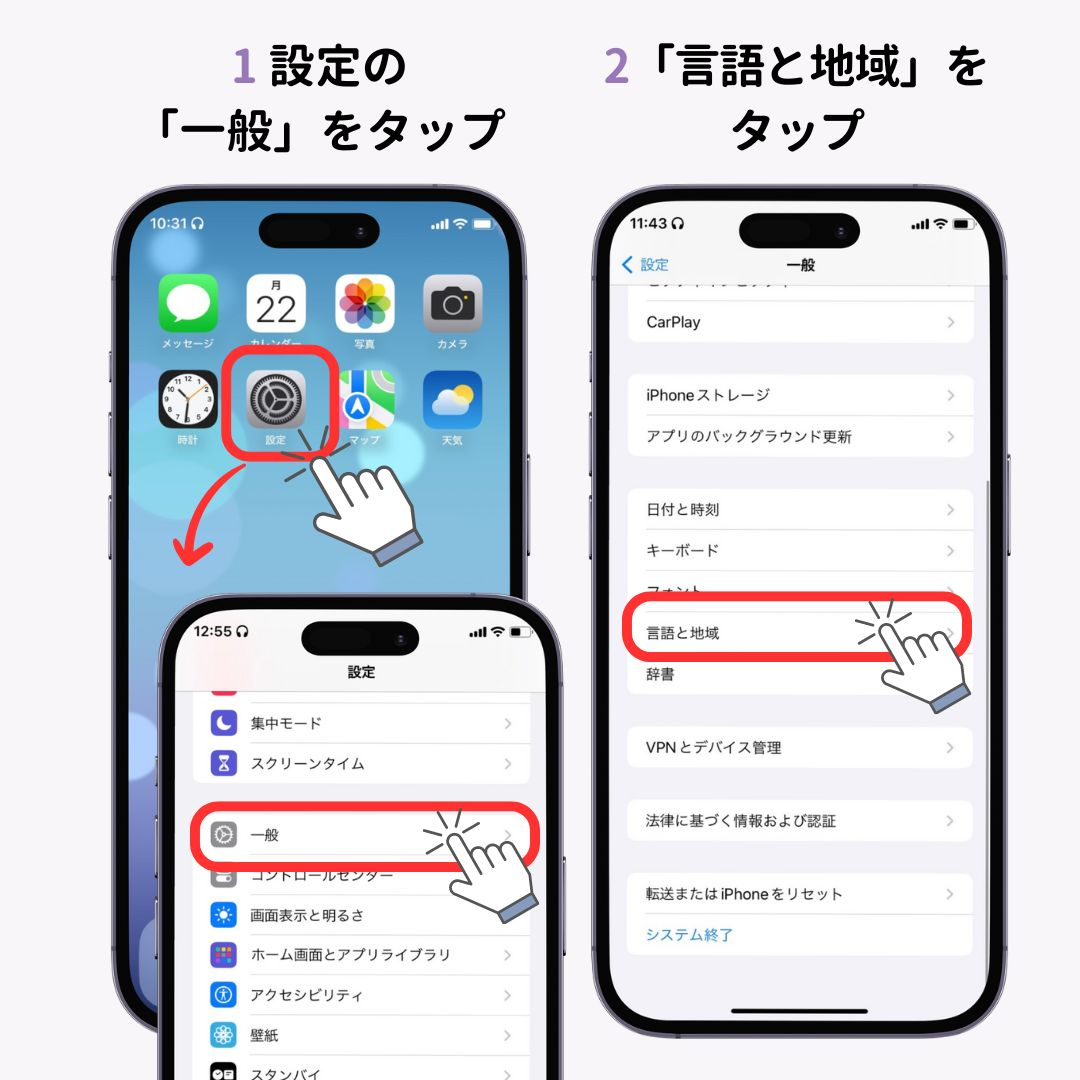
A3:まずは「設定」>「一般」>「Appのバックグラウンド更新」を開き、常時同期が不要なSNSやゲームアプリの更新をオフにしてください。また、「設定」>「プライバシーとセキュリティ」>「位置情報サービス」で、常に位置情報を取得している不要なアプリを「使用中のみ」に変更するだけでも高い節電効果が得られます。
まとめ:自分仕様にカスタムしてiPhoneのポテンシャルを解放しよう
iPhoneには、標準の初期状態では眠っている優れた機能や裏技が無数に存在します。背面タップや片手キーボード、コントロールセンターの最適化など、まずは手軽にできる設定を1つか2つ取り入れるだけでも、日々の操作感は劇的に軽快になります。
ライフスタイルや仕事環境に合わせて必要な機能を厳選し、自分だけの最適な設定を見つけ出してください。少しの設定変更が、毎日のデジタル体験をこれまで以上に快適で豊かなものに変えてくれます。 (出典: iphone 便利 機能(Yahoo!ニュース))
Webメディアの編集およびコンテンツ作成に従事。正確で質の高い情報発信を心掛けています。