インスタの飛行機マークを押すとバレる?通知やシェアの仕様を解説
インスタグラム(Instagram)のフィード投稿やリール動画、ストーリーズの画面脇に配置されている「紙飛行機マーク」。日常的に目にするアイコンですが、「うっかりタップしてしまったけれど、相手にバレたのではないか」「勝手に誰かへ通知が飛んだのではないか」と不安になった経験を持つユーザーは非常に多く存在します。
直感的な操作ができる反面、タップした瞬間にどのような処理が行われるのかが分かりにくいため、誤解を生みやすい機能の一つです。飛行機マークが持つ本来の意味やシェア時の通知仕様、ストーリーズへの追加手順、誤送信時の取り消し方まで、知っておくべきポイントを分かりやすく整理して解説します。
📌 【この記事の重要ポイントまとめ】
- 要点1:飛行機マークをタップしただけでは投稿者や第三者に通知されず、誰にもバレることはない
- 要点2:DM送信やストーリーズへのシェアを完了させると、送信先の相手やフォロワーにコンテンツが共有される
- 要点3:万が一DMを誤送信しても即座に「送信取り消し」が可能であり、マークが消えた場合は投稿者の公開設定が主な原因
【基本解説】インスタの「飛行機マーク」の意味とは?押すとどうなるのか
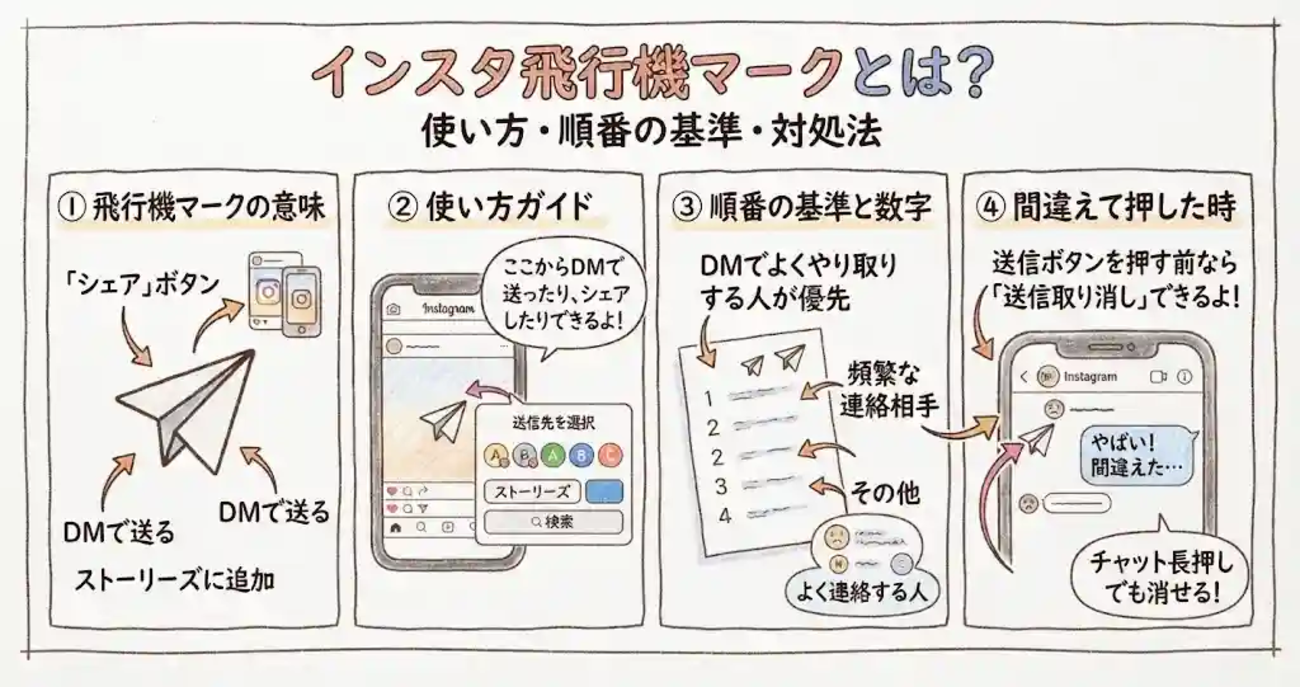
インスタグラムにおける紙飛行機のようなアイコンは、コンテンツを他者と共有するための「シェア機能」を司るハブです。フィード投稿、リール動画、ストーリーズなど、アプリ内のほぼすべての主要コンテンツに設置されています。
「飛行機マークを押すとその瞬間に送信されてしまうのでは?」と身構える方もいますが、アイコンを1回タップしただけで勝手に誰かへ送信されることはありません。タップすると画面下部から「シェアメニュー(送信先リストや共有オプション)」がポップアップ表示される仕組みになっており、この段階では外部に対して何のアクションも実行されていないため安心してください。
表示されたメニュー内から「送信先のユーザー」を選択して送信ボタンを押すか、「ストーリーズに追加」などの操作を確定させて初めて、コンテンツの共有処理が行われます。
「押すとバレる?」気になる通知の仕様と相手にわかるケースを徹底検証
飛行機マークを使う際、最も多くの人が気にするのが「投稿者やフォロワーに自分の行動がバレるかどうか」という点です。シチュエーション別の挙動と通知の仕組みは以下の通りです。
まず大前提として、マークを押してシェアメニューを開いただけでは、投稿者にも誰にも一切バレません。通知が飛ぶこともなければ、足跡のような履歴が残ることもありません。
次に、実際にシェアを行った場合の通知仕様です。
- DM(ダイレクトメッセージ)で送信した場合:送信相手のDM受信箱に投稿が届き、相手の端末に「〇〇さんがあなたに投稿を送信しました」とプッシュ通知が届きます。ただし、元の投稿を作成したユーザーには「誰が誰にDMで送ったか」は一切通知されません。
- ストーリーズにリポスト(追加)した場合:自分のストーリーズに投稿が引用掲載され、フォロワー全体に公開されます。元投稿のアカウントをタグ付け(メンション)しない限り、原則として相手に直接の個別通知は届きません。ただし、相手がビジネスアカウントやクリエイターアカウントを利用している場合、インサイト機能を通じて「ストーリーズでシェアされた回数」などの数値データとしては把握されます(誰がシェアしたかという個人名までは特定されません)。
このように、相手にわかるのは「DMを受け取った相手」または「あなたのストーリーズを見た人」だけであり、元投稿の作者に個人的な詮索をされる心配はありません。
【実践ガイド】飛行機マークを使ったDM送信・ストーリー追加・投稿シェアのやり方
飛行機マークを活用することで、お気に入りの投稿を友人と共有したり、自分のアカウントで拡散したりする作業がスムーズに行えます。代表的な3つのシェア手順を解説します。
1. 特定の相手にDMで送信する
気になる投稿を見つけたら飛行機マークをタップします。最近やり取りしたアカウントの一覧が表示されるため、送りたい相手の右側にある「送信」ボタンを押すだけです。検索バーからユーザーネームを直接入力して送信先を探すことも可能です。メッセージを添えて送りたい場合は、下部のコメント入力欄にテキストを打ち込んでから送信します。
2. 自分のストーリーズに追加(リポスト)する
飛行機マークをタップし、メニュー左下に表示される「ストーリーズに投稿を追加」を選択します。ストーリーズの編集画面に遷移し、投稿のプレビューが中央に配置されます。スタンプやテキスト、音楽などを自由に追加した上で、画面左下の「あなたのストーリーズ」をタップすれば公開完了です。
3. 外部アプリ(LINEやX)への共有・リンクコピー
インスタグラム外の友人に教えたい場合は、シェアメニュー下部の「リンクをコピー」を選択してURLを取得するか、「シェア」アイコンからLINEやX(旧Twitter)などの外部アプリを選択して直接転送します。
間違えて送ってしまった!誤送信を取り消す手順と注意点
操作ミスにより、送るつもりのない相手へDM送信ボタンを押してしまった場合でも、焦る必要はありません。インスタグラムには強力な送信取り消し機能が備わっています。
DM送信を取り消す具体的な手順:
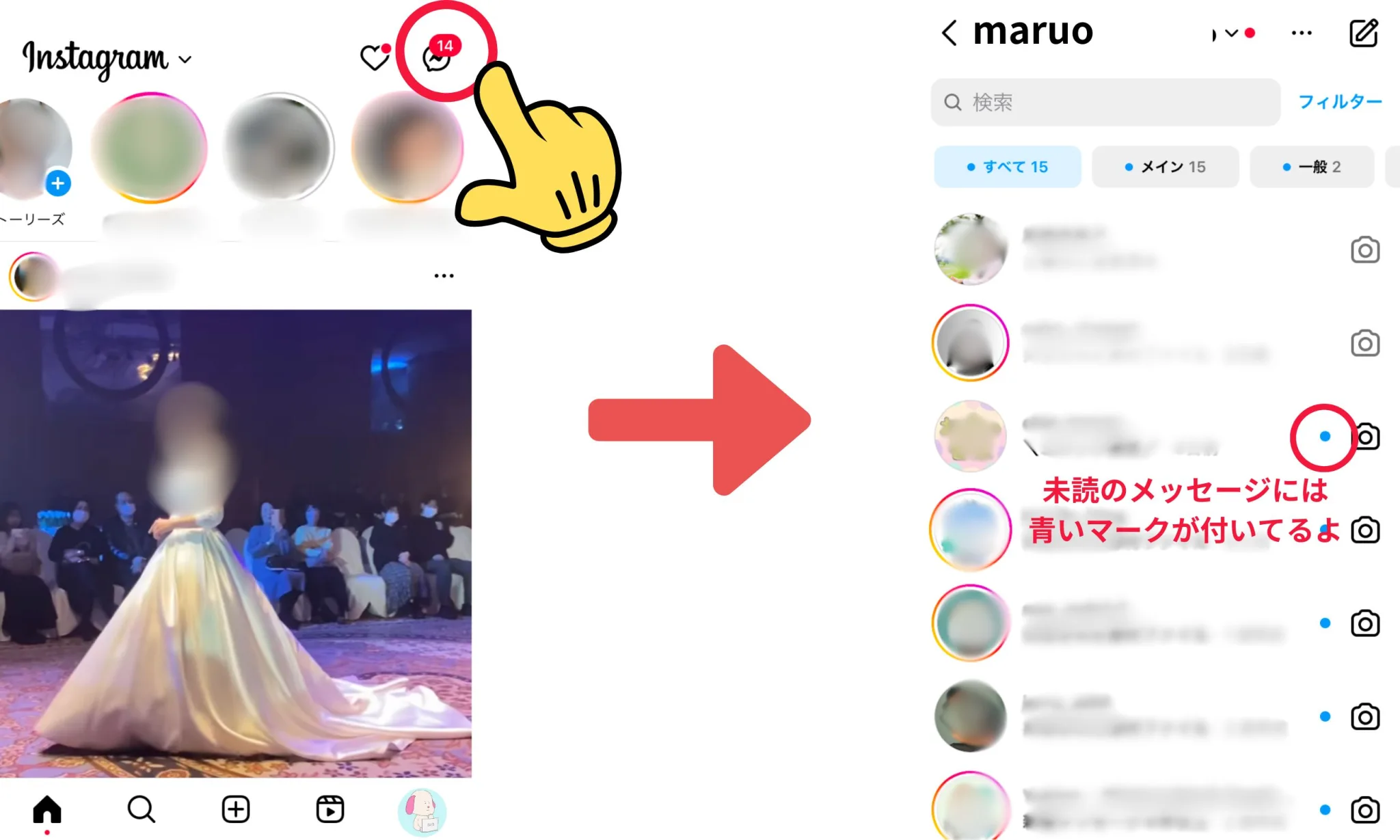
- 画面右上のメッセージアイコンから、誤送信してしまった相手とのチャット画面を開く
- 誤って送信した投稿のメッセージバブルを指で長押しする
- ポップアップ表示されたメニューから「送信を取り消す(または送信キャンセル)」をタップする
この操作を行うと、自分の画面だけでなく相手のチャット画面からも完全にメッセージが消去されます。相手がアプリを開く前、あるいはプッシュ通知を確認する前に取り消しを完了できれば、送信した事実そのものを気づかれずに済むケースがほとんどです。ただし、相手が瞬時に画面を開いていた場合は目撃されてしまう可能性があるため、ミスに気づいた時点で迅速に対応することが重要です。
紙飛行機マークが消えた?表示されない原因と決定的な理由
「普段あるはずの飛行機マークが見当たらない」「ストーリーズに追加のボタンが出てこない」というトラブルに遭遇することがあります。不具合を疑う前に、以下の要因を確認してください。
最も多い原因は、投稿者がシェア機能を制限しているケースです。相手が非公開アカウント(鍵垢)である場合、その投稿は第三者のストーリーズへ引用追加することはできません(フォロワー同士のDM送信のみ可能)。また、公開アカウントであっても、プライバシー設定で「ストーリーズへの再シェアを許可」をオフにしているユーザーの投稿は、リポスト用のボタンが表示されない仕様になっています。
その他の要因としては、インスタグラムアプリ自体のバージョンが古いことによるUI表示のズレや、一時的な通信エラーが考えられます。アプリを最新版へアップデートし、再起動を試みることで改善する場合が大半です。
【インスタ グラム 飛行機 マーク】に関するよくある質問(FAQ)
Q1:飛行機マークを長押しするとどうなりますか?
A1:投稿の飛行機マークを長押しすると、よく連絡をとる親しいアカウントのアイコンが小さく円形にポップアップし、指をスライドさせて離すだけで素早くDM送信できる「クイック送信機能」が作動します。誤って触れて送信してしまわないよう注意が必要です。
Q2:非公開アカウント(鍵垢)の投稿をDMで友達にシェアしたら見られますか?
A2:送信すること自体は可能ですが、受信した相手がその非公開アカウントをフォローしていない場合、「この投稿は現在利用できません」と表示され、中身を閲覧することはできません。
Q3:相手に知られずに投稿を後で見返したい場合はどうすればいいですか?
A3:シェアではなく、投稿の右下に配置されている「リボンマーク(保存アイコン)」を使用してください。保存機能を使えば、投稿者や他人に通知されることなく、自分だけの「保存済み」フォルダに投稿をストックできます。
まとめ:飛行機マークの仕組みを理解して安全・快適にシェアを活用しよう
インスタグラムの飛行機マークは、タップしただけで勝手に情報が漏洩したり、投稿者に通知がいったりする危険なボタンではありません。あくまでシェアの準備画面を開くためのトリガーであり、送信先や公開範囲を自分で確定させない限り、プライバシーが損なわれることはない設計になっています。
DMでの気軽な情報共有やストーリーズでのリポスト、誤送信時の取り消しルールを正しく把握しておけば、トラブルを未然に防ぎながら快適にコミュニケーションを楽しめます。仕様をしっかり押さえて、日々のインスタグラム活用に役立ててください。 (出典: インスタ グラム 飛行機 マーク(Yahoo!ニュース))

毎日更新されるトレンド情報を分析・発信中。役立つ裏技やおすすめ情報を分かりやすく紹介します。