インスタ写真を保存する方法!通知でバレる真相と最新の裏ワザ解説
お気に入りのクリエイターが投稿した美麗なポートレートや、後で見返したい料理のレシピ、旅行のインスピレーションなど、Instagram(インスタグラム)で見かけた魅力的な写真は手元に残しておきたくなるものです。しかし、いざ端末へ保存しようとしても、インスタの公式アプリには写真を直接スマートフォンへダウンロードするボタンが用意されていません。
「スクリーンショットを撮ると相手に通知されてバレるのではないか」「画質を落とさずにアプリなしで保存する方法はないのか」と不安や疑問を抱く方も多いはずです。2026年現在のインスタの仕様に基づき、相手に気付かれずに高画質で写真を保存する確実なテクニックや、通知が届いてしまう唯一の例外、安全に使いこなすための注意点を網羅して解説します。
📌 【この記事の重要ポイントまとめ】
- 要点1:通常のフィード投稿やストーリーはスクショしても相手に通知されず、バレる心配は一切ありません。
- 要点2:相手にスクショ通知が届く唯一の例外は、DM内の「消える写真・動画(1回表示/リプレイ許可)」のみです。
- 要点3:外部アプリにログイン情報を渡す保存方法は乗っ取りリスクが高いため、公式のコレクション機能やブラウザ版を活用するのが鉄則です。
【スクショはバレる?】インスタ写真保存で相手に通知が届くケースの真相
写真を手早く残す手段として最も使われているのがスマートフォンのスクリーンショット機能ですが、「スクショを撮った事実が相手に通知されるのではないか」という不安は根強く存在します。結論からお伝えすると、通常のフィード投稿、リール動画、プロフィールのスクショ撮影で相手に通知が届くことは一切ありません。投稿者側のアナリティクス(プロアカウント)画面にも「誰がスクショしたか」といった個人を特定するデータは表示されない仕様です。
24時間で消える「ストーリー」の保存に関しても同様です。過去に一部の国やテスト環境でストーリーのスクショ通知機能が試行された経緯はありますが、現在のグローバル共通仕様においてストーリーを画面キャプチャしても相手にスクショ通知が飛ぶことはありません。気兼ねなく画面を記録して問題ありません。
ただし、日常のやり取りの中でたった1つだけ相手に通知が届く例外が存在します。それが、ダイレクトメッセージ(DM)のカメラ機能で送信された「消える写真・動画」です。DM内で「1回表示」や「リプレイを許可」に設定されて送られてきたメディアをスクショまたは画面録画すると、送信側のチャット画面に「スクリーンショット」を示すアイコンが明記され、プッシュ通知が届く設計になっています。相手との信頼関係に関わる部分ですので、この仕様だけは確実に頭に入れておく必要があります。
【アプリなし】iPhone・Androidで高画質保存する最新の裏ワザと基本手順
スクリーンショットは手軽な反面、画面上下のアカウント名やアイコン、スマートフォンのステータスバーが写り込み、元画像よりも解像度が落ちてしまうデメリットがあります。専用の保存アプリをわざわざApp StoreやGoogle Playからインストールすることなく、端末標準の機能やウェブブラウザを使って綺麗に画像を取得するアプローチが存在します。
代表的な裏ワザが、SafariやGoogle Chromeなどのモバイルブラウザ版Instagramを活用する方法です。アプリではなくブラウザからWeb版のInstagramにアクセスし、保存したい投稿のURLを開きます。長押しによるメニュー表示や、ブラウザの共有メニューからソースデータを読み込むことで、画面上の余計なUI(いいねボタンやコメント欄)を一切含まない、投稿されたオリジナルの高画質データを端末の写真フォルダへ直接保存できます。
また、iPhoneユーザーであれば標準の「ショートカット」機能を活用した画像抽出ルーティンを組む手法も定着しています。共有シートから作成したショートカットをタップするだけで、投稿内に含まれる複数枚の写真を一括でカメラロールに展開可能です。専用アプリを導入して怪しい広告に悩まされたり、端末のストレージを無駄に消費したりする心配もありません。
【端末別】iPhone・Androidで写真を綺麗に保存する具体的ステップ
お使いのOSによって、ブラウザや標準機能を駆使した画像取得の具体的な動線は若干異なります。それぞれの端末に最適化されたスマートな保存手順をステップ順に整理しました。
iPhone(iOS)での保存手順
iPhoneユーザーがブラウザ経由でオリジナル画像を取得する基本フローは以下の通りです。
1. インスタアプリで保存したい投稿を開き、紙飛行機アイコン(共有)から「リンクをコピー」をタップします。
2. Safariを起動し、アドレスバーにコピーしたURLを貼り付けてページを表示します。
3. ログインを求められた場合はWeb版にログインし、投稿画像を表示させます。
4. 画像を長押しして「写真に保存」を選択するか、共有メニューの「画像を保存」をタップすれば、カメラロールに最高解像度のまま保存されます。
Androidでの保存手順
Android端末では、Google Chromeのキャッシュやブラウザの標準機能を活用するのが最もスムーズです。
1. インスタアプリ内の共有ボタンから対象投稿のリンクを取得します。
2. Chromeを開き、リンクを貼り付けてWeb版Instagramで対象のページを展開します。
3. 保存したい写真を指で長押しするとコンテキストメニューが表示されます。
4. メニューから「画像をダウンロード」を選択すれば、端末の「ダウンロード」フォルダおよびギャラリーに即座に反映されます。
【公式機能が最強】通知ゼロで整理できる「コレクション機能」の活用術
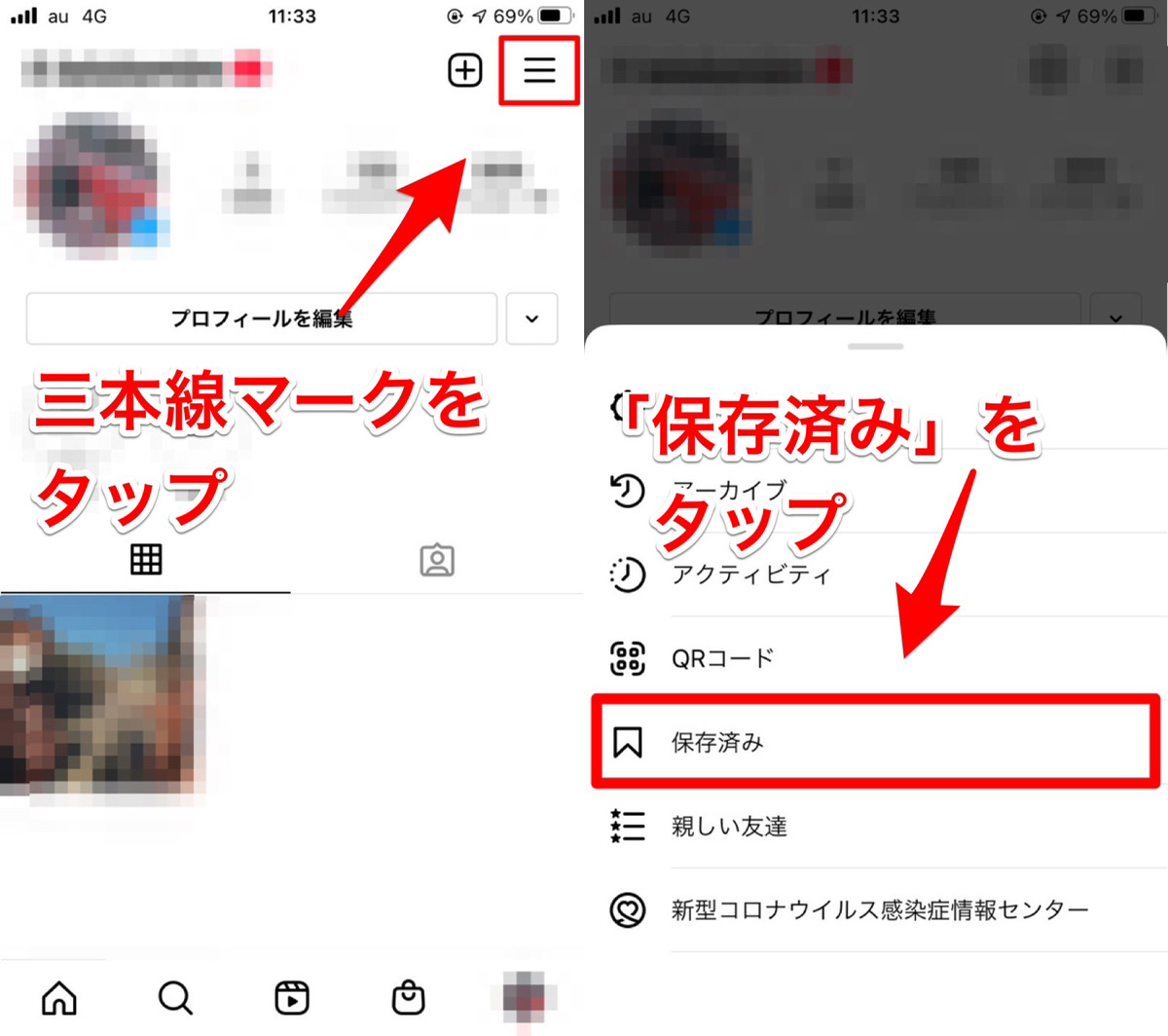
「端末のストレージ容量を圧迫したくない」「後からジャンル別に見返したいだけ」というニーズであれば、外部ツールやスクショを使うよりも、Instagram公式の「コレクション(保存済み)機能」を活用するのが最も合理的かつスマートな選択肢です。
投稿の右下に表示されているリボンマーク(しおりアイコン)をタップするだけで、自分のアカウント内に投稿をストックできます。長押しすれば「旅行」「ファッション」「インテリア」など、任意の名前を付けたフォルダごとに分類して整理することも可能です。
このコレクション機能の最大のメリットは、相手に誰が保存したのか一切伝わらない完全な非公開機能である点です。投稿者側には「保存された回数」という総数データしか表示されず、あなたのアカウント情報が開示される心配はゼロです。端末の空き容量を一切消費せず、機種変更時にもクラウド経由で引き継がれるため、情報のスクラップブックとして極めて実用的な機能と言えます。
【ストーリー・DM】消える投稿やメッセージの写真を安全に残す方法
24時間で消えてしまうストーリーや、DMでやり取りされた通常の写真は、フィード投稿とは異なる配慮が求められます。それぞれの特性に合わせた適切な残し方を把握しておきましょう。
まず、他人のストーリーを端末に残したい場合、前述の通り通常のスクリーンショットを撮影しても相手に通知されることはありません。画面の上下に表示されるアカウント名や返信バーを消したい場合は、画面を指で長押ししながらスクショを撮ることで、UIが非表示になったクリーンな状態で記録できます。また、ブラウザ経由でストーリーのURLを開くことで、静止画データとして抽出することも技術的に可能です。
一方、DMで送信された写真の扱いは2パターンに分かれます。チャット欄にそのまま残る「通常の写真」であれば、画像を長押しして「保存」をタップするだけで、通知なしで端末のカメラロールに格納できます。しかし、送信者が「1回表示」「リプレイを許可」に設定した消える写真だけは、保存操作やスクショを行った瞬間に撮影通知が相手へ飛びます。相手との関係性を損なわないためにも、消える設定のメディアを無理にキャプチャすることは避け、どうしても記録したい場合は相手に事前に許可を取るのが大人のマナーです。
外部保存ツールの危険性と注意点|アカウント乗っ取り・ウイルス対策
インターネット上には「URLを貼るだけでインスタの画像や動画を高画質ダウンロードできる」と謳う外部サイトやサードパーティ製アプリが多数出回っています。しかし、こうした非公式ツールを利用する際には、セキュリティ上の深刻なリスクが伴うことを認識しなければなりません。
特に危険なのが、利用時にインスタグラムのアカウント情報(ユーザーネームとパスワード)の入力を求めてくるサービスです。これらはフィッシングサイトである可能性が極めて高く、入力した瞬間にアカウントが乗っ取られ、勝手にスパムメッセージを送信されたり、二度とログインできなくなったりする被害が後を絶ちません。Meta社は非公式API経由の不正アクセスに対する監視を年々強化しており、不審な外部連携を行ったアカウントは警告なしで凍結(アカウント停止)されるリスクもあります。
ログインを要求されないブラウザ型の保存ツールであっても、過剰なポップアップ広告や不正なプロファイルをインストールさせようとするトラップが仕掛けられているケースが散見されます。大切なスマートフォンと個人情報を守るためにも、出所が不透明な外部サービスへの依存は避け、公式機能や端末標準の安全な手段に留める姿勢が不可欠です。
写真が保存できない原因と今すぐ試せる対処法・著作権の注意点
上記の手順を試しても写真がうまく保存できない場合、いくつかの明確な技術的要因が考えられます。また、保存した画像の取り扱いに関しては、法的な観点からも正しい知識を持っておく必要があります。
画像が保存できない場合の主な原因と対策
- 非公開アカウント(鍵垢)の投稿:Web版のリンクを共有しても、自分がフォローを許可されていない非公開アカウントの写真はブラウザ側で表示・保存できません。この場合はアプリ内でのスクショやコレクション保存が唯一の手段となります。
- アプリやブラウザのキャッシュ肥大化:一時データの蓄積によりページの読み込みエラーが発生している可能性があります。ブラウザのキャッシュ削除やアプリの再起動を試してください。
- 端末のストレージ容量不足:スマートフォンの空き容量が上限に達していると、ダウンロード処理が強制終了されます。不要な写真や動画を削除して空きを確保してください。
- Meta社による仕様変更:インスタ側のアップデート直後は、一時的にブラウザからの画像読み込み仕様が変わる場合があります。少し時間を置いてから再試行するか、コレクション機能を代用しましょう。
保存した写真の著作権と法的リスク
インスタグラム上に投稿されたすべての写真には、撮影者である投稿者に「著作権」が存在します。日本の著作権法第30条において、個人的にまたは家庭内その他これに準ずる限られた範囲内で使用すること(私的使用のための複製)は認められているため、自分のスマートフォンに写真を保存して個人的に眺める行為自体は違法ではありません。
しかし、保存した他人の写真を無断で自分のSNSアカウントに再投稿(無断転載)したり、X(旧Twitter)やLINEのアイコンに設定したりする行為は著作権侵害(複製権・公衆送信権の侵害)に該当します。特に商用利用や悪質な無断使用に対しては、権利者からの損害賠償請求や法的トラブルに発展するケースが増加しています。「保存は自分だけの鑑賞用にとどめる」というルールを徹底してください。
【インスタの写真を保存する方法】に関するよくある質問(FAQ)
Q1:フィード投稿を普通にスクショしたら、相手に足跡や通知でバレますか?
A1:一切バレません。フィード投稿、リール、通常のストーリー、ハイライトをスクショしても相手に通知は届きませんし、足跡のように誰がスクショしたかが投稿者に表示される仕組みも存在しません。
Q2:DMで送られてきた写真を保存したら相手にバレますか?
A2:送信形式によって異なります。チャット内に常時残る「通常の写真」であれば、長押し保存やスクショをしても通知は届きません。ただし、「1回表示」または「リプレイを許可」で送られた消える写真・動画をスクショすると、相手のチャット画面に通知が表示されて確実にバレます。
Q3:インスタの写真を最高画質のまま保存する一番おすすめの方法は何ですか?
A3:端末へのダウンロードであれば、SafariやChromeなどの「モバイルブラウザ版」からWeb版インスタを開き、画像を長押しして保存する方法が最も画質の劣化がなく安全です。端末の容量を使いたくない場合は、公式の「コレクション機能」を使うのが最適です。
まとめ:安全かつスマートにインスタの写真を保存・管理するために
Instagramの写真を保存する手段は、スクショからブラウザ経由のダイレクト保存、公式のコレクション機能まで多岐にわたります。最も大切なのは、「消えるDM写真以外はスクショしても通知されない」という正確な仕様を把握し、不用意な不安を解消することです。
アカウント乗っ取りの温床となっている危険な非公式アプリには頼らず、端末標準の機能や公式のブックマーク機能を上手に使い分けるのが最も賢明な防衛策です。他者の著作権をしっかりと尊重しつつ、お気に入りのコンテンツを自分だけのライブラリとして快適に活用してください。 (出典: インスタ の 写真 を 保存 する 方法(Yahoo!ニュース))

Webメディアの編集およびコンテンツ作成に従事。正確で質の高い情報発信を心掛けています。