パソコンで「うに点々」はどう打つ?ヴの最短入力法と出ない時の解決策
仕事の資料作成やネット検索で「ヴァイオリン」や「ヴィーナス」といった外来語を入力しようとした際、いわゆる「うに点々(ヴ)」がキーボードで打てずに手が止まってしまった経験はないでしょうか。普段あまり頻繁には使わない特殊な文字だからこそ、いざ入力が必要になったときに打ち方が分からなくなりがちです。
パソコンの文字入力に慣れていない初心者の方でも、入力のルールを一度覚えてしまえば迷うことはありません。ローマ字入力における決定的なキー操作から、Windows 11やMacそれぞれの環境に応じた最短の入力手順、さらには「どうしても画面に出ない」というトラブルの解決策まで分かりやすく整理しました。
📌 【この記事の重要ポイントまとめ】
- 要点1:パソコンで「うに点々(ヴ)」を出す最短のローマ字入力は「VU」のキーを押すだけ。
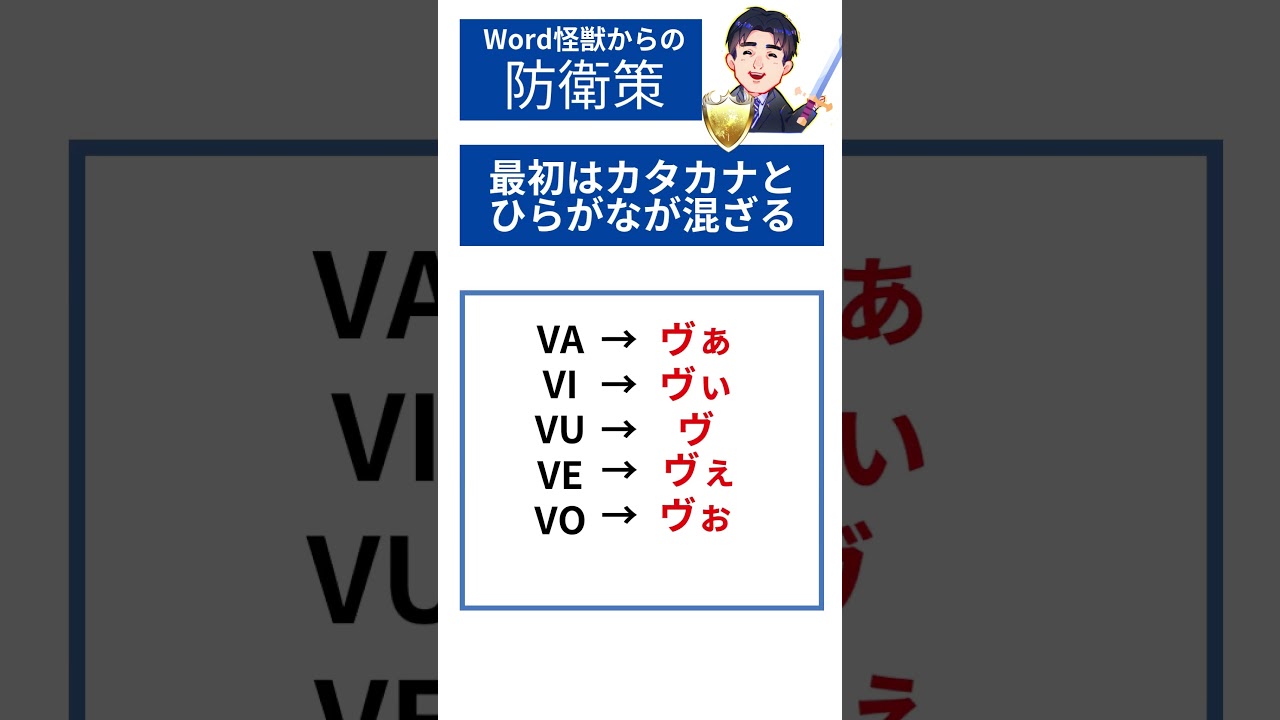
- 要点2:「ヴァ・ヴィ・ヴ・ヴェ・ヴォ」は「VA・VI・VU・VE・VO」で一発入力が可能。
- 要点3:画面に出ないときは入力モード(全角/半角)の確認や「う」+「濁点」の個別入力を試すと即座に解決する。
【基本編】パソコンで「うに点々(ヴ)」を一瞬で出すキーボード入力手順
パソコンで「うに点々」こと「ヴ」を入力する最も簡単で標準的な方法は、ローマ字入力で「V」のあとに「U」を押す操作です。日本語入力(全角ひらがなモード)の状態でキーボードの「V」と「U」を続けてタイプすれば、一発で「ヴ」が表示されます。
かな入力を使用している場合は、キーボード上の「う(キーの『4』の位置)」を押した直後に、「濁点『゛』(キーの『@』の位置)」を押すことで「ヴ」が組み合わさって画面に出力されます。
普段ローマ字入力をしている方が「U(う)」を押してから濁点を探そうとすると変換候補に出てこず混乱しがちですが、「濁点付きのウ=V列の音」と紐づけて覚えておくとスムーズに入力できます。
【応用編】ヴァ・ヴィ・ヴ・ヴェ・ヴォの打ち方とローマ字一覧表
「ヴ」単体だけでなく、「ヴァイオリン」「ヴィンテージ」「ヴォーカル」など、ヴ行の拗音(小さいア行がつく文字)を入力する機会も多くあります。これらも頭文字に「V」を組み合わせるだけで簡単にタイピング可能です。
| 表示文字 | 最短ローマ字入力 | 分割入力(小文字組み合わせ) |
|---|---|---|
| ヴァ | VA | VU + LA(または XA) |
| ヴィ | VI | VU + LI(または XI) |
| ヴ | VU | ― |
| ヴェ | VE | VU + LE(または XE) |
| ヴォ | VO | VU + LO(または XO) |
上記の通り、基本は「V + 母音(A, I, U, E, O)」で一発入力できます。もしキーの組み合わせをとっさに忘れてしまった場合でも、「VU」で「ヴ」を出した後に「LA」や「XA」で小文字の「ぁ」を個別に打ち込んで繋げる方法を知っていれば確実に入力できます。
【OS別】Windows11とMacにおける「ヴ」の入力・変換の違い
パソコンのOS(オペレーティングシステム)によって文字入力システムの挙動に若干の違いがありますが、「ヴ」の基本入力は統一されています。
Windows 11(Microsoft IME)の場合:
タスクバー右下のIMEアイコンが「あ」(日本語入力)になっていることを確認し、「VU」とタイプしてEnterキーを押すだけで「ヴ」が確定されます。「う」の濁点付きひらがな(う゛)に変換したい場合は、入力後に変換キー(スペースキー)を押すことで候補一覧から選択可能です。
Mac(日本語IM)の場合:
Macでも同様に「かなモード」の状態で「VU」と打ち込むと「ヴ」が表示されます。Mac特有のライブ変換が有効になっている環境であれば、タイピングした瞬間に前後の文脈に合わせて適切なカタカナ表記へと自動変換されます。
「ヴ」が変換できない・出ない時の原因と即効対処法
キーボードで「VU」と打っても正しく「ヴ」が出ない場合、いくつかの典型的な原因が考えられます。トラブルが生じた際は以下のチェック項目を順番に確認してください。
1. 入力モードが「半角英数」になっている
画面右下のタスクバーやメニューバーを確認し、入力モードが「A」になっていないか確認してください。半角英数モードで「VU」と打つと、そのままアルファベットの「vu」が表示されてしまいます。キーボード左上の「半角/全角」キー(Macは「かな」キー)を押して日本語入力に切り替えてください。
2. Caps Lock(キャプスロック)がかかっている
「Shift」キーと「Caps Lock」キーを誤って同時に押してしまい、英字の大文字固定モードになっているケースがあります。大文字固定のままでは日本語変換が正しく働かない場合があるため、再度「Shift + Caps Lock」を押して解除を試みてください。
3. 単語登録(ユーザー辞書)を活用する裏技
どうしても入力がうまくいかない時の確実な回避策として、「辞書登録」があります。パソコンのIME設定(単語の追加)を開き、よみに「う」、単語に「ヴ」を登録しておけば、「う」と打って変換するだけでいつでも「ヴ」を呼び出せるようになります。
ひらがなの「う゛」や小文字の「ヴ」を入力する裏ワザ
漫画のセリフやSNSの表現などで見かける「ひらがなの濁点付きのう(う゛)」や、あまり使われない「小文字のヴ」を出したい場合、通常のカタカナ変換とは少し異なる手順が必要です。
ひらがなの「う゛」を出す方法:
「VU」と入力した後にスペースキー(変換キー)を何度か押すと、変換候補リストの後方にひらがなの「う゛」が表示されます。また、「う」と打った直後にキーボードの「濁点キー(゛)」を押すか、環境依存文字(結合文字)として変換候補から選択することでも出力できます。
小文字の「ヴ」を出す方法:
小文字のカタカナ表記(主に外国語の発音記号や特殊な固有名詞で使われるケース)を出したい場合は、「XTU」や「LTU」などの小文字プレフィックスでは出ないことが多いため、文字コード入力やテキスト置換、あるいはフォントサイズ調整で対応するのが確実です。
【うに点々のパソコン入力】に関するよくある質問(FAQ)
Q1:ローマ字入力で「VU」と打ってもアルファベットの「vu」になってしまいます。
A1:キーボードの入力モードが「直接入力(半角英数)」になっています。キーボード左上の「半角/全角」キー(Macの場合はスペースキー右横の「かな」キー)を1回押して、日本語入力モード(タスクバーの表示が「あ」)に切り替えてから再度「VU」と入力してください。
Q2:スマホ(iPhoneやAndroid)のフリック入力ではどうやって「ヴ」を出しますか?
A2:フリック入力の場合、ひらがなの「う」を入力した直後に、キーボード左下にある「濁点・半濁点キー(゛゜小)」を1回タップすると「ヴ」に変化します。
Q3:「う゛」というひらがなは正式な日本語として存在しますか?
A3:現代の常用漢字表や現代仮名遣いの公用文ルールでは、濁音としての表記は基本的にカタカナの「ヴ」を用いることが定められています。ひらがなの「う゛」は主に漫画の感情表現や古文書の翻刻、特殊な固有名詞などで使われる慣用表現・外字の扱いです。
まとめ:キー入力のコツを押さえて外来語のタイピングを快適に
パソコンにおける「うに点々」の入力は、「VU」というシンプルなキーの組み合わせさえ頭に入れておけば決して難しいものではありません。ヴァ・ヴィ・ヴ・ヴェ・ヴォの一連の入力も「V+母音」の規則性で統一されているため、一度指でタイピングして感覚を掴んでしまえば迷わず打てるようになります。
ビジネス文書や日常のやり取りで外来語を入力する頻度は高まっています。スムーズなキー入力をマスターして、日々のタイピング作業をより快適に進めてください。 (出典: うに 点 パソコン(Yahoo!ニュース))


毎日更新されるトレンド情報を分析・発信中。役立つ裏技やおすすめ情報を分かりやすく紹介します。