【2026年】Garminの最強ウォッチフェイス12選!見やすさと電池持ち比較
Garminのスマートウォッチを手に入れたら、真っ先にこだわりたいのがディスプレイの「ウォッチフェイス(文字盤)」のカスタマイズです。標準の文字盤も実用的ですが、Garmin専用のアプリストアであるConnect IQを活用すれば、数千種類を超えるデザインから自分好みの盤面を自由に追加できます。
しかし、選択肢が多すぎるあまり「どれが使いやすいのか分からない」「デザイン重視で選んだらバッテリーの減りが激しくなった」と悩むユーザーも少なくありません。本稿では、日々の使い勝手を左右する視認性とバッテリー消費のバランスに注目し、2026年現在本当におすすめできるGarminウォッチフェイスを徹底解説します。
📌 【この記事の重要ポイントまとめ】
- 要点1:高評価の定番盤面は「視認性(ハイコントラスト)」と「省電力設計」を高い次元で両立している。
- 要点2:Forerunner、Venu、Fenixなどシリーズごとのディスプレイ特性(MIP液晶かAMOLEDか)に合わせた選択が快適さの鍵を握る。
- 要点3:Connect IQアプリを使ったGarminウォッチフェイスの設定方法や、変更できない・日本語表示が崩れるといったトラブルシューティングも網羅。
【2026年最新】Garminウォッチフェイスおすすめ12選!無料&人気盤面を徹底比較
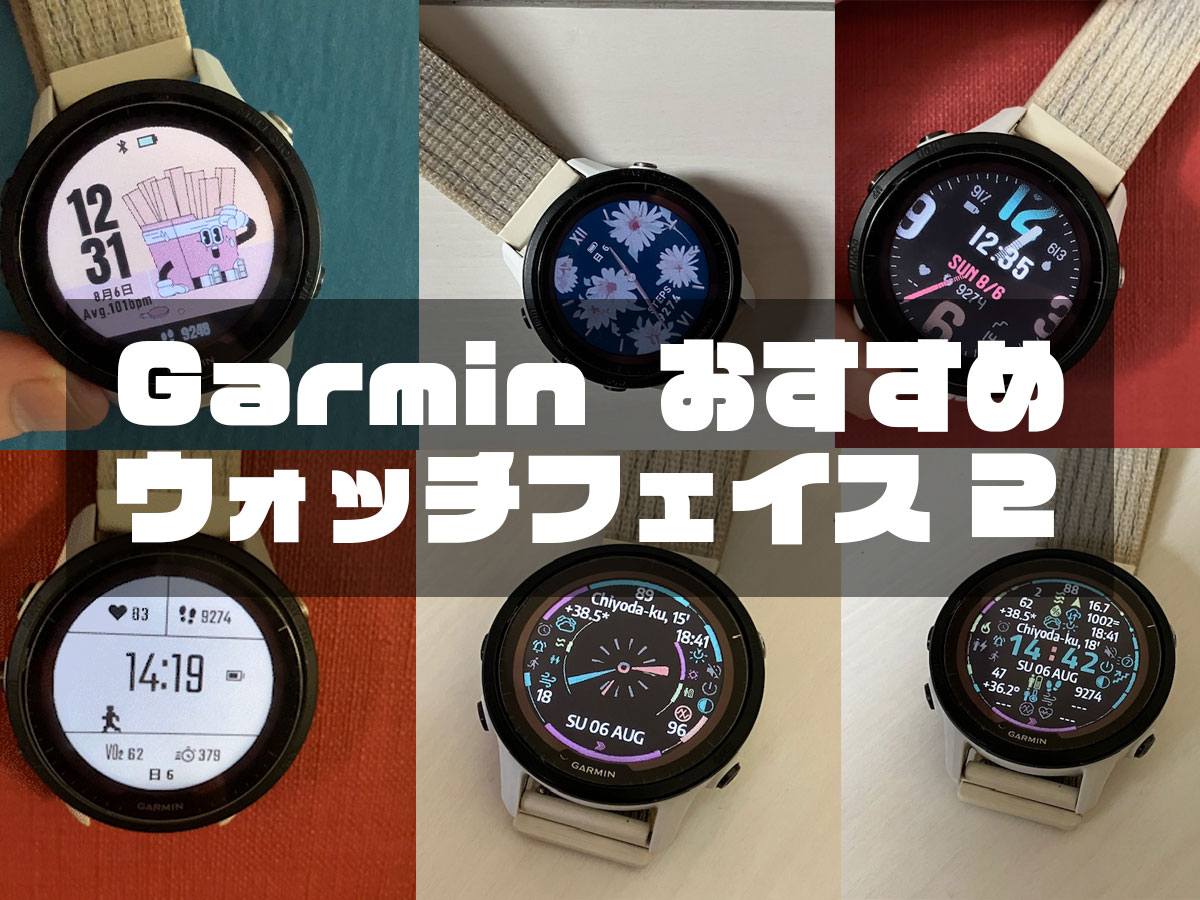
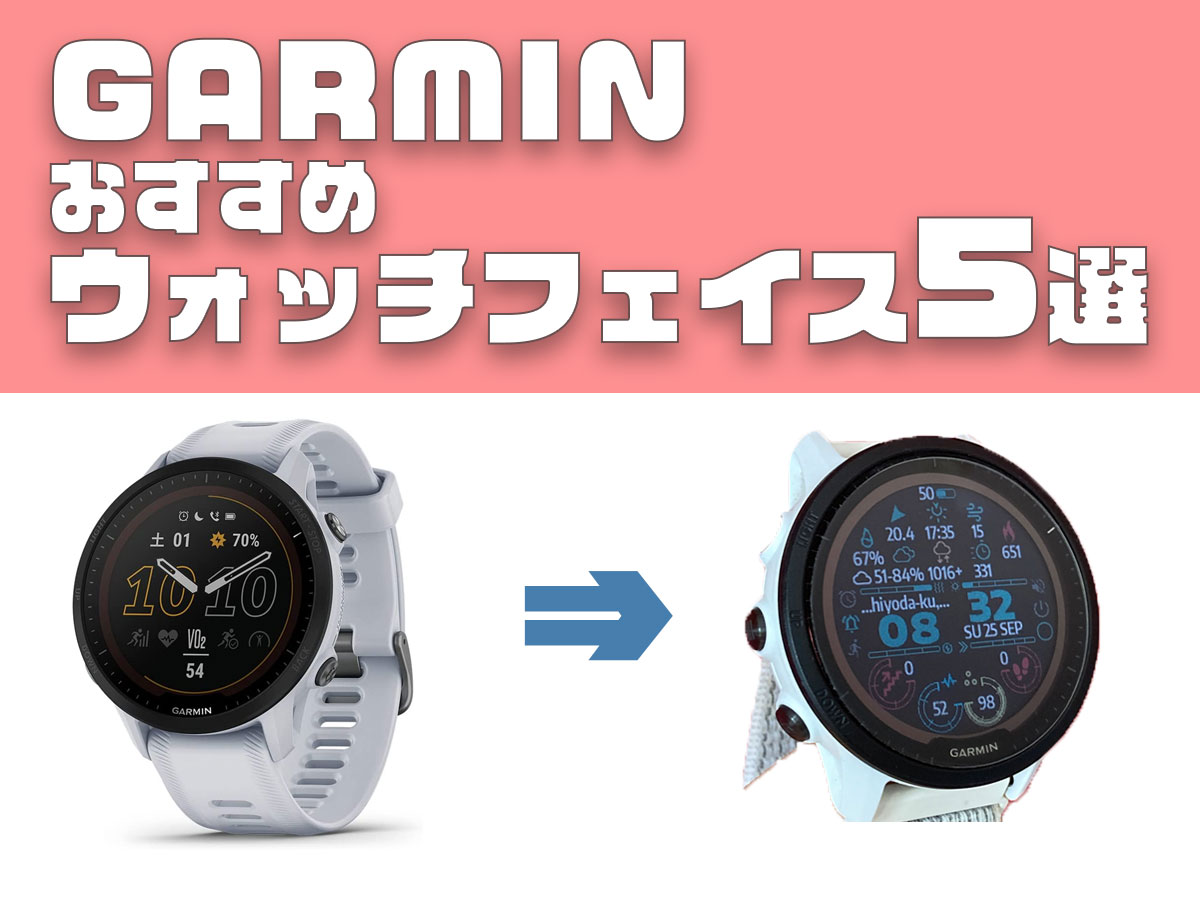
Garminの公式ストア「Connect IQ」には数多の文字盤が存在しますが、世界中のユーザーから支持を集めるデザインには明確な理由があります。ここでは、Garminウォッチフェイス無料で利用できる定番から、高い機能性を誇る人気デザインまで、デジタル・アナログ別に厳選して紹介します。
まずはデータ視認性と機能性に優れたGarminウォッチフェイスデジタルの人気盤面です。
1. Glance Pro(またはGlance)
圧倒的な情報量と無駄のないレイアウトで不動の人気を誇るデジタル盤面です。歩数、心拍数、バッテリー残量、天気などを細かく設定可能で、フォントが非常にクリア。Garminウォッチフェイス見やすい盤面を探しているなら、まず最初に試すべき王道と言えます。
2. SHN TAC PRO
ミリタリーテイスト溢れる重厚なデザインが特徴です。タクティカル系の外観でありながら、必要なデータフィールドをぎっしりと配置でき、アウトドア派やFenixユーザーから絶大な支持を得ています。
3. Segment
7セグメントLED(デジタル時計の伝統的な数字表記)を模したレトロモダンなデザイン。シンプルながら時刻の瞬時判読に長けており、ランニング中でもパッと見ただけで時間を把握できます。
4. Rails
画面の左右に縦型のプログレスバーを配置し、目標歩数やバッテリー残量を直感的に把握できるスタイリッシュな盤面です。無料でありながらカラーカスタマイズが豊富な点も魅力です。
5. Teko
洗練されたタイポグラフィとミニマルなレイアウトが美しい人気作。情報量をあえて絞り込むことで、画面がゴチャつかずスマートな印象を与えます。
6. Infocal
Apple Watchのインフォグラフを彷彿とさせる、丸型サブダイアルを複数配置した多機能デザイン。Garminの丸型スクリーンを最大限に活かしたレイアウトが楽しめます。
続いて、ビジネスシーンやカジュアルな普段着にも馴染むGarminウォッチフェイスアナログの傑作です。
7. Horizon
グラデーションの美しい背景とともに、太陽の位置(日の出・日の入り)が直感的にわかるアーティスティックなアナログ盤面。AMOLEDディスプレイ搭載機で特に映えるデザインです。
8. Aviator Pilot
航空機の計器(アビエーションウォッチ)を忠実に再現したクロノグラフ風盤面。針のディテールや蓄光風の質感がリアルで、スーツスタイルにも違和感なく溶け込みます。
9. SC8
クラシックなダイバーズウォッチ風デザイン。シンプルで見やすい太いインデックスと時分針を備え、日付や歩数などの必要最小限のサブデータを綺麗に配置できます。
10. Minimalist Analog
余計な装飾を極限まで削ぎ落とした北欧テイストの文字盤。洗練された針とシンプルなバーインデックスのみで構成され、フォーマルな場にも最適です。
11. Chrono Master
高精密なクロノグラフ針の動きを楽しめる機械式時計ライクな盤面。カラーリングを細かく調整でき、高級時計のような佇まいを演出します。
12. Retro Digital & Analog Fusion
針によるアナログ表示の背面に、薄っすらとデジタル数値をレイヤードしたハイブリッド盤面。視覚的な美しさとデータ確認の手軽さを両立しています。
失敗しない盤面の選び方|「電池持ち」と「見やすさ」を両立する3つの基準
ウォッチフェイス選びで後悔しないためには、見た目の好みだけでなく実用性のチェックが欠かせません。特にGarminウォッチフェイス電池持ちへの影響は見落としがちなポイントです。以下の3つの基準を押さえておくと、快適な日常使いが実現します。
第1の基準は「秒表示や心拍データの更新頻度」です。秒針を常時動かしたり、1秒ごとにリアルタイム心拍を描画し続ける盤面は、時計のプロセッサを常に稼働させるためバッテリー消費が跳ね上がります。電池持ちを最優先するなら、秒表示を非表示にできる設計や、手首を傾けたジェスチャー時のみ秒が表示される設定を備えた盤面を選びましょう。
第2の基準は「背景色とコントラスト比」です。屋外でのアクティビティが多い場合、文字と背景のコントラストが低いデザインは見落としの原因になります。黒背景に白や蛍光イエローの文字など、ハイコントラストな配色を選ぶことが、瞬時の視認性を高める基本です。
第3の基準は「Garminウォッチフェイス日本語への対応状況」です。海外の開発者が作成した文字盤の場合、曜日の漢字表示(月・火・水など)に対応しておらず、文字化けや非表示になるケースがあります。曜日や通知プレビューを日本語でストレスなく確認したい場合は、日本語フォントが内蔵されているか、あるいは英語3文字表記(MON, TUEなど)に切り替えられる盤面を選ぶのが無難です。
【モデル別】Forerunner・Venu・Fenixに最適な人気デザイン
Garminはモデルごとにディスプレイ技術や利用目的が異なります。自身の愛機に最適なウォッチフェイスを装着することで、そのハードウェア性能を100%引き出せます。
ランナー向けモデルであるForerunnerウォッチフェイスおすすめの方向性は、「運動中のデータ把握」と「軽快さ」です。Garmin Forerunnerシリーズ(165/265/965など)では、週間走行距離、VO2 Max、リカバリータイム、トレーニングレディネスを1画面で確認できる『Glance Pro』や『Segment』が相性抜群です。走りながらでも心拍ゾーンが色分けで一目でわかる盤面がベストな選択肢となります。
色鮮やかなAMOLED(有機EL)ディスプレイを備えるVenuウォッチフェイスおすすめは、「美しいグラフィック」と「常時表示(AOD)時の省電力設計」を両立した文字盤です。Garmin Venuシリーズ(Venu 3など)には、『Horizon』や高精細なアナログ盤面が美しく映えます。有機ELは黒背景部分の素子が発光しないため、背景が完全に黒いデザインを選ぶことで、美しい発色とバッテリー節約を両立できます。
フラッグシップのアウトドアモデルであるFenixウォッチフェイスおすすめは、「過酷な環境での情報一覧性」と「ソーラー充電効率の維持」です。Garmin Fenixシリーズ(Fenix 7 Pro/8やEnduroなど)には、『SHN TAC PRO』や『Infocal』のように、気圧高度計、コンパス方位、日の出・日の入り時刻、ソーラー充電強度を同時表示できるタフネスデザインが最適です。無骨なベゼルとミリタリー調盤面の組み合わせは、道具としての魅力を大幅に高めてくれます。
Connect IQアプリを使ったGarminウォッチフェイスの設定方法とカスタマイズ術
お気に入りの盤面を見つけたら、スマートフォンを使ってインストールとカスタムを行いましょう。Garminウォッチフェイス設定方法の基本手順は以下の通りです。
1. スマートフォンで「Connect IQ Store」アプリを起動します。
2. 画面下部の検索バーから、インストールしたいウォッチフェイス名を検索します。
3. 「インストール」をタップすると、Bluetooth経由でGarminウォッチ本体へ自動転送されます。
4. インストール完了後、ウォッチ側で「設定」>「ウォッチフェイス」を開き、盤面を選択して適用します。
さらに使いこなすための鍵が、データ項目のカスタマイズです。Connect IQアプリ内の「マイデバイス」>「マイウォッチフェイス」から該当のデザインを選択し、「設定」をタップすると、表示する項目(歩数、心拍、気圧、ストレス値など)やテーマカラーを自由に変更できます。自分にとって本当に必要なデータだけを配置することで、画面の視認性が一段と向上します。
盤面が変更できない?日本語非対応?よくあるトラブルの原因と解決策
ウォッチフェイスの導入時によく遭遇するトラブルとして、「Garminウォッチフェイス変更できない」という現象や、Connect IQからのダウンロードエラーが挙げられます。焦らずに以下の項目を順番に確認してください。
最も多い原因は、ウォッチ本体のストレージ容量不足や、同時にインストールできるConnect IQアプリの上限(スロット制限)に達しているケースです。使っていない過去の文字盤やデータフィールドをConnect IQアプリからアンインストールすることで即座に解消します。
また、Garmin Connectアプリやウォッチ本体のファームウェアが最新でない場合、新しいウォッチフェイスの互換性チェックに弾かれることがあります。Wi-FiまたはGarmin Express(PC連携)経由で本体ソフトウェアを最新版へアップデートしてください。
盤面上の文字が「???」や「□」と表示されてしまう場合は、フォントの非互換による文字化けです。ウォッチ側のシステム言語を英語にするか、ウォッチフェイスの設定画面で言語オプションを「English」に変更することで、すっきりとした英字レイアウトで正しく表示されるようになります。
【garmin ウォッチ フェイス おすすめ】に関するよくある質問(FAQ)
Q1:Connect IQのウォッチフェイスは完全に無料で使えますか?
A1:完全無料の盤面と、基本機能のみ無料で追加機能に少額の課金(アンロックコード購入)が必要な「フリーミアム」の盤面が存在します。無料の範囲内だけでも十分に高機能なデザインが多数揃っています。
Q2:サードパーティ製のウォッチフェイスを入れると電池の減りが早くなりますか?
A2:Garmin純正のプリインストール盤面に比べると、描画処理の多いサードパーティ製はバッテリー消費がやや増える傾向があります。電池持ちを重視する場合は、秒針非表示設定ができるものや、画面の更新間隔が最適化された評価の高い盤面を選びましょう。
Q3:ウォッチ本体の操作だけでウォッチフェイスの切り替えは可能ですか?
A3:可能です。ウォッチ本体の画面長押し(またはメニューボタン長押し)から「ウォッチフェイス」メニューを呼び出すことで、ダウンロード済みの盤面へいつでも瞬時に切り替えられます。
まとめ:自分だけのお気に入り盤面でGarminの魅力を最大限に引き出そう
Garminのウォッチフェイスは、単に時計の見た目を変えるだけでなく、日々のコンディション管理やアクティビティの質を劇的に向上させる重要なインターフェースです。
ビジネスシーンで引き締まった印象を作るアナログ盤面から、トレーニングデータを瞬時に把握できる高機能デジタル盤面まで、用途に応じて複数の文字盤を使い分けるのもGarminの醍醐味です。自身のライフスタイルや愛機のディスプレイ特性にぴったりの文字盤を見つけて、毎日のスマートウォッチライフをさらに充実させてみてください。 (出典: garmin ウォッチ フェイス おすすめ(Yahoo!ニュース))

SEOライティングとマーケティング戦略の専門家。分かりやすい解説記事で定評があります。