Wordフッターのページ番号設定術!表紙除外や途中開始も完全網羅
ビジネスの企画書や論文、マニュアル作成において、Microsoft Wordのフッターにページ番号を正しく割り振る作業は基本中の基本です。しかし、「表紙にまで番号が入ってしまう」「2ページ目を『1ページ』としてカウントしたいのにうまくいかない」「途中で番号が勝手にリセットされてズレる」といったトラブルに頭を抱えた経験を持つ方は少なくありません。
Wordのページ番号機能は、一見シンプルに見えて「セクション」や「ヘッダー・フッターのリンク」といった特有の構造を理解していないと、意図しない挙動を引き起こしやすい仕様になっています。本記事では、Wordのフッターへページ番号を挿入する基本から、表紙の除外、途中ページからの開始、総ページ数表示、そしてトラブル時の原因と解決策まで、現場ですぐに役立つ実践ノウハウをわかりやすく解説します。
📌 【この記事の重要ポイントまとめ】
- 要点1:基本の番号挿入は「挿入」タブから数クリックで完了し、位置や書式(数字・ローマ数字・総ページ数)も自由にカスタマイズ可能。
- 要点2:表紙を除外して2ページ目を「1」にするには、「先頭ページのみ別指定」と「開始番号を0に設定」を組み合わせるのが最速。
- 要点3:目次後や章の途中から番号を振り直す際は、「セクション区切り」の挿入と「前と同じヘッダー/フッターの解除」が必須条件となる。
【2026年最新手順】Wordのフッターにページ番号を入れる基本操作
まずは、文書全体に連続したページ番号を挿入する標準的な手順を確認します。Microsoft 365を含む最新のWord環境では、直感的なリボン操作でレイアウトを崩さずにページ番号を配置できます。
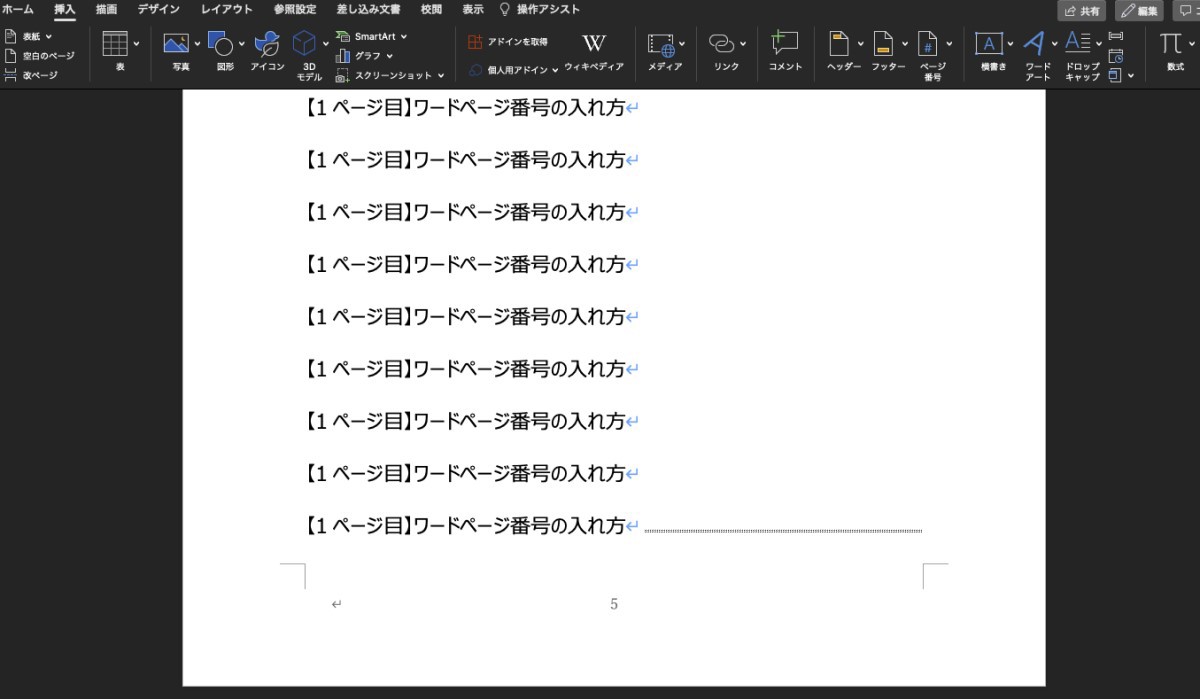
ページ番号をフッターに配置する手順は以下の通りです。
1. 画面上部の「挿入」タブをクリックします。
2. 「ヘッダーとフッター」グループ内にある「ページ番号」を選択します。
3. メニューから「ページの下部」にカーソルを合わせ、展開された一覧から好みのデザイン(左揃え・中央揃え・右揃えなど)をクリックします。
この基本操作を行うだけで、全ページの下部に自動で連番が割り振られます。ページ番号の位置や書式設定を変更したい場合は、同じく「ページ番号」メニュー内の「ページ番号の書式設定」を開くことで、算用数字(1, 2, 3)だけでなく漢数字やローマ数字(i, ii, iii)、ハイフン付き(- 1 -)などへの切り替えが可能です。
表紙には不要!Wordのページ番号を表紙を除く&2ページ目を「1」にする方法
提出用のレポートや提案書では、「表紙にはページ番号を表示させず、本文が始まる2ページ目を『1ページ目』にしたい」というケースがほとんどです。この設定は、Wordに標準搭載されている機能を使えば数秒で完了します。
表紙の番号を除外し、2ページ目を「1」から始める具体的な流れは次の2ステップです。
ステップ1:表紙の番号を非表示にする
フッター部分をダブルクリックして「ヘッダーとフッター」編集モードを起動します。リボンに表示される「オプション」グループ内の「先頭ページのみ別指定」にチェックを入れます。これだけで、1ページ目(表紙)のフッターが非表示になります。
ステップ2:開始番号の変更を行う
上記の設定だけでは、2ページ目の番号が「2」から始まってしまいます。そこで、「挿入」タブ(またはヘッダーとフッター編集画面)の「ページ番号」>「ページ番号の書式設定」を開きます。「連続番号」の項目で「開始番号」を選択し、数値を「0」に設定してOKをクリックします。
表紙が「0ページ目(非表示)」として処理されるため、2ページ目が繰り上がって自動的に「1」からカウントされる仕組みです。
本文や章ごとに分ける!ページ番号を途中から開始するセクション区切りの設定手順
表紙だけでなく「目次」や「まえがき」が数ページにわたる長文ドキュメントでは、目次が終わった本文(例えば4ページ目など)から新しく「1」としてページ番号を振りたい場面が出てきます。ここで必須となるのがセクション区切りの活用です。
Wordは文書全体が1つのセクションでつながっていると、個別のページ設定が反映されません。ページ番号を途中からリセットして開始する完全手順は以下の通りです。
1. セクションを分割する
ページ番号を新しく開始したいページ(本文の先頭)の最初の文字の前にカーソルを置きます。「レイアウト」タブをクリックし、「区切り」>「セクション区切り」の中にある「次のページから開始」を選択します。
2. 前と同じヘッダー/フッターの連動を解除する
新しく区切ったページのフッターをダブルクリックします。するとフッター右上に「前と同じ」というラベルが表示されています。リボンの「ナビゲーション」グループにある「前と同じヘッダー/フッター」ボタンをクリックしてオフ(非アクティブ)にします。この連動解除を行わないと、前後のセクションが同期したままになってしまいます。
3. 開始番号を再設定する
連動を外した状態で「ページ番号」>「ページ番号の書式設定」を開き、「開始番号」を「1」に設定します。これで、前のセクション(表紙や目次)のフッター番号を削除しても、本文セクションの番号は影響を受けずに「1」から正しくカウントされます。
なぜ番号がズレる?Wordフッターでページ番号が表示されない・消えない決定的な原因
Wordを操作していて最もフラストレーションが溜まるのが、「設定したはずのページ番号が突然消えた」「途中から番号がズレて重複する」「フッターの文字が削除できない」といった不具合です。これらのトラブルには明確な原因が存在します。
1. 知らないうちに「セクション区切り」が複数挿入されている
文書をコピー&ペーストして作成していると、意図しないセクション区切りが紛れ込むことがあります。セクションごとに開始番号が「1」に固定されていると、文書の途中で突然番号が「1」に戻る原因になります。「ホーム」タブの「編集記号の表示/非表示」(段落マークのアイコン)をオンにして、不要なセクション区切りがないか確認・削除しましょう。
2. フッターの余白が本文と重なっている
ページ番号が表示されない場合、プリンターの印刷可能範囲外にフッターが押し出されているか、本文の行間や下余白設定が極端に狭くなっているケースがあります。「レイアウト」タブの「余白」や、「ヘッダーとフッター」タブの「下からのフッター位置」が標準値(15mm前後)になっているか見直してください。
3. 手動入力した数字とフィールドコードが混在している
フッター内にキーボードから直接「1」「2」と打ち込んでしまうと、全ページに同じ数字が表示されてしまいます。ページ番号は必ず「ページ番号」メニューから挿入される「PAGE」フィールドコードを使用しなければ連動しません。
フッターのページ番号を完全に削除したい場合は、フッター内の文字をバックスペースで消すだけでなく、「挿入」タブ>「ページ番号」>「ページ番号の削除」を実行するのが最も安全で確実です。
文書作成の完成度を高める!総ページ数の表示と書式カスタマイズ
契約書や公的文書、提出用レポートでは、「1 / 15」のように全体のボリュームが把握できる総ページ数入りのフッター表示が求められます。
総ページ数を表示させるには、「挿入」>「ページ番号」>「ページの下部」から一覧をスクロールし、「ページ番号 / 総ページ数」(太字の番号など)を選択するだけで簡単に設定できます。
ただし、セクション区切りを使って表紙を除外している場合、全体のページ数と本文の実質ページ数にズレが生じることがあります。本文だけの総ページ数を正確に表示させたい場合は、以下の高度なテクニックが役立ちます。
フッター内で総ページ数を出したい位置にカーソルを置き、ショートカットキー「Ctrl + F9」(MacはCommand + F9)を押して特殊な中括弧「{ }」を出します。その中に「SECTIONPAGES」と入力し、「F9」キーを押してフィールドを更新します。これにより、文書全体ではなく「そのセクション内だけの総ページ数」を正確にカウントして表示させることが可能です。
【word フッター ページ 番号】に関するよくある質問(FAQ)
Q1:表紙のページ番号を削除したら、2ページ目以降の番号まで一緒に消えてしまいました。どうすればいいですか?
A1:フッター内の文字を手動で直接消してしまったことが原因です。フッターをダブルクリックし、「ヘッダーとフッター」タブにある「先頭ページのみ別指定」にチェックを入れてください。手動で消去せずとも、1ページ目のフッターだけが自動的に非表示になります。
Q2:途中のページから急にページ番号が「1」に戻ってしまいます。直す方法はありますか?
A2:そのページの直前に「セクション区切り」が入っており、ページ番号の書式設定で「開始番号:1」が指定されています。該当ページのフッターで「ページ番号」>「ページ番号の書式設定」を開き、連続番号の設定を「前のセクションから継続」に変更してください。
Q3:横向きのページが混在している文書でも、フッターの位置を揃えることはできますか?
A3:縦向きと横向きのページを混在させる場合もセクション区切りを使用します。横向きセクションのフッターで「前と同じヘッダー/フッター」を解除した上でフッターの配置(右寄せや中央揃え)を再調整すれば、用紙の向きに応じた美しいレイアウトを維持できます。
まとめ:Wordのページ番号設定をマスターして美しい文書を作成しよう
Wordのフッターにおけるページ番号設定は、「先頭ページのみ別指定」による表紙の除外と、「セクション区切り」および「リンク解除」による途中開始の仕組みさえ把握してしまえば、どんな複雑な文書構成でも思い通りに制御できるようになります。
番号のズレや意図しない表示が起きた際は、まず編集記号を表示してセクションの境界を確認し、ヘッダー・フッターの連動状態を見直すことが解決への最短ルートです。基本の挿入からセクションごとの応用テクニックまでを身につけ、ビジネスや学術の現場で評価される完成度の高いドキュメント作成に役立ててください。 (出典: word フッター ページ 番号(Yahoo!ニュース))


SEOライティングとマーケティング戦略の専門家。分かりやすい解説記事で定評があります。