紙をPDFにする方法完全ガイド!スマホ標準機能やコンビニ活用術
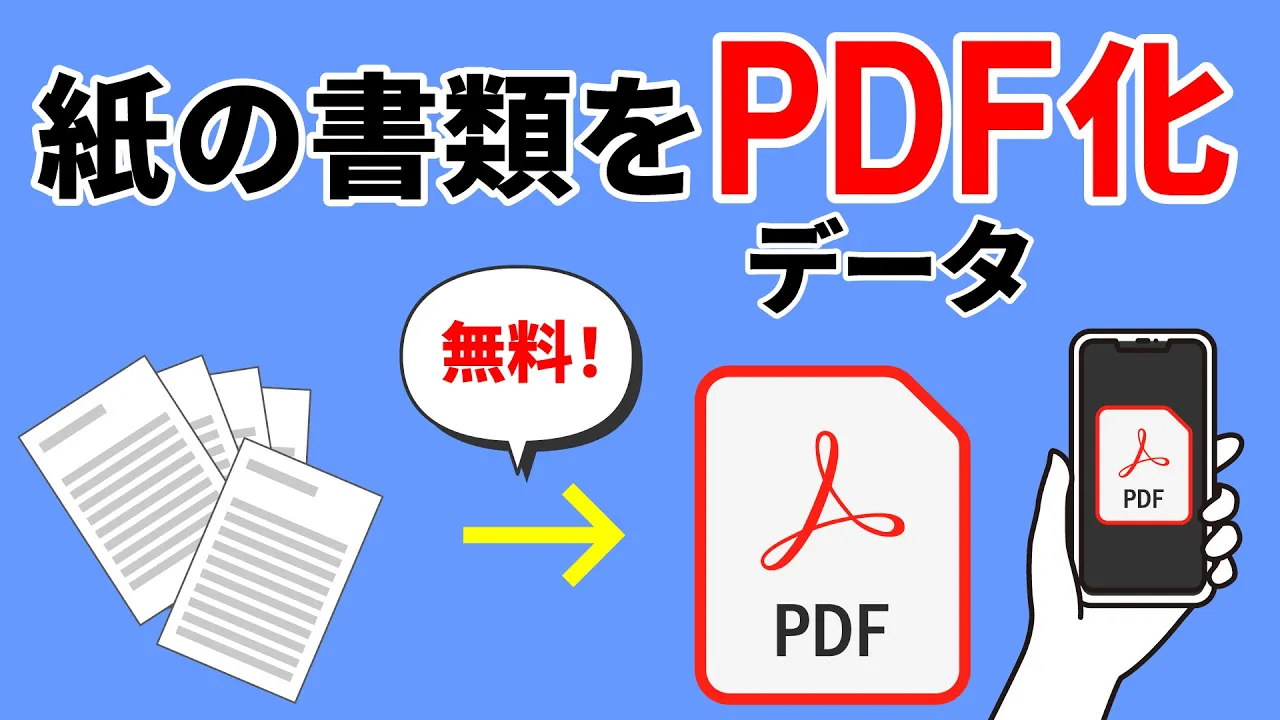
提出期限が迫った公的書類の提出や、領収書の整理、仕事で受け取った紙の資料など、手元の「紙」を今すぐデータ化してPDFで送りたい場面は日常的に発生します。しかし、わざわざ高価な専用スキャナー機器を購入する必要はありません。
現在では、手持ちのiPhoneやAndroidスマートフォンの標準機能、あるいは街中のコンビニエンスストアにあるマルチコピー機を利用すれば、誰でも1分足らずで高品質なPDFデータを作成できます。無料アプリを賢く使った高度な補正テクニックから、PCを使った大量スキャンまで、状況に応じた最適な紙の電子化手順を徹底解説します。
📌 【この記事の重要ポイントまとめ】
- 要点1:iPhoneは「メモ」や「ファイル」、Androidは「Google ドライブ」の標準機能を使えば、追加アプリなしで即座にPDF化が可能。
- 要点2:複数ページの書類や文字認識(OCR)が必要なら「Adobe Scan」などの無料スキャンアプリが圧倒的に高品質。
- 要点3:外出先やA3サイズの大判用紙は、セブン-イレブンやローソン、ファミリーマートのマルチコピー機(1枚30円〜)を活用するのが最短ルート。
【iPhone&Android】専用アプリ不要!スマホ標準機能で紙を一瞬でPDF化する手順
手元にスマートフォンがあれば、新しいアプリをインストールすることなく、OS標準の機能だけで紙書類を高精度なPDFに変換できます。設定や操作も極めてシンプルです。
【iPhoneの場合:メモアプリを使う手順】
iOSに標準搭載されている「メモ」アプリは、非常に強力なスキャナー機能を備えています。
1. 「メモ」アプリを開き、新規メモを作成(または既存のメモを開く)します。
2. 画面下部にあるカメラアイコンをタップし、メニューから「書類をスキャン」を選択します。
3. カメラが起動したら書類にかざします。書類の四隅が自動検出され、自動シャッターで撮影が行われます。
4. 撮影が終わったら右下の「保存」をタップすると、メモ内にPDF化された書類が埋め込まれます。
5. 共有アイコン(四角から上矢印が出ているマーク)をタップし、「ファイルに保存」やメール・LINE等で送信すれば完了です。
※「ファイル」アプリを開き、右上の「…」メニューから「書類をスキャン」を選ぶルートでも同様に直接保存が可能です。
【Androidの場合:Google ドライブを使う手順】
Android端末では、標準で導入されている「Google ドライブ」アプリのスキャン機能が最も確実です。
1. 「Google ドライブ」アプリを開きます。
2. 画面右下の「+」ボタン(または「スキャン」ボタン)をタップし、「カメラ」または「スキャン」を選択します。
3. 書類にカメラを向け、枠線に合わせて撮影します。自動的に台形補正やトリミングが行われます。
4. 複数枚を1つのPDFにまとめたい場合は、左下の「+」アイコンをタップして次のページを連続撮影します。
5. 右上の「保存」をタップし、保存先フォルダとファイル名を指定すれば、Google ドライブ内にPDFとして一括保存されます。
【神アプリ比較】高画質&文字検索も可能!無料スキャンアプリおすすめ3選
日頃から書類のやり取りが多い方や、スキャンした紙の文字を検索可能(OCR処理)にしたい場合は、専用の無料スキャンアプリを活用すると作業効率が劇的に跳ね上がります。
1. Adobe Scan(アドビスキャン)
PDFの標準規格を生み出したAdobeが提供する定番アプリです。最大の強みは自動文字認識(OCR機能)の精度の高さにあります。書類にカメラをかざすだけで境界線を瞬時に認識し、傾きを自動補正。スキャン後のPDFデータはテキストのコピー&ペーストや検索が自在に行えます。レシート、ホワイトボード、名刺の識別モードも完備しており、ビジネス用途なら第一候補となります。
2. Microsoft Lens
Microsoft 365環境を利用しているビジネスパーソンに最適なアプリです。スキャンした紙文書をPDFとして保存するだけでなく、WordやPowerPoint、OneNoteの編集可能データへ直接変換できる独自機能を備えています。影の除去やコントラストの自動調整も優秀で、資料の再編集を行いたい場合に威力を発揮します。
3. 写真・PDF変換アプリ(フォトライブラリからの変換)
「すでにスマホの通常カメラで撮影した写真データ」を後からPDF化したい場合は、無料の画像PDF変換ツールやショートカット機能が役立ちます。iPhoneであれば「写真」アプリで画像を選択し、共有メニューから「プリント」を選び、プレビュー画面をピンチアウト(拡大)するだけで、追加アプリなしでも画像をPDFデータとして書き出せます。
【コンビニ活用術】セブン・ファミマ・ローソンのマルチコピー機スキャン料金と使い方
「スマホのカメラだと影が入ってうまく撮れない」「A3サイズの大きな図面を綺麗に取り込みたい」「公的な証明書を原本と寸分違わずスキャンしたい」という場合は、コンビニのマルチコピー機を利用するのが最適です。
【主要コンビニ各社のスキャン料金と保存方法比較】
・セブン-イレブン(マルチコピー機):
料金は1枚30円(白黒・カラー同額)。データはUSBメモリに保存できるほか、無料の専用アプリ「セブン-イレブン マルチコピー」を使えば、Wi-Fi経由でスマートフォンに直接PDFデータを保存できます。
・ファミリーマート・ローソン(シャープ製マルチコピー機):
料金は1枚30円。こちらもUSBメモリへの保存に加え、スマホアプリ「PrintSmash(プリントスマッシュ)」と連携することで、ケーブルレスで端末内にPDFを取り込めます。ネットワーク経由でクラウドに一時保存し、ダウンロード番号で取得する機能も用意されています。
【コンビニでのスキャン手順(共通)】
1. タッチパネルメニューから「スキャン」を選択。
2. 保存メディア(スマートフォンまたはUSBメモリ)を選択。
3. 原稿カバーを開け、ガラス面に紙書類のオモテ面を下にしてセット。
4. カラーモード(白黒/フルカラー)、解像度(200dpi〜600dpi)、保存形式(PDF)を設定。
5. コインベンダーにお金を投入し、「スタート」を押してスキャンを実行。
6. 画面の案内に従ってスマホへデータを転送、またはUSBメモリを取り出します。
【影・歪み・反射ゼロ】スマホカメラで書類を綺麗に撮影するプロのコツ
スマホカメラで紙をPDF化する際によくある失敗が、「自分の手やスマホの影が落ちて文字が暗くなる」「紙が斜めに歪んで文字が読みづらい」「照明の光が反射して白飛びする」というトラブルです。撮影時に以下のポイントを意識するだけで、スキャナー専用機で取り込んだような美しい仕上がりになります。
1. 書類を「壁に貼る」または「立てかける」
机の上に書類を水平に置くと、真上から構えたスマートフォンの影が必ず書類に落ちてしまいます。書類をクリップボードに挟んで壁に立てかけたり、マグネットでホワイトボードに貼って垂直に近い角度で正面から撮影すると、影の映り込みを完全に防げます。
2. 部屋の主照明から少し離れた「斜めからの自然光」を使う
天井の真下にあるシーリングライトは強い影や反射の原因になります。窓から入る自然光や、斜め方向からの間接光を利用すると、紙全体に光が均一に回り、文字のコントラストがくっきりと浮き上がります。
3. コントラストの高い下敷きの上に置く
自動認識スキャン機能は、「紙のフチ」と「背景」の色の差を識別して自動トリミングを行います。白いコピー用紙をスキャンする際は、濃い色のデスクや下敷き、ダークトーンの布などの上に置くと、用紙の境界線が一瞬で正確に認識され、角の歪み補正が完璧に決まります。
【PC・本格業務向け】複合機やスキャナーを使った大量データ化の手順
数十枚から数百枚に及ぶ契約書、帳簿、過去の紙資料を一括で電子化(ペーパーレス化)する場合は、オフィスの複合機や家庭用インクジェット複合機、ドキュメントスキャナー(ADF機能付き)を活用します。
【複合機からPCへスキャンする標準手順】
1. 複合機の自動原稿送り装置(ADF)に紙の束をセットします(ホッチキスやクリップは事前に必ず外してください)。
2. 操作パネルで「スキャンしてPC送信(SMB/FTP送信)」または「USBメモリ保存」を選択。
3. 読み取り設定を用途に合わせて調整します。
・社内閲覧・保管用:解像度200〜300dpi(データ容量と視認性のバランスが最適)
・精密な印刷用:解像度400〜600dpi
4. ファイル形式を「PDF(複数ページを一括結合)」に指定し、スタートボタンを押します。
Windows標準の「Windows Faxとスキャン」機能や、macOSの「イメージキャプチャ」アプリを使用すれば、PC側からUSB接続されたスキャナーを直接操作してフォルダー内にPDFとして取り込むことも可能です。大量の領収書や伝票を日常的に処理する現場では、両面同時読み取りが可能なScanSnapなどの専用ドキュメントスキャナーを導入すると業務時間を大幅に短縮できます。
【紙をPDFにする方法】に関するよくある質問(FAQ)
Q1:スマホで撮影した画像(JPG・PNG)と、PDFスキャンは何が違うのですか?
A1:画像ファイルは1枚ごとに単体の写真として保存されますが、PDFは「複数ページの書類を1つのファイルに結合」できます。また、文字情報を埋め込むことでテキスト検索やコピーが可能になるほか、印刷時にも元の紙の寸法(A4など)を正確に維持して出力できる点が大きな違いです。
Q2:複数枚ある書類を1つのPDFファイルにまとめるにはどうすればいいですか?
A2:iPhoneの「メモ」アプリやAndroidの「Google ドライブ」、あるいは「Adobe Scan」でスキャンする際、撮影後に連続して次のページを撮影していくだけで、自動的に1つの複数ページPDFとして生成されます。すでにバラバラのPDFや画像になっている場合は、「ILovePDF」や「Smallpdf」などの安全なオンライン変換ツールで結合することも可能です。
Q3:コンビニでスキャンしたデータに個人情報が含まれている場合、セキュリティ面は安全ですか?
A3:大手コンビニ各社のマルチコピー機は、データの転送やプリント処理が完了した直後に内部の蓄積データを自動消去する高度なセキュリティシステムが組み込まれています。ただし、原稿台への原本の置き忘れや、Wi-Fi接続時の操作ミスによる送信先間違いには十分注意してください。
まとめ:手持ちのツールを使い分けて紙の電子化を完全攻略しよう
紙の書類をPDF化する作業は、手元にある道具と枚数に応じて最適な手段を選ぶのが鉄則です。
「今すぐ1〜2枚を送りたい」ならiPhoneのメモアプリやAndroidのGoogleドライブ、「文字認識や綺麗な補正をかけたい」ならAdobe Scan、「原本通りの高精細な仕上がりやA3対応が必要」ならコンビニのマルチコピー機を利用するのが最もスマートです。用途に応じた手順を身につけて、日々の書類管理やペーパーレス化をスムーズに進めてみてください。 (出典: 紙 を pdf に する 方法(Yahoo!ニュース))


SEOライティングとマーケティング戦略の専門家。分かりやすい解説記事で定評があります。