【2026年最新】アスタリスク「*」の打ち方完全ガイド!PC&スマホ即解決
パスワードの設定や計算式の入力、文章の注釈付けなどで頻繁に使う記号「(アスタリスク)」。いざ入力しようとした際、キーボードのどこを押せばいいのか迷ったり、スマートフォンで記号一覧を探し回って時間を取られたりした経験を持つ人は少なくありません。
日本語配列(JIS)と英語配列(US)によるキー配置の違いや、全角・半角の混同によるシステムエラーなど、小さな記号ひとつでも作業のつまずき原因になりがちです。Windows、Mac、iPhone、Androidといった主要デバイス別の入力手順から、出ないトラブルの対処法、似た記号「※(米印)」との使い分けまで、現場で役立つ実践ノウハウを網羅してお届けします。
📌 【この記事の重要ポイントまとめ】
- 要点1:日本語キーボードは「Shiftキー+『け』のキー(:)」、テンキー付きPCなら「」キー1発で最速入力が可能
- 要点2:スマホは数字キーボードのフリック操作や「アスタリスク」「かけざん」の文字入力変換で瞬時に呼び出せる
- 要点3:Excelの掛け算やプログラミングでは「半角」が必須。全角「*」との混同による入力エラーを防ぐ設定も解説
【Windows・Mac】キーボードで「」を最速入力する基本手順
パソコンのアスタリスクキーボード入力は、使っているキーボードの配列によって押すキーの位置が異なります。国内で最も普及している日本語JIS配列キーボードの場合、WindowsもMacも基本操作は共通です。
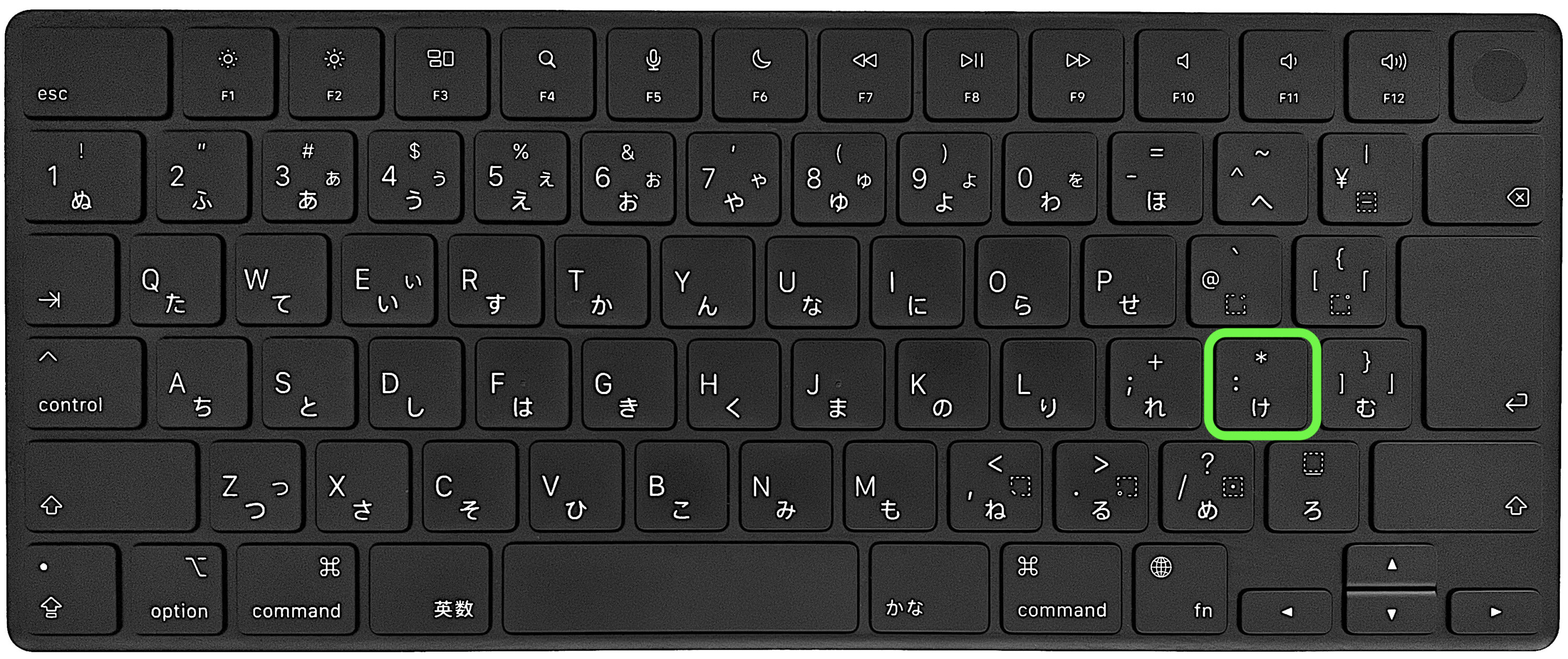
メインキーボードから入力する場合、Shiftキーを押しながら「け」が刻印されているコロン(:)キーを押します。このShiftキーアスタリスクの組み合わせを覚えるだけで、画面上に「」が直接出力されます。
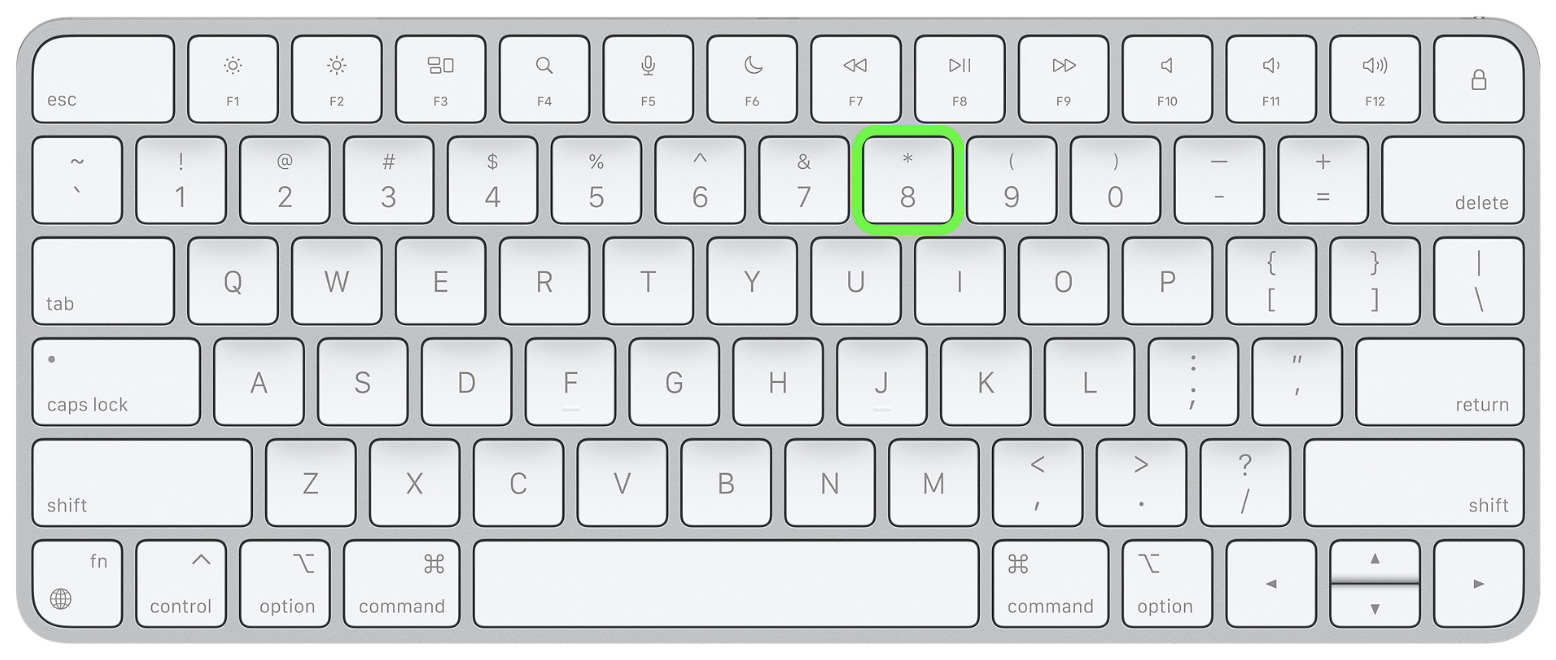
一方、英語US配列キーボードを使用している場合は配置が変わり、Shiftキーを押しながら数字の「8」を押すことでアスタリスクが入力されます。海外製PCやプログラミング向けキーボードを使っている方は、数字キー上段の印字を確認してください。
また、デスクトップPCや15インチ以上のノートPCに搭載されているアスタリスクテンキーを活用すれば、さらに高速な入力が実現します。テンキー右上にある「」キーを単独で押すだけで、Shiftキーを併用することなく直接半角アスタリスク入力が行えます。
【iPhone・Android】スマホのフリック入力&テンキーでアスタリスクを出す方法
スマートフォンでの文字入力時、記号一覧を延々とスクロールして探すのは手間がかかります。手元の端末で最も手数の少ないアスタリスクiPhone出し方とAndroidのショートカットを整理しました。
iPhone(iOS)の日本語かな入力を使用している場合、最も手軽なのは「あすたりすく」「ほし」「かけざん」と入力して変換候補から選ぶ方法です。また、テンキーフリック入力を多用する方は、数字・記号入力モードに切り替えた上で「8」のキーを下や左右にフリックすることで、ダイレクトに「」を呼び出せます。
英語キーボードに切り替えて入力する場合は、左下の「123」をタップして記号一覧を開き、右側中央付近に配置されている「」をタップします。
Android端末(Gboard搭載機など)におけるアスタリスクスマホフリック入力も同様です。「123」キーで数字テンキーを表示させ、割り当てられた記号キーから選択するか、ひらがな入力で「」の読みを入力して全角アスタリスク変換および半角変換を行うのが確実です。頻繁に使う場合は、スマホのユーザー辞書に単語登録しておくと作業効率が劇的に向上します。
「キーを押しても出ない!」アスタリスクが入力できない原因と緊急対処法
「指定のキーを押しているのに『+』や『:』が出てしまう」「テンキーのを押しても何も反応しない」といった入力トラブルは、設定のズレやモードの誤認識が主因です。代表的なアスタリスク出ない対処法をまとめました。
最も多いのが、OS側でキーボード配列が誤認識されているケースです。日本語JIS配列のキーボードを接続しているにもかかわらず、Windowsの設定が「英語US配列」になっていると、コロン(:)の位置を押しても「」が出ず、Shift+8を押さないと出なくなります。Windowsの「設定」>「時刻と言語」>「言語と地域」から、キーボードレイアウトが「日本語キーボード(106/109キー)」になっているか確認してください。
テンキーから入力できない場合は、NumLock(ナムロック)が無効化されている可能性が高い状態です。テンキー左上にある「NumLock」キーを1度押し、ランプが点灯した状態で再度「」キーを押してください。
キーボードの故障や一時的な不具合でどうしても入力できない場合のアスタリスクWindowsショートカット・回避策として、キーボードの「ひらがな/カタカナ」入力状態で「ほし」「アスタリスク」と打ち、変換候補から目的の記号を選択するルートも有効です。
Excelやプログラミングで必須!「掛け算記号」としてのアスタリスクの正しい活用法
ビジネス実務においてアスタリスクが最も活躍するのが、表計算ソフトやシステム開発の現場です。ExcelやGoogleスプレッドシートでは、一般的な算術記号である「×(かける)」の代わりに、アスタリスク掛け算記号として数式内で処理されます。
例えば、セルA1とセルB1の数値を掛け合わせる場合、数式バーには以下のように記述します。
=A1B1
ここで絶対に注意すべきなのが、「全角アスタリスク(*)」ではなく必ず「半角アスタリスク()」を使用する点です。全角記号が混入すると、Excelは数式として認識できず「#NAME?」や「#VALUE!」といったエラーを返します。
さらに、データベース検索やファイル検索において、アスタリスクは「任意の文字列」を意味するワイルドカード記号として機能します。「2026」と検索すれば「2026年度」「20260401」など前方一致する全データを一括抽出できるため、業務効率化に欠かせない重要記号となっています。
「米印(※)」と「アスタリスク()」は何が違う?注記作成時の正しい使い分け
文書作成やプレゼン資料のデザインで混同されやすいのが、日本固有の「※(米印・こめじるし)」と、国際規格の「(アスタリスク)」の違いです。両者は視覚的にも機能的にも明確な違いを持っています。
アスタリスク米印違いを整理すると、米印「※」は主に「補足説明」「注意書き」そのものを指し示す日本独自の記号です。文章の末尾に「※価格はすべて税込みです」といった形で独立して配置されます。
対するアスタリスク「」は、欧米由来の「参照符号(アステリスク)」としての役割を持ちます。本文中の特定の単語の右上に「新機能¹」のように小さく添え、ページ下部や欄外の注釈と紐付けるインデックス(対応関係の明示)として使われるのが本来の形式です。
また、Web上のチャットやMarkdown記法では、単語の前後にアスタリスクを配置することでテキストを太字(強調)にしたり、パスワード入力欄の伏字(マスキング)として使われたりと、デジタル特有のインターフェース記号としても定着しています。
【アスタリスク 打ち 方】に関するよくある質問(FAQ)
Q1:キーボードで「」を入力する確実なキーの組み合わせは?
A1:一般的な日本語キーボード(JIS配列)の場合、Shiftキーを押しながら「け」のキー(コロン「:」が書かれているキー)を押すと入力できます。テンキーがある場合は、右上にある「」を1回押すだけで入力可能です。
Q2:入力したアスタリスクが「全角」になってしまい、半角になりません。
A2:キーボード左上の「半角/全角」キーを押して直接入力(半角入力モード)に切り替えるか、入力直後にキーボード上部の「F8」キーを押すことで全角文字を即座に半角へ変換できます。Macの場合は「control + ;」で半角に変換可能です。
Q3:スマホでアスタリスクを素早く打つ裏技はありますか?
A3:ひらがな入力のまま「あすたりすく」または「かけざん」と入力して変換するのが確実です。よく使う場合は、スマートフォンの単語登録機能を使って「あす」や「こめ」の読みで「」を辞書登録しておくと、数回のタップで呼び出せます。
Q4:パスワード設定時に「アスタリスクを含めてください」と言われたら?
A4:システムのセキュリティ要件で特殊記号が求められています。必ず半角入力モードの「」を入力してください。全角の「*」を入力すると無効な文字としてエラーになるケースが多いため注意が必要です。
まとめ:デバイスごとの入力方法をマスターして作業効率を大幅アップ
一見すると小さな記号であるアスタリスク「*」ですが、パソコンでのShiftキー+コロン操作、スマホでのフリックや単語変換、テンキーの活用法を整理しておくだけで、日々の入力ストレスは大きく軽減されます。
特にExcelでの計算式作成やアカウント登録の場面では、「半角アスタリスク」を正確に打ち分ける知識が入力エラーやトラブルの予防に直結します。手元のデバイスに合わせた最速の入力ルートを身につけ、日々のPC・スマホ操作をよりスムーズに進めてみてください。 (出典: アスタリスク 打ち 方(Yahoo!ニュース))
最新のトレンドや話題のニュースをわかりやすく解説するWebライターです。読者の皆様に役立つ情報を日々お届けしています。