スマホのギガが勝手に減る?消費原因と使用量の確認法・節約術2026
月末になるとスマートフォンが通信速度制限にかかり、SNSの読み込みや動画視聴が滞ってしまうという悩みを抱える人は少なくありません。動画をそれほど見ていないはずなのに、なぜか契約ギガ数が底をついてしまう現象には、端末やアプリのバックグラウンド処理による「隠れたデータ消費」が深く関係しています。
高画質なコンテンツや常時同期するクラウドサービスが標準となった2026年現在、スマホのデータ通信量はユーザーが無意識のうちに跳ね上がる構造になっています。本記事では、使用ギガ数が勝手に減る主な原因から、iPhone・Androidや各通信キャリアでの正確な確認手順、自分に合った通信量の目安、そして通信制限を確実に回避するための実践的な節約テクニックまでを詳しく解説します。
📌 【この記事の重要ポイントまとめ】
- 要点1:ギガが勝手に減る主因は「SNSの動画自動再生」「高画質クラウド同期」「Wi-Fiアシスト機能」にある。
- 要点2:端末の設定画面とキャリア公式アプリ(My docomo、My au、My SoftBank等)では集計期間と数値の意味が異なるため使い分けが必須。
- 要点3:OSの「低データモード」活用や事前ダウンロードの徹底により、プラン変更なしで月間数GB以上の通信量を削減可能。
【原因究明】スマホのギガが勝手に減る?気付かぬうちに消費する5つの落とし穴
「普通に使っているだけなのにギガ減りが早い」と感じる場合、画面を開いていない時間帯や意図しないタイミングでデータ通信が行われている可能性が高いと言えます。主な原因として次の5点が挙げられます。
① SNS・ニュースアプリの「動画自動再生」
X(旧Twitter)、Instagram、TikTok、Facebookなどのフィードをスクロールする際、初期設定では動画が自動的に読み込まれ再生されます。短尺動画であっても高ビットレート化が進んでいるため、タイムラインを数分眺めるだけで数十〜数百MBがあっという間に消費されます。
② クラウドストレージへの自動バックアップ・同期
写真や動画を撮影した直後、GoogleフォトやiCloud、OneDriveへモバイルデータ経由で自動アップロードする設定になっていると、4K動画や高解像度写真を撮影するたびに数GB単位の通信が発生します。
③ アプリのバックグラウンド更新
画面を閉じていても、天気予報、位置情報アプリ、メール、ニュースアプリなどが最新情報を取得するために通信を継続しています。利用頻度の低いアプリが数十個常駐していると、チリも積もって大きなデータ消費につながります。
④ Wi-Fiアシスト(接続切り替え)機能の作動
自宅のWi-Fi電波が一時的に弱くなった際、スマホが自動的にモバイルデータ通信へ切り替えて接続を維持する機能です。Wi-Fiにつながっていると思い込んで長時間の動画を視聴していた結果、すべてギガを消費していたというトラブルの多くはこの機能が原因です。
⑤ OSやアプリ自体の自動アップデート
「Wi-Fi接続時のみアップデート」の設定が無効になっていると、深夜などに数百MB〜数GBに及ぶアプリアップデートがモバイル回線経由で実行されてしまいます。
【OS別】スマホの使用ギガ数を正確に確認する手順(iPhone/Android)
自分がどのアプリでどれだけ通信しているかを把握することが、節約の第一歩です。端末ごとの確認手順を整理しました。
iPhone(iOS)でのデータ通信量確認手順
iPhoneでは、端末内の設定からアプリごとの累積通信量を確認できます。
- 「設定」アプリを開き、「モバイル通信」をタップします。
- 画面を下にスクロールすると、「モバイルデータ通信」の項目にアプリ一覧とそれぞれの消費ギガ数が表示されます。
- 注意点:この数値は「前回統計をリセットした日」からの累積値です。毎月1日など請求サイクルの開始日に最下部の「統計情報をリセット」をタップしておくと、当月の正確な使用量が把握できます。
Androidでのデータ通信量確認手順
Android端末は請求サイクルに合わせた自動集計や警告ラインの設定が可能です(※機種により一部表記が異なります)。
- 「設定」アプリを開き、「ネットワークとインターネット」または「接続」をタップします。
- 「SIM」または「モバイルネットワーク」から「アプリのデータ使用量」を選択します。
- 画面上部で計測期間(例:毎月1日〜末日)を指定すると、期間内にギガを多く消費したアプリが降順でリスト化されます。
【キャリア別】ドコモ・au・ソフトバンクのデータ残量・使用量確認法
端末側の数値はあくまで目安であり、通信速度制限の基準となるのは通信キャリア側でカウントされている確定データ量です。主要キャリアの公式確認手順は以下の通りです。
| キャリア | 確認アプリ/ポータル | 確認できる項目 | 便利な機能 |
|---|---|---|---|
| NTTドコモ | My docomoアプリ / Web | 当月使用量、利用可能残量 | ウィジェットでホーム画面にリアルタイム残量表示 |
| au | My auアプリ / Web | データ残量、日別通信量 | 残量に応じた通知アラート設定 |
| ソフトバンク | My SoftBankアプリ / LINE連携 | 請求月ごとの使用量、残量 | LINE公式アカウント上でトーク画面から残量確認 |
格安SIM(MVNO)やオンライン専用プラン(ahamo、povo、LINEMO等)を利用している場合も、専用アプリを導入すればワンタップで当月の残量を可視化できます。
【2026年版】毎月の使用ギガ数の目安と平均は?自分に最適なプラン診断
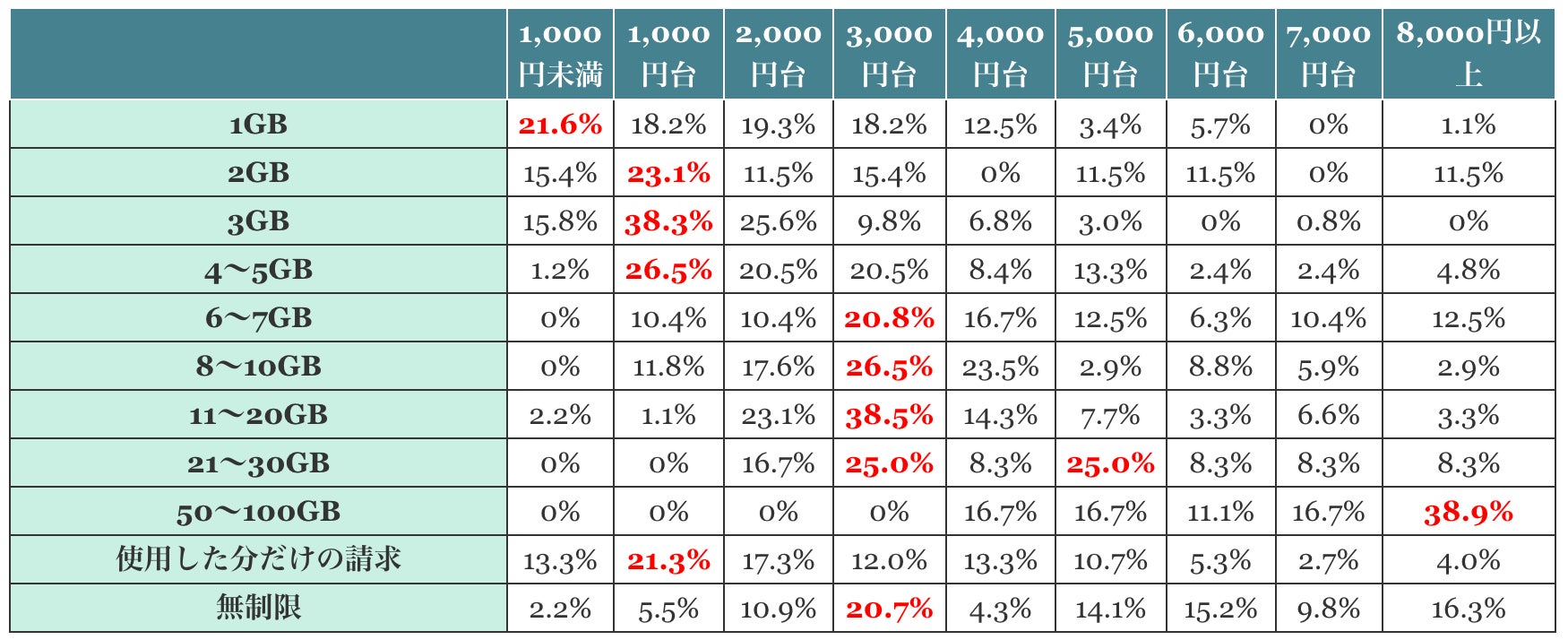
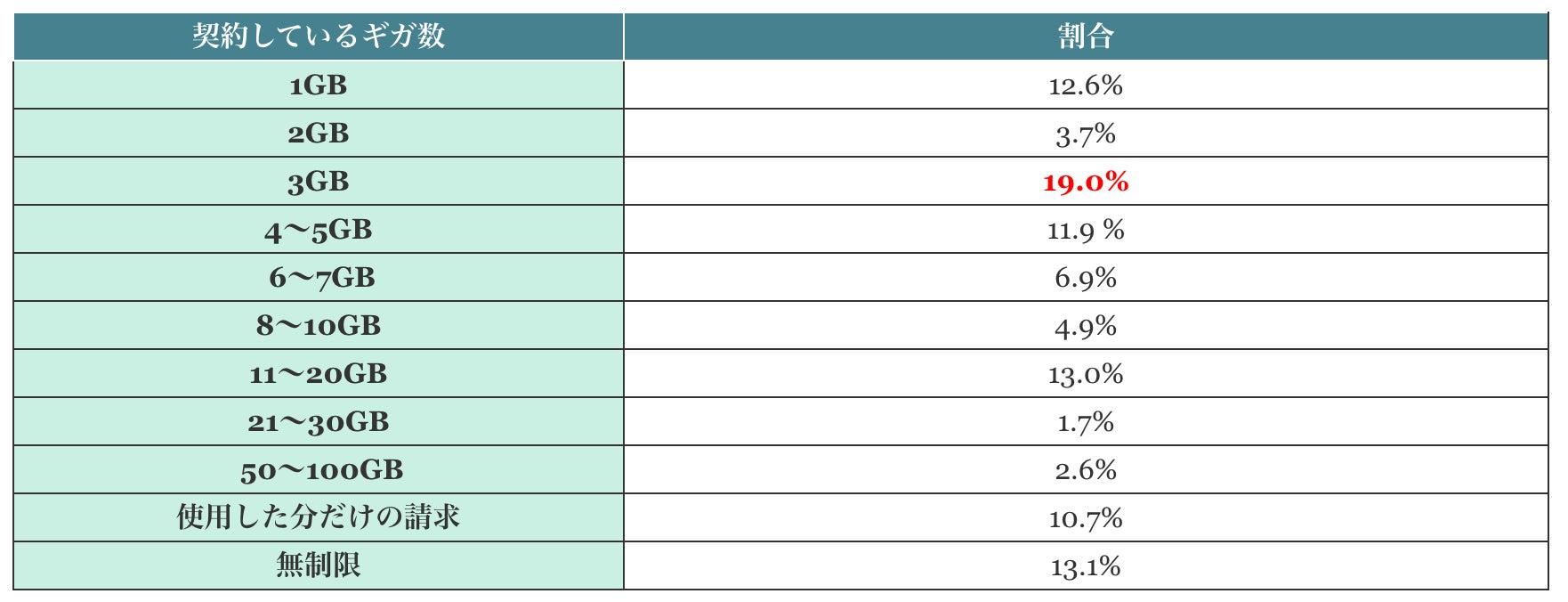
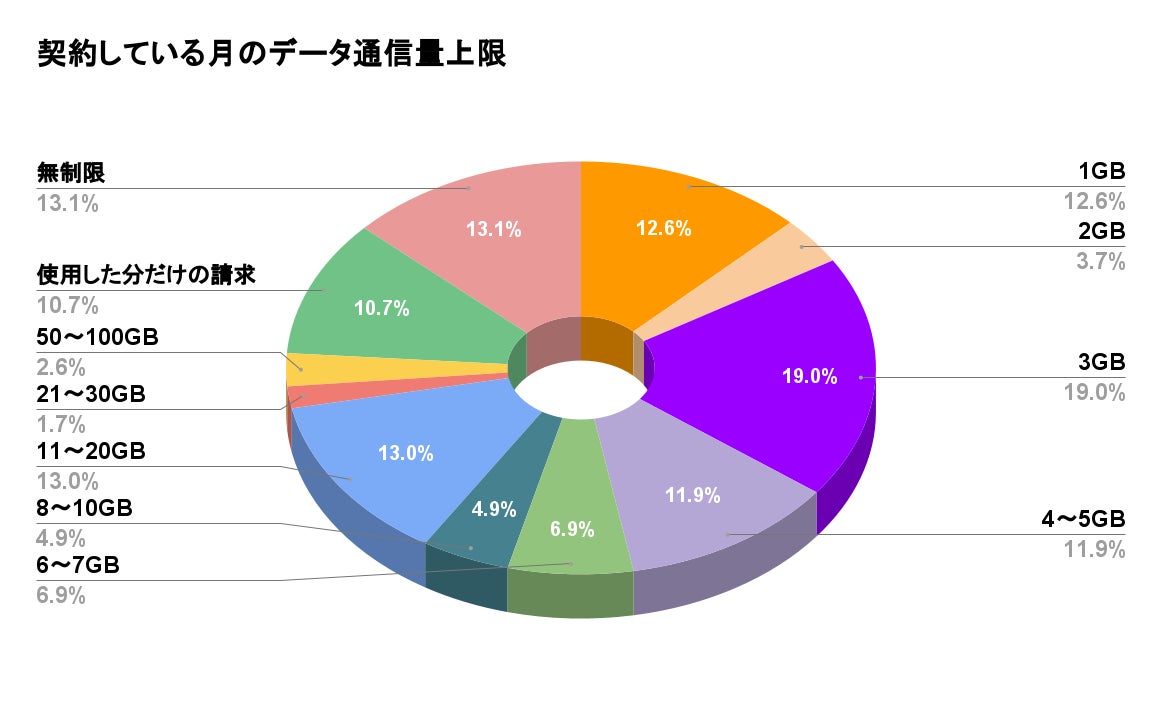
総務省や民間調査機関のデータによると、スマートフォン利用者の月間平均データ使用量は約10GB〜13GB程度となっています。ただし、利用実態によって必要な容量は極端に分かれます。
| ユーザータイプ | 月間使用量の目安 | 主な利用スタイル |
|---|---|---|
| ライト層 | 1GB 〜 3GB | 連絡用(LINE、メール)、Web検索、地図の確認程度。動画は自宅Wi-Fiのみ。 |
| ミドル層 | 5GB 〜 15GB | 移動中にSNS閲覧、音楽ストリーミングを毎日利用。短尺動画を1日15〜30分程度視聴。 |
| ヘビー層 | 20GB 〜 無制限 | 外出先でもYouTubeや配信動画を高画質視聴、オンラインゲームのプレイ、テザリング活用。 |
ちなみに「1GB」で利用できるコンテンツの目安は、Webページ閲覧で約3,000〜4,000ページ、LINE通話で約50時間、YouTube(中画質・480p)で約2時間、高画質(1080p)では約30〜45分程度です。動画の画質がいかにギガ消費を左右するかが分かります。
【アプリ別】ギガ消費ランキングTOP5と大量消費を防ぐ個別設定
日常的に利用されている主要アプリの中から、特にデータ消費が激しいカテゴリの上位と対策方法をまとめました。
1位:動画配信アプリ(YouTube、Netflix、TikTokなど)
消費量目安:約0.5GB〜2GB / 1時間(画質設定による)
対策:アプリ内設定で「モバイルネットワーク時の画質」を中画質(480p以下)やデータセーバーに固定する。自宅のWi-Fi環境であらかじめオフライン保存しておく。
2位:リッチメディア系SNS(Instagram、Xなど)
消費量目安:約0.5GB〜1GB / 1時間
対策:Instagramでは「アカウント」>「データ使用量とメディアの品質」から「データセーバー」をオンに設定。Xでも「アクセシビリティ、表示、言語」>「データ利用の設定」で動画の自動再生を「Wi-Fi接続時のみ」に変更する。
3位:オンラインゲームアプリ
消費量目安:約50MB〜300MB / 1時間(※アップデート時は1〜5GB以上)
対策:プレイ中のパケット消費以上に、起動時のアセットダウンロードで大量消費されます。大容量パッチのダウンロードは必ずWi-Fi環境で行う設定にしておきましょう。
4位:音楽・ポッドキャスト配信(Spotify、Apple Musicなど)
消費量目安:約50MB〜150MB / 1時間(音質による)
対策:外出時によく聴くお気に入りプレイリストはWi-Fi接続時に端末へダウンロードし、ストリーミング再生を避ける。
5位:地図・ナビアプリ(Google マップなど)
消費量目安:約30MB〜100MB / 1時間
対策:よく行く行動エリアのマップデータを事前ダウンロード(オフラインマップ機能)しておくことで、移動中の通信量を大幅に削減可能。
【2026年最新】通信速度制限を回避するデータ通信量の節約裏ワザ
毎月の契約ギガ数をオーバーせず、快適な通信環境を維持するための実用的な裏ワザをご紹介します。
① OS標準の「省データモード」「データセーバー」を一括適用する
iPhoneの場合は「設定」>「モバイル通信」>「通信のオプション」>「データモード」から「低データモード」をオンにします。Androidの場合は「設定」>「ネットワークとインターネット」>「データセーバー」を有効化します。これだけでバックグラウンド通信や自動同期が一括で制限され、無駄なギガ消費を強力にブロックできます。
② クラウド同期を「Wi-Fi接続時かつ充電中のみ」に限定する
GoogleフォトやiCloud写真などのバックアップ設定を見直し、「モバイルデータ通信を使用してバックアップ」の項目を確実にオフにしておきます。これにより、外出先で写真や4K動画を何十枚撮影してもギガは消費されません。
③ モバイルブラウザのデータ圧縮機能を活用する
日常のWebブラウジングでも、広告や重い画像の読み込みを制限することで約20〜30%のパケット削減が可能です。広告ブロック機能付きブラウザやリーダー表示モードを上手に取り入れるのが賢い選択です。
【スマホの使用ギガ数】に関するよくある質問(FAQ)
Q1:Wi-Fiにつないでいるのにスマホのギガが減ってしまうのはなぜですか?
A1:iPhoneの「Wi-Fiアシスト」やAndroidの「ネットワーク自動切り替え」が作動し、電波が不安定な際にモバイル回線が使われている可能性があります。また、Wi-Fiの認証画面でログインが完了しておらず、実際にはモバイル通信で接続されていたケースも多いため、接続アイコンを再確認してください。
Q2:通信速度制限がかかってしまった場合、解除する裏ワザはありますか?
A2:一度制限がかかった場合、契約期間の更新日(翌月1日など)を待つか、キャリアのマイページから追加データ容量(1GBあたり約550円〜1,100円程度)を有料チャージする以外に即座に速度を戻す正規の方法はありません。緊急時はタウンWi-Fiなどの安全な公衆無線LANを活用するか、povoなどの都度トッピングが可能な副回線をeSIMで備えておくのが有効です。
Q3:iPhoneの「モバイルデータ通信量」とキャリアの請求データ量が一致しないのはなぜ?
A3:iPhone本体の統計は、手動でリセットしない限り過去からの累計が表示され続けるためです。また、キャリア側で提供している「特定のSNSや通話が無制限になるデータフリー対象通信」が本体側では通常通りカウントされているケースもあります。
まとめ:無駄なギガ消費をゼロにして快適なスマホ生活を
スマートフォンが勝手にギガを消費してしまう現象は、端末の基本設定やアプリごとの動作ルールを少し見直すだけで劇的に改善できます。まずは端末の設定画面やキャリアのマイページを開き、どのアプリが通信量を圧迫しているのか現状を把握してみましょう。
自動再生の停止やクラウド同期のWi-Fi限定化、低データモードの活用といった対策を組み合わせれば、毎月数GB単位の節約が実現します。通信制限のストレスから解放されるだけでなく、ワンランク下の安価な料金プランへ見直すきっかけにもなるはずです。今日からできる設定変更をさっそく試してみてください。 (出典: 使用 ギガ 数(Yahoo!ニュース))
Webメディアの編集およびコンテンツ作成に従事。正確で質の高い情報発信を心掛けています。