パワポの文字サイズ黄金比!プレゼンで見やすい最適な大きさ決定版
プレゼンの本番中、スクリーンの前で「後ろの席から文字が読めないのでは……」と不安になったり、印刷して配った資料の文字が小さすぎて読みにくかった経験はありませんか。スライドの視認性は、プレゼンテーションの成否を分ける決定的な要素です。
パワーポイントのフォントサイズ選びに、特別なデザインセンスは必要ありません。用途や閲覧環境に応じた「明確な数値基準」を知っておくだけで、誰でも一目で伝わる見やすいスライド資料へ一気にアップグレードできます。失敗しない黄金比と設定のコツを整理しました。
📌 【この記事の重要ポイントまとめ】
- 要点1:スクリーン投影時の黄金比は「タイトル40〜44pt」「本文20〜24pt」「最小18pt」が鉄則。
- 要点2:オンライン会議用(本文24pt〜)と印刷用(本文12〜16pt)で適切なフォントサイズ基準は明確に異なる。
- 要点3:スライドマスター機能とフォント置換を活用すれば、全体の文字サイズを一括で瞬時に統一できる。
【結論】プレゼンで見やすい文字の大きさとは?失敗しないフォントサイズ黄金比
会場でスクリーンや大型モニターに投影する場合、最も重要なのは「最後列の参加者がストレスなく読めるか」という視点です。プレゼン資料で迷ったときは、次のパワポフォントサイズ黄金比を基本テンプレートとして固定してください。
基本構成ごとの推奨数値は以下の通りです。
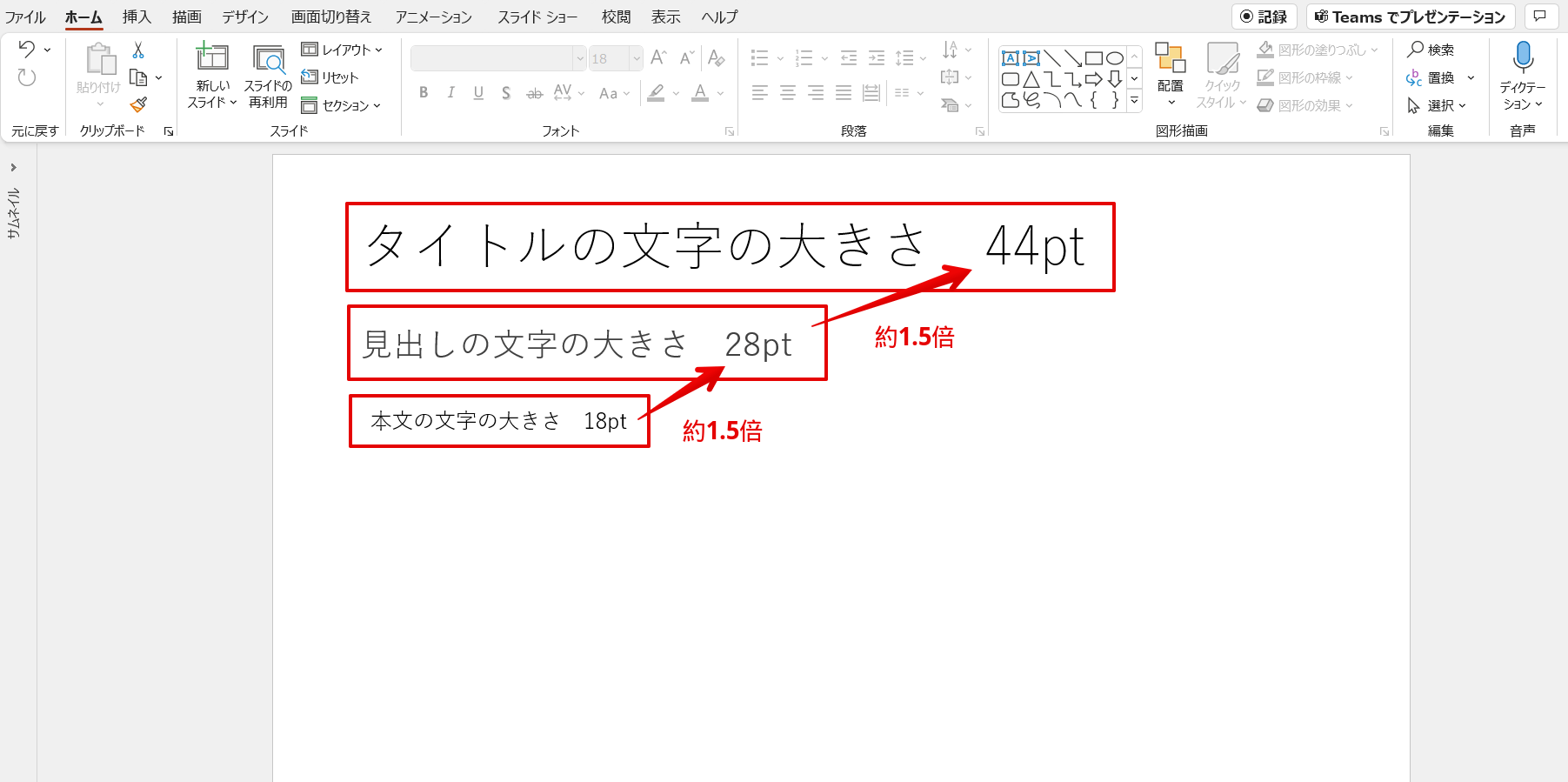
- パワポタイトル文字サイズ:36〜44pt(大見出しとして瞬時にテーマを認識させる)
- 中見出し・キーメッセージ:28〜32pt(スライド内の結論やトピックの切り替え)
- パワポ本文文字サイズ:20〜24pt(解説文や箇条書きのテキスト)
- パワポ文字サイズ最小基準:18pt(補足情報・出典・注釈など)
スライド投影時におけるパワポ文字サイズ最小の限界値は「18pt」です。これより小さくなると、中規模以上の会議室やセミナールームの後方座席からは判読が極めて困難になります。「18pt未満の文字は存在しないものとして扱われる」と意識してレイアウトを組み立てるのが安全です。
【用途別】オンライン会議と配布・印刷用フォントサイズの最適基準
プレゼン資料作成ルール2026年最新のスタンダードとして定着しているのが、「閲覧環境に合わせた文字サイズの最適化」です。対面プレゼン、オンライン商談、紙の配布資料では、それぞれ読み手の距離感と解像度が全く異なります。
まず、ZoomやMicrosoft Teamsなどを介したオンライン会議パワポ文字サイズでは、参加者がノートPCの小さな画面やスマートフォンの画面共有で閲覧している可能性を想定しなければなりません。この場合、本文は「24pt以上」をキープし、注釈であっても20pt程度を確保するのが理想的です。画面共有では回線状況によって圧縮ノイズが発生するため、太めのウェイト(太字)を選ぶ視認性対策も効果を発揮します。
一方、手元で読むことを前提としたパワポ印刷用フォントサイズ(A4用紙1枚に印刷、または2分割・4分割印刷)では、投影用サイズをそのまま使うと文字が巨大すぎて間延びしてしまいます。紙資料として作成・印刷する場合は、以下の基準を目安に調整してください。
- 表紙・メインタイトル:20〜24pt
- スライド見出し:14〜16pt
- 印刷用本文・図解テキスト:12〜14pt
- 印刷用注釈・表内データ:10〜10.5pt(最小リミット)
図・グラフ・表をスッキリ見せる!パワポ表文字サイズの限界ライン
企画書や実績報告スライドで頭を悩ませがちなのが、表やグラフ内の文字サイズです。数値を詰め込みすぎると、一気に視認性が低下して「読まれないスライド」に陥ってしまいます。
スライド投影を前提とする場合、パワポ表文字サイズは「16〜18pt」をデッドラインに設定しましょう。どうしても行数や列数が多くなり文字を小さくせざるを得ない場合は、スライド上で見せたい「最重要データ」だけに絞り込み、詳細な数値を記載した別紙資料を配布するのがスマートな解決策です。
また、グラフの縦軸・横軸ラベルや凡例も見落としがちなポイントです。デフォルトで自動挿入されるフォントサイズは小さすぎるケースが多いため、手動で14〜16pt以上に引き上げ、グラフタイトルは本文同等の20pt前後に設定すると全体のバランスが美しく整います。
スライドデザインにおすすめのフォントと「メイリオ推奨サイズ」の落とし穴
文字サイズと同じくらい可読性を左右するのが「フォント選び」です。ビジネス用途のスライドデザインフォントおすすめとして定番なのは、視認性に優れた「ゴシック体(サンセリフ体)」です。
現在、ビジネスシーンで高く評価されている代表的なフォントの特徴をまとめました。
- BIZ UDPゴシック:ユニバーサルデザインフォントとして視認性が抜群。Windows標準搭載で環境による崩れがない最有力候補。
- メイリオ:遠くからでも文字の線が潰れにくく、太字(Bold)のメリハリが効きやすい定番フォント。
- Segoe UI / Arial(英数字):数字やアルファベットをスタイリッシュかつクリアに見せる標準欧文フォント。
- 游ゴシック:洗練された美しいデザインだが、細字(Regular)だとプロジェクターでかすれやすいため、見出しや本文は「Medium」または「Bold」の適用が必須。
ここで注意したいのが、パワーポイントメイリオ推奨サイズにまつわるレイアウトの落とし穴です。メイリオは可読性に優れる反面、フォントの仕様上「行間(上下の余白)」が他のフォントよりも極端に広く空いてしまう特性があります。メイリオで24pt以上の大きめの文字を組む際は、パワーポイントの「行間」設定を「行数:0.9」や「固定値」で微調整することで、間延びを防ぎ引き締まった印象に仕上げられます。
作業効率が劇的にアップ!パワポ文字サイズを一括変更する時短テクニック
「スライドを数十枚作った後で、文字サイズ全体を統一し直したい」という場面でも、1枚ずつテキストボックスを選んで修正する必要はありません。パワーポイントの標準機能を正しく使えば、全体の文字サイズやフォントを一瞬で修正できます。
効率化に欠かせない2つのパワポ文字サイズ一括変更テクニックを押さえておきましょう。
① スライドマスターによる大元のサイズ調整
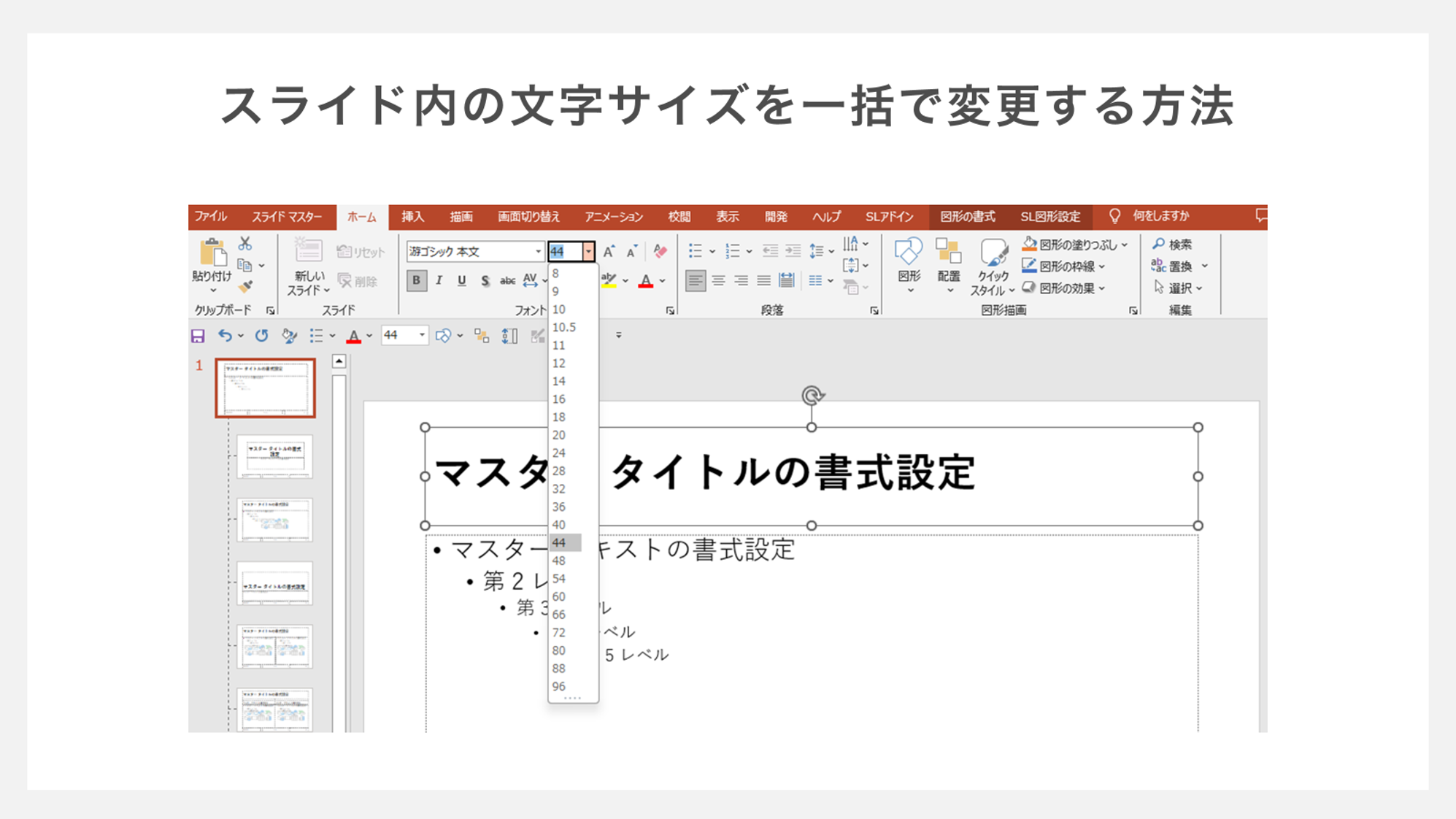
リボンの「表示」タブから「スライドマスター」を開き、最上部にある親スライドの「タイトル」や「テキストのプレースホルダー」のフォントサイズを変更します。これだけで、そのレイアウトを使用している全スライドの文字サイズが一括で反映されます。
② フォントの置換機能
「ホーム」タブの右端にある「置換」のプルダウンから「フォントの置換」を選択します。スライド内で混在してしまったフォント(例:MSPゴシックからBIZ UDPゴシックへ)をプレゼンテーション全体から一括置換できるため、デザインの統一感を瞬時に取り戻せます。
【パワポの文字の大きさ】に関するよくある質問(FAQ)
Q1:会場のスクリーンで見やすいかどうか、事前にセルフチェックする方法はありますか?
A1:PCの画面上でスライドショーを実行し、「PCディスプレイの横幅の約3倍」離れた位置から眺めてみる方法が極めて実用的です。ノートPC画面から約1.5メートル離れてスムーズに文字が読めれば、一般的な会議室やセミナールームの後方座席からも十分な視認性が確保できています。
Q2:1枚のスライドの中に使えるフォントサイズは何種類までが理想ですか?
A2:原則として「最大3種類(タイトル・見出し・本文)」までに抑えるのが鉄則です。サイズの種類が4つ以上になると、視線の誘導が乱れてスライドの論理構造が直感的に伝わりにくくなります。
Q3:英語のプレゼン資料を作る場合も同じフォントサイズ基準で問題ありませんか?
A3:英文(アルファベット)は日本語(漢字・ひらがな)に比べて文字自体の情報密度が低いため、日本語よりも2〜4pt程度大きめ(本文なら24〜28pt)に設定すると、遠目からの視認性とバランスが格段に向上します。
まとめ:文字サイズの基準をマスターして伝わるプレゼンへ
パワーポイントの資料作成において、文字の大きさはプレゼンターの主張をクリアに届けるための土台です。場当たり的にサイズを変えるのではなく、「発表用ならタイトル40pt・本文20〜24pt・最小18pt」「印刷用なら本文12〜14pt」という明確な数値ルールを守るだけで、資料の洗練度は見違えるほど高まります。
スライドマスターやユニバーサルデザインフォントを上手に組み合わせながら、受け手にとって最も心地よく伝わるプレゼン資料を効率的に仕上げていきましょう。 (出典: パワポ 文字 の 大き さ(Yahoo!ニュース))

テクノロジーやライフスタイル領域を中心に執筆活動を行っています。趣味は写真撮影と旅行です。