ファミマのFAX送信やり方完全ガイド!料金・送り方・受信可否を解説
公的機関への書類提出やビジネスの緊急対応など、ペーパーレス化が進む現在でも突発的に求められる機会があるFAX送信。自宅に固定電話やFAX機を置いていなくても、全国のファミリーマート店頭に設置されているマルチコピー機を使えば、24時間いつでもスピーディーにFAXを送ることができます。
タッチパネルの案内に沿って操作するだけの手軽さがある一方、「電話番号の正しい入力形式」「領収書の出し方」「送信エラーが起きたときの返金や対応」など、店頭で戸惑いやすいポイントも存在します。本稿では、ファミマのマルチコピー機を使った確実なFAX送信手順から料金体系、受信の可否までを余すところなく解説します。
📌 【この記事の重要ポイントまとめ】
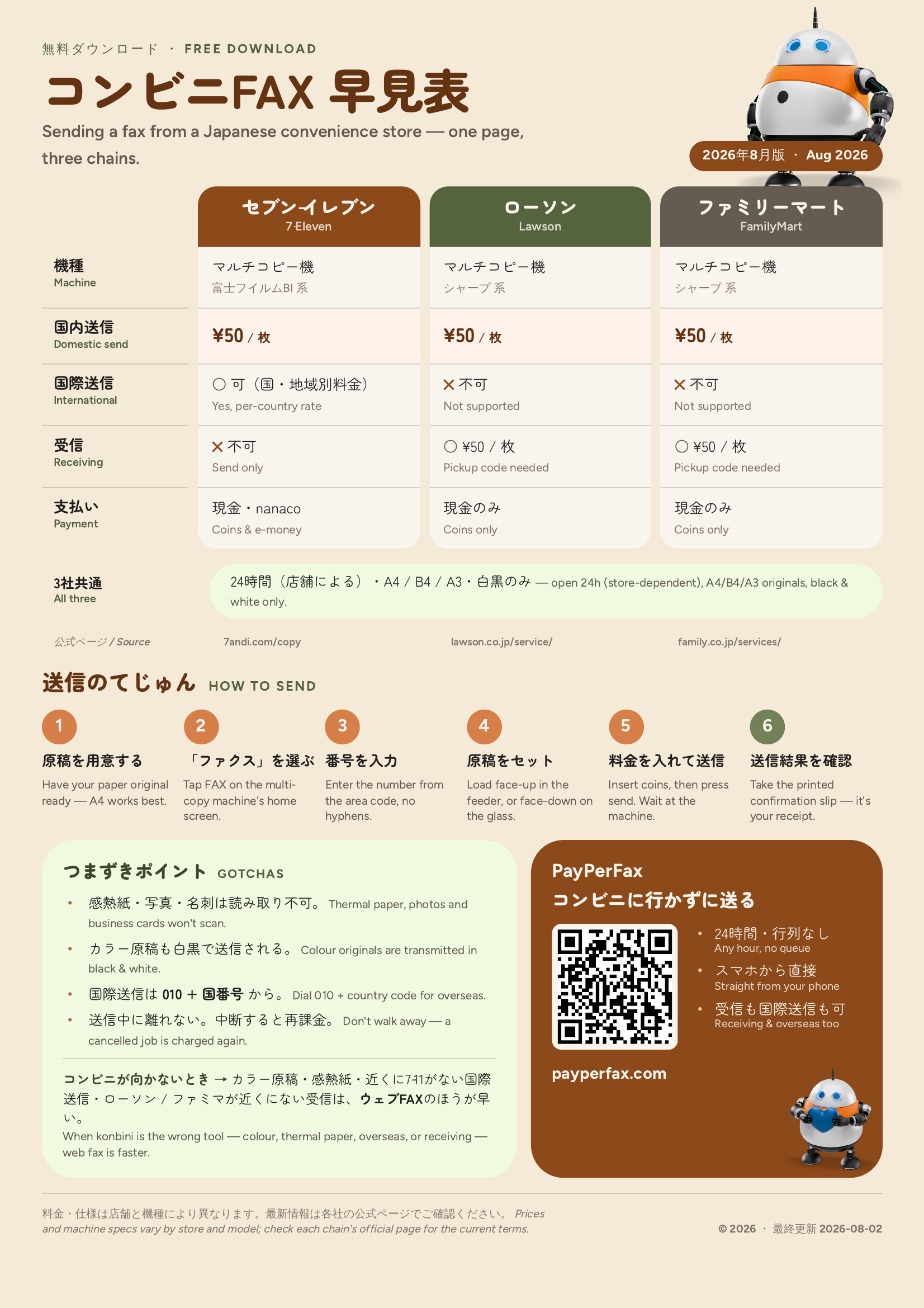
- 要点1:ファミマのマルチコピー機を利用すれば、白黒1枚50円から国内FAX(海外送信にも対応)を即座に送信可能。
- 要点2:コンビニFAXは原則「送信専用」で受信機能は非対応。支払いはコインベンダーへの現金(小銭)投入が基本。
- 要点3:送信後は「送信結果レポート」と「領収書」を必ず発行・確認し、万一のエラー時はレポート記載のエラーコードを確認する。
【基本手順】ファミマのマルチコピー機を使ったFAX送信のやり方
ファミリーマート店内に設置されているシャープ製マルチコピー機は、視覚的で分かりやすい大型液晶画面を備えています。基本的なコンビニFAX国内送信手順は、画面のステップに従っていけば数分で完了します。
まず、マルチコピー機のトップ画面にある「ファクス」ボタンをタッチします。利用規約が表示されたら同意して進み、送信先が国内か海外かを選択します。国内へ送る場合は「国内へ送信」を選びましょう。
続いて原稿のセットです。マルチコピー機の上部カバー(原稿台カバー)を開き、ガラス面の左奥角の基準位置に合わせて原稿を「下向き(読み取り面を下)」にセットします。複数枚を一度に送りたい場合、原稿自動送り装置(ADF)が搭載されている店舗であればトレイに原稿をまとめてセットすることも可能です。ただし、シワやホチキス留めのある用紙は紙詰まりの原因になるため、必ず外してガラス面に1枚ずつセットするのが安全です。
画質(標準・細画・極細・写真など)や濃度、用紙サイズ(A4、B4、A3など)を設定したら、原稿の読み込みを実行します。複数枚送る場合は、1枚読み込むごとに原稿を差し替えて「次の原稿を読み込む」を押します。すべて読み終えたら「読み込み終了」を押し、最終確認画面へと進みます。なお、送信用紙の表紙が必要な場合、ファミマの端末ではコンビニFAX送り状(送信用カバーシート)を端末内で作成・付与する機能も用意されているため、手書きの送信用紙がない場合でも安心です。
電話番号の入力方法と注意点|市外局番・フリーダイヤル・海外送信
送信トラブルの大半を占めるのが、送信先電話番号の入力ミスです。ファミマFAX電話番号入力方法には、いくつか押さえておくべきルールがあります。
第一に、同一市内への送信であっても「必ず市外局番から入力する」という点です。固定電話のように市内局番から打ち始めるとエラーになり送信できません。また、ハイフン(-)の入力は不要で、数字のみを連続してテンキーから入力します。
050から始まるIP電話宛てや、0120・0800のフリーダイヤル宛てへの送信にも対応しています。ただし、相手側の契約形態や通信環境によってはコンビニからのFAXを受信拒否(着信制限)しているケースもあるため注意が必要です。
コンビニFAX海外送信を行う場合は、トップメニューで「海外へ送信」を選択します。入力手順は「国際電話アクセス番号(自動付与される場合が多い)」+「相手国の国番号」+「先頭の0を除いた相手先国内番号」となります。国番号の指定を誤ると全く関係のない海外拠点へ誤送信されてしまうため、画面上のプレビューと番号の再確認を徹底してください。
ファミマのFAX送信料金と支払い方法|小銭の準備と領収書発行
利用前に必ず把握しておきたいのが料金設定と決済手段です。ファミマFAX送信料金は、送信先や通信条件によって明確に区分されています。
国内一般の固定電話や携帯電話宛てへの白黒送信は、1枚につき50円(税込)が基本料金です。カラーFAXには対応しておらず、すべてモノクロ通信となります。海外送信の場合は仕向け国のエリア(第1ゾーン〜第4ゾーン)によって異なり、1枚あたり100円〜200円程度の料金設定となっています。
決済に関して最も留意すべきなのは、ファミマFAX支払い方法小銭(現金)の取り扱いです。マルチコピー機横に設置されているコインベンダー(コイン投入口)に硬貨を直接投入して支払うのが標準的な利用形態です。10円、50円、100円、500円硬貨および千円札が利用できますが、高額紙幣(五千円札・一万円札)には対応していないため、あらかじめ小銭を準備しておくか、事前にレジで崩しておくとスムーズです。一部の新型端末では電子マネー決済に対応している店舗もありますが、基本は現金を用意していくのが確実です。
経費精算などで証明書類が必要な場合は、コンビニFAX領収書発行機能を利用します。通信完了後の画面に「領収書をプリントする」というボタンが表示されます。このボタンを押すと、支払金額と利用日時が記載されたインボイス対応の領収書がマルチコピー機から印刷されます。画面が初期状態に戻ってしまうと後から領収書を再発行することはできないため、おつりを受け取る前に必ず画面を確認して発行ボタンを押してください。
ファミマでFAXの受信はできる?知っておくべき仕様と代替案
利用者の間で頻繁に疑問視されるのが「ファミマFAX受信できるか」という点です。結論から申し上げますと、ファミリーマートを含む大手コンビニ各社のFAX機能は「送信専用」であり、店頭でFAXを受信することはできません。
過去には、ヤマトシステム開発が運営していたクロネコFAXサービスを利用し、事前に発行された引換番号を使ってコンビニの複合機から受信文書をプリントアウトできる仕組みが存在していました。しかし、同サービスは2021年2月28日をもってサービス終了となっており、現在コンビニ店頭で直接FAXを受信・印刷する手段は提供されていません。
どうしても出先や自宅でFAXを受信する必要がある場合は、スマートフォンやPCでFAXの送受信が行える「インターネットFAXサービス」(eFaxや秒速FAXなど)の導入が現実的な解決策です。これらのサービスを利用すれば、受信したデータをPDF形式でスマホに保存し、それをファミマのマルチコピー機で普通紙プリントアウトすることで、実質的な受信・印刷が可能となります。
送信エラーが出たときの原因と対処法|結果レポートの見方
FAX送信を開始したものの、通信が途中で切断されたり「送信失敗」と表示されたりすることがあります。焦らずに原因を特定し、適切なFAX送信エラー対処法を取りましょう。
通信終了後、端末からは必ずFAX送信結果レポート(通信管理レポート)が自動出力されます。このレポートは「相手に確実に届いたか」を証明する極めて重要な書類です。「通信結果」の欄が「OK」または「完了」となっていれば無事に届いていますが、「NG」「エラー」「話し中(BUSY)」と記載されている場合は送信が完了していません。
代表的なエラー原因と対策は以下の通りです。
- 話し中(ビジー):相手が別の通信中、または電話応対中。数分置いてから再送信する。
- 応答なし(NO ANSWER):相手側FAXの電源が入っていない、または回線が接続されていない。相手方に電話等で稼働状況を確認する。
- 通信エラー(LINE ERROR):回線のノイズや混雑による切断。画質設定を「標準」に落としてデータ量を減らして再試行する。
- 番号違い(UNALLOCATED NUMBER):入力した番号が存在しない。市外局番や番号全体の再確認が必要。
通信エラー(送信失敗)となった場合、投入した料金の残額はコインベンダーに返却されます(通信が成立しなかった枚数分は課金されません)。万が一、機器の紙詰まりやシステムトラブルでお金が戻らない場合は、自分で機械を無理に操作せず、すぐに店舗スタッフへ声をかけて状況を確認してもらってください。
【コンビニ fax ファミマ やり方】に関するよくある質問(FAQ)
Q1:ファミマのFAX送信で用紙サイズは何が使えますか?
A1:A4、B4、A3サイズの普通紙に対応しています。マルチコピー機が原稿サイズを自動検知して送信しますが、相手側のFAX機がA4専用機の場合、B4やA3で送ると縮小されたり一部が欠けたりすることがあります。ビジネス書類はA4サイズで送信するのが最も確実です。
Q2:FAX送信結果レポートを紛失した場合、後から再印刷できますか?
A2:いいえ、再印刷はできません。送信直後に自動出力される1枚のみとなるため、原稿やおつりと一緒に忘れずに持ち帰るようにしてください。
Q3:ファミペイや交通系ICカード、クレジットカードで支払えますか?
A3:原則としてマルチコピー機のFAX送信はコインベンダーによる「現金払い(小銭・千円札)」が基本です。一部の店舗でマルチ決済対応端末の導入が進んでいますが、キャッシュレス非対応の店舗も多いため、現金を用意しておくことを強く推奨します。
Q4:相手に届いた書類が真っ黒または白紙になってしまう原因は?
A4:原稿台ガラスにセットする向きの間違い(裏表逆)が最も多い原因です。ファミマの機械では、ガラス面に置く場合は「印刷面を下」、自動送り装置を使う場合は「印刷面を上」にセットするのが正しい方法です。送信前のプレビュー画面で文字が正しく表示されているか確認しましょう。
まとめ:ファミマのFAX送信をスムーズに完了させるポイント
ファミリーマートのマルチコピー機によるFAX送信は、24時間いつでも全国どこからでも利用できる非常に便利なインフラです。白黒1枚50円という明朗な料金体系で、急な書類提出にも即座に対応できます。
店頭での失敗を防ぐための鍵は、「事前の小銭準備」「市外局番からの正確な番号入力」「原稿の裏表確認」「送信結果レポートと領収書の確実な受領」の4点に集約されます。受信はできない仕様である点に注意しつつ、緊急時の確実な通信手段として上手に活用してください。 (出典: コンビニ fax ファミマ やり方(Yahoo!ニュース))


Webメディアの編集およびコンテンツ作成に従事。正確で質の高い情報発信を心掛けています。