Wordフッターのページ番号完全攻略!表紙除外や途中開始の裏ワザ
ビジネス文書や企画書、論文の作成において、Wordのページ番号設定は避けて通れない重要ステップです。単に番号を入れるだけなら数クリックで完了しますが、「表紙だけ番号を消したい」「目次を飛ばして本文の2ページ目から『1』で始めたい」「全体のボリュームが分かるように『1/10』と総ページ数を表示させたい」といった実務的な要望が出た途端、レイアウトが崩れて苦戦するケースが後を絶ちません。
思い通りに番号が表示されない背景には、Wordの「セクション」や「ヘッダー・フッターの連動」といった特有の仕組みが関係しています。本稿では、基本の配置手順から実務で即役立つ応用テクニック、番号がずれてしまうトラブルの根本的な原因と解消法まで、分かりやすく解き明かしていきます。
📌 【この記事の重要ポイントまとめ】
- 要点1:基本的なページ番号は「挿入」タブから即座にフッターの中央や右寄せへ配置可能。
- 要点2:表紙の除外や途中からの開始は「セクション区切り」と「前と同じヘッダー/フッターのリンク解除」が必須の鍵。
- 要点3:番号のズレや意図しない重複は、開始番号の指定ミスや隠れたセクションの連動を見直すことで確実に解決できる。
【基本操作】Wordのフッターにページ番号を挿入・配置する手順
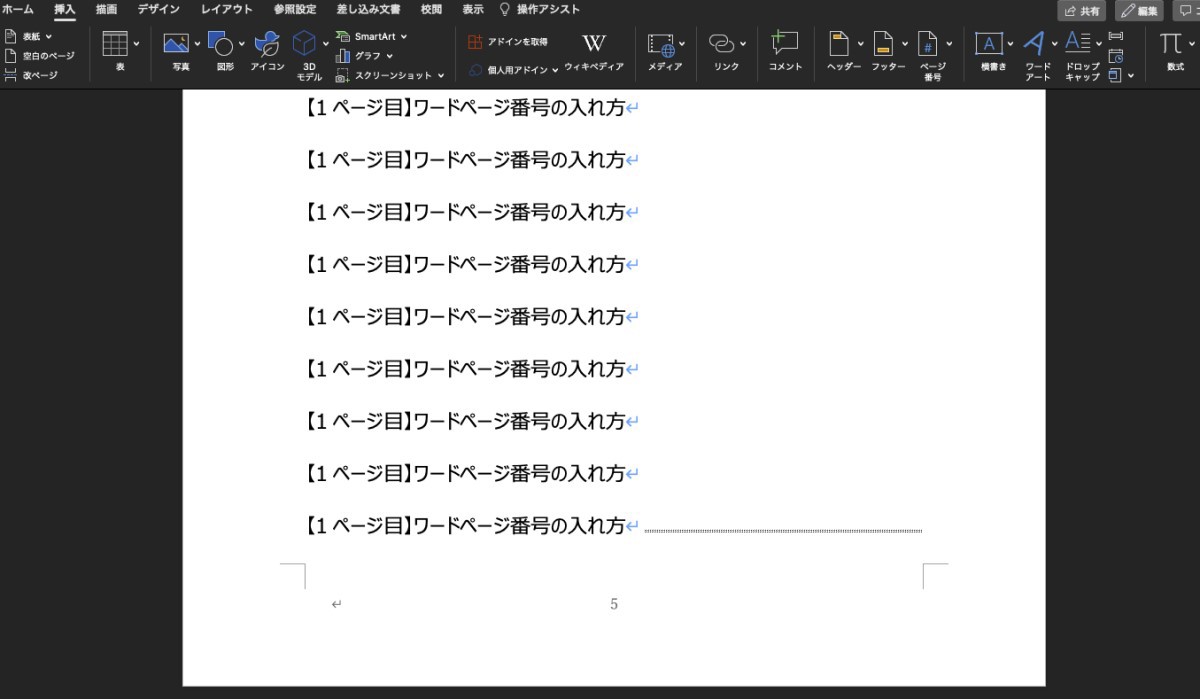
まずは、最も標準的なページ番号の追加方法を確認しておきましょう。Wordを開き、画面上部にあるリボンの「挿入」タブを選択します。
「ヘッダーとフッター」グループ内にある「ページ番号」をクリックし、メニューから「ページの下部」を選びます。ここで好みのレイアウトを指定するだけで、自動的にフッター領域へ番号が割り振られます。ビジネス文書では、可読性を高めるためにページ番号の位置を「中央揃え」または「右寄せ」に設定するのが一般的です。
ページ番号を挿入すると、上部リボンに自動で「ヘッダーとフッター ツール(バージョンによってはヘッダーとフッター)」タブが出現します。この専用タブが表示されている間は、余白の微調整やデザインの変更がスムーズに行えます。作業を終えたいときは、文書本文の任意の場所をダブルクリックするか、リボン右端の「ヘッダーとフッターを閉じる」を押せば通常編集に戻ります。
【実践テク】表紙を除いて2ページ目から「1」として開始する方法
レポートや提案書で最も多いのが、「1ページ目の表紙には番号を付けず、2ページ目(本文開始)を『1』にしたい」というケースです。この設定には主に2つのアプローチがあります。
最も手軽なのは、「先頭ページのみ別指定」と「ページ番号の書式設定」を組み合わせる手法です。以下の手順で進めると、わずか1分で設定が完了します。
ステップ1:表紙の番号を非表示にする
フッター領域をダブルクリックしてヘッダーとフッターの編集画面を開き、リボン内の「先頭ページのみ別指定」にチェックを入れます。これだけで表紙のフッターから番号が非表示になります。
ステップ2:開始番号を「0」に調整する
表紙を非表示にしただけでは、2ページ目の番号が「2」のまま残ってしまいます。そこで、「挿入」タブ(またはヘッダーとフッタータブ)の「ページ番号」→「ページ番号の書式設定」を開きます。「連続番号」の項目で「開始番号」を選択し、数値を「0」に設定して「OK」をクリックします。これにより、非表示の表紙が「0ページ目」、続く本文の2ページ目が晴れて「1ページ目」としてカウントされるようになります。
文書の途中からページ番号を付ける応用ワザ|目次や序文を分ける極意
表紙だけでなく、「目次」や「はじめに」といった前置きページが複数あり、3ページ目や4ページ目から本格的に番号を振りたい場合は、前述の手法だけでは対応しきれません。ここで必須となるのがセクション区切りの設定です。
Wordには文書を独立したブロックに分割する「セクション」という概念があります。ページ番号を途中から開始する際は、以下の3ステップを押さえておけば迷いません。
1. セクションを分割する
ページ番号を開始したい直前のページの末尾(例えば目次ページの最後)にカーソルを置きます。「レイアウト」タブから「区切り」→「セクション区切り:次のページから」をクリックします。
2. 前のセクションとの連動を断ち切る
新しく始まったページ(本文の先頭)のフッターをダブルクリックします。リボン上の「前と同じヘッダー/フッター」がハイライトされているため、ここをクリックしてリンク解除を行います。右側に表示されていた「前と同じ」の文字が消えれば、前後のフッターが独立した証拠です。
3. 開始番号を「1」に設定する
リンクを解除した状態でフッターにページ番号を挿入し、「ページ番号の書式設定」から「開始番号」を「1」に指定します。目次側のフッターに番号が残っている場合は、そちらのフッターを選択して削除しても、本文側の番号には一切影響しません。
「1/10」形式で魅せる!Wordで総ページ数を正確に表示する裏ワザ
会議資料や契約書など、全体の分量を瞬時に把握させたい文書では「現在のページ / 総ページ数(例:3/15)」という表記が重宝されます。この表示も基本機能から簡単に呼び出せます。
「挿入」タブの「ページ番号」→「ページの下部」を開き、一覧をスクロールして「ページ番号 / ページ数」のカテゴリーから「太字の番号」などを選択します。配置後にフォントやスラッシュ(/)などの記号を自由に書き換えることで、スマートな見た目に整えられます。
ただし、セクション区切りを使って本文の途中から番号を開始した場合、総ページ数に表紙や目次が含まれてしまい、「実際の本文は全10ページなのに 1/12 と表示される」といったズレが生じることがあります。このズレを防ぎ、該当セクションのみの総ページ数を正確に出したいときは、総ページ数の数字部分を選択してキーボードの「Alt + F9」を押し、フィールドコードを { NUMPAGES } から { SECTIONPAGES } に書き換えて再度「Alt + F9」で戻すというテクニックが極めて有効です。
なぜ思い通りにいかない?Wordのページ番号がずれる・消える原因と対策
Wordでページ番号を扱っていると、「フッターの番号を1箇所消したら全ページの番号が消えてしまった」「番号が途中から急に飛んでしまう」といったトラブルに直面しがちです。こうした事態に陥る主な原因とリカバリー策を整理しました。
原因1:リンク解除を行わずに削除している
Wordは標準状態で全ページのヘッダー・フッターが繋がっています。表紙の番号だけを消そうとしてそのまま文字を削除すると、後ろのページまで道連れにしてしまいます。必ず「先頭ページのみ別指定」を使うか、「前と同じヘッダー/フッター」の解除を行った上で編集・削除を行いましょう。
原因2:意図しないセクション区切りが紛れ込んでいる
他人が作成したファイルやWebから貼り付けたテキストが含まれる文書では、見えない位置にセクション区切りが勝手に挿入されていることがあります。「ホーム」タブの「すべての編集記号を表示」をオンにすると、どこにセクション区切りがあるかが視覚的に把握でき、不要な区切りを削除して正常な状態へ戻せます。
原因3:書式設定が「前のセクションから継続」になっていない
章ごとにセクションを分けた際、次のセクションに移ると番号が再び「1」に戻ってしまう現象は、「ページ番号の書式設定」内で「前のセクションから継続」がオフになっていることが原因です。続きの番号を振りたいセクションのフッターで書式設定を開き、設定を切り替えてください。
【ワード フッター ページ 番号】に関するよくある質問(FAQ)
Q1:挿入したページ番号の位置を後から「中央」から「右寄せ」に変えるには?
A1:フッター内のページ番号をダブルクリックして選択し、「ホーム」タブの段落グループにある「右揃え」アイコンをクリックするか、ショートカットキー「Ctrl + R」を押すだけで簡単に変更できます。
Q2:フッター領域を誤って消してしまった場合、元に戻せますか?
A2:フッターそのものが消滅することはありません。文字や番号を誤って全削除した場合は「Ctrl + Z」で元に戻すか、再度「挿入」タブの「ページ番号」から再設定を行えば問題なく復元できます。
Q3:Wordのページ番号に「- 1 -」のようなハイフンを付けるにはどうすればいいですか?
A3:「ページ番号」メニュー内の「ページ番号の書式設定」を開き、「番号書式」のプルダウンから「- 1 -, - 2 -, - 3 -」の形式を選択して確定すると、自動的にハイフン付きのスタイルへと切り替わります。
まとめ:Wordのページ番号構造を理解して書類作成を快適に
Wordのフッターページ番号設定でつまずかないための最大のポイントは、「先頭ページのみ別指定」「セクション区切り」「前と同じヘッダー/フッターのリンク解除」という3つの仕組みの関係性を把握することに尽きます。
このロジックさえ頭に入っていれば、表紙の除外や途中の目次スキップ、総ページ数を含めた複雑なドキュメント作成も迷わずスムーズに完結できます。日々のレポート作成やビジネス文書の体裁を整える際に、ぜひ本記事の手順を活用してみてください。 (出典: ワード フッター ページ 番号(Yahoo!ニュース))


SEOライティングとマーケティング戦略の専門家。分かりやすい解説記事で定評があります。