スプレッドシート別シート自動反映の決定版!二重入力を全廃する実践技
毎日のルーティンワークで同じ数値をコピー&ペーストし、修正漏れでデータの整合性が崩れる――そんな非効率なトラブルに頭を抱える現場は後を絶ちません。リモートワークやクラウド共同編集が定着したビジネス現場において、データの二重管理は業務効率を著しく低下させる最大の要因です。Googleスプレッドシートで別シートや別ファイルへデータを自動反映させる仕組みを一度構築してしまえば、手作業による転記ミスを劇的に削減できます。
一口に「自動反映」といっても、単純な数値の同期から、特定のステータスだけを抜き出す条件付き抽出、さらには別ファイル間での大規模な連携まで、現場の用途によって最適なアプローチは異なります。実務で即座に役立つ関数群の使い分けから、エラー発生時のリカバリー術までを網羅して解説します。
📌 【この記事の重要ポイントまとめ】
- 要点1:基本のイコール参照からQUERY・FILTER関数まで、用途に合わせた最適な関数選定が作業工数を劇的に削る鍵となる。
- 要点2:IMPORTRANGE関数を使えば別ファイル間の同期も一瞬で完結し、ARRAYFORMULAを組み合わせることで行追加にも完全自動で追従できる。
- 要点3:頻発する「#REF!エラー」の根本原因を押さえ、関数の限界を超える処理にはGoogle Apps Script(GAS)を併用するのがベストプラクティス。
【基本】スプレッドシートで別シートに自動反映させる決定的な方法とは?
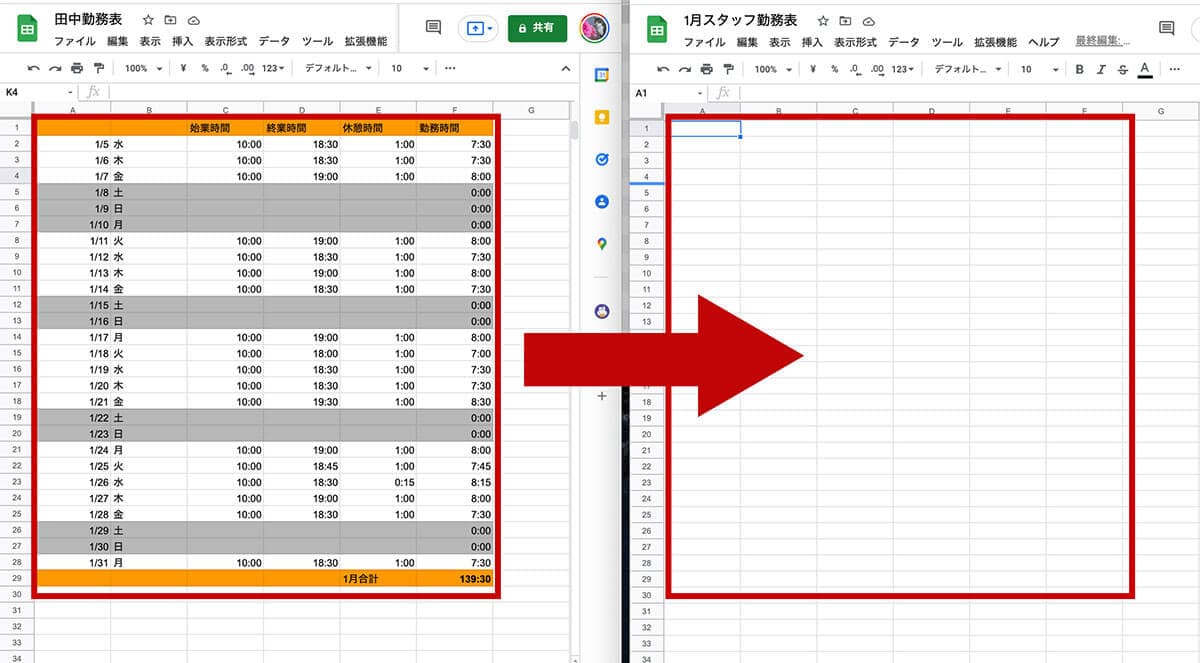
手作業の二重入力を劇的に減らす決定的なアプローチ、それは「元データを1箇所に集約し、他シートはすべて閲覧・集計専用のビューとして自動参照させる」という設計思想に切り替えることです。そのもっとも根幹にあるのが、関数を用いた初歩的かつ強力なセル参照方法です。
設定手順は驚くほどシンプルです。反映させたい別シートのセルを選択し、半角で「=」を入力したあと、参照元のシートタブをクリックして目的のセルを選択し、Enterキーを押すだけで完了します。数式としては次のような構造になります。
='元データ'!A2
シート名に半角スペースや日本語、記号が含まれる場合は、シート名をシングルクォーテーション(')で囲む仕様になっています。この数式を1箇所に入力し、オートフィル機能で下や右へドラッグすれば、元の表と完全に連動した同期画面が完成します。元シートの数値を書き換えれば、数ミリ秒のタイムラグもなくリアルタイムデータ更新が走り、修正漏れの不安から解放されます。
【一覧まるごと抽出】FILTER関数とQUERY関数による条件付き自動反映の極意
単純なセル参照だけでは、「売上データの中から『東京支社』の行だけを別シートにまとめたい」「ステータスが『完了』になったタスクだけを抽出したい」といった実務の要望には対応できません。ここで真価を発揮するのが、条件付き自動反映を実現する「FILTER関数」と「QUERY関数」です。
特定条件に合致するレコードを丸ごと抜き出したい場合、まず候補に挙がるのがFILTER関数です。構文が直感的で、初心者でも迷わず扱える点が大きな強みとなっています。
=FILTER('売上台帳'!A2:E, '売上台帳'!C2:C="東京")
上記の数式を入力するだけで、C列が「東京」となっている行だけが別シートへ動的に展開されます。元データに新たな「東京」の行が追記されれば、別シートの一覧にも瞬時に反映されます。
一方、より複雑な抽出や並び替え、集計までを1つの数式で完結させたいケースでは、Googleスプレッドシート最強の呼び声も高いQUERY関数が活躍します。データベース言語(SQL)に似た記述で、抽出条件や並び順を自在にコントロール可能です。
=QUERY('売上台帳'!A1:E, "SELECT A, B, D WHERE C = '東京' ORDER BY B DESC", 1)
この数式を使えば、「東京支社の案件のみを抽出し、契約日の降順でソートした上で、必要な列(A, B, D列)だけを表示する」といった高度な処理が1行で実現します。複数の部署や担当者ごとにシートを切り分けて配布したい場合、元データを加工することなく自動で各シートに振り分けられるため、管理コストを大幅に圧縮できます。
【行追加も怖くない】ARRAYFORMULA関数で数式コピーの手間をゼロにする裏技
スプレッドシート運用で頻発するストレスのひとつが、「元データに行を追加したのに、反映先シートで数式を下にドラッグしてコピーし忘れていたため、新しいデータが表示されない」という事態です。この人為的ミスを根本から断ち切るのが、行追加の自動反映を可能にする「ARRAYFORMULA関数」です。
通常、計算式や文字列結合を行う場合、行ごとに1つずつ数式を配置する必要があります。しかしARRAYFORMULAを使えば、先頭の1セルに数式を入れるだけで、指定した列全体(A2:Aなど)へ自動的に計算結果が流し込まれます。
=ARRAYFORMULA(IF('入力シート'!A2:A="", "", '入力シート'!A2:A))
数式内の「IF('入力シート'!A2:A="", "", ...)」は、元データが空白行の場合にゼロやエラーが表示されるのを防ぐ実務テクニックです。この数式を置いておけば、元データに100行、1000行とデータが追加されても、数式の手動コピーを一切行うことなく、完全自動で末尾までデータが展開され続けます。
【完全同期】IMPORTRANGE関数でスプレッドシート別ファイル同期を実現する手順
「同一スプレッドシート内の別シート」ではなく、「完全に別のファイル間でデータをリアルタイム連携させたい」という場面は多々あります。社外秘の原価データを隠して顧客向けの請求ファイルを作りたい場合や、部署ごとに独立したファイルを全社ダッシュボードへ吸い上げたい場合に必須となるのが、スプレッドシート別ファイル同期の決定打である「IMPORTRANGE関数」です。
記述フォーマットは以下の通りです。
=IMPORTRANGE("スプレッドシートのURL(またはスプレッドシートキー)", "シート名!参照範囲")
実際の入力例としては、次のようになります。
=IMPORTRANGE("https://docs.google.com/spreadsheets/d/1abc...xyz/edit", "'売上原本'!A1:G100")
初めてこの数式を入力した際、セルには「#REF!」が表示されます。セルにマウスカーソルを合わせると「アクセスを許可」という青いボタンが出現するため、これをクリックして初回連携を承認してください。一度アクセスを許可すれば、以降は元ファイルを更新するだけで、別ファイル側にもバックグラウンドで最新値が同期されます。ファイル間でデータを手動エクスポート・インポートする不毛な作業は、この設定ひとつで過去のものとなります。
【特定データを呼び出す】VLOOKUP別シート参照の実践テクニック
表全体をごっそり持ってくるのではなく、「商品コード」や「社員ID」をキーにして、マスタデータから商品名や単価だけを別シートに引っ張ってきたいケースでは、VLOOKUP別シート参照が定石です。
=VLOOKUP(A2, 'マスタ'!A:D, 3, FALSE)
この数式では、現在のシートのA2セルにあるキー情報を使い、「マスタ」シートのA列から合致するデータを探し出し、3列目(C列)にある該当データを自動取得します。第四引数に「FALSE」を指定して完全一致検索を行うのが、業務利用における鉄則です。
さらに現在では、より柔軟で動作も軽快な「XLOOKUP関数」も広く普及しています。XLOOKUPを使えば、キーとなる列が左側になくても参照できるほか、データが見つからない際のエラー処理も関数内にスマートに内包できます。業務要件に合わせてVLOOKUPとXLOOKUPを適切に選択することが、破綻しないシート設計への近道です。
【トラブルシューティング】頻出する「#REF!エラー」の対処法とGAS自動化の可能性
自動反映の仕組みを運用していると、突然数式が壊れてデータが消え去ったように見えるトラブルに直面することがあります。もっとも多いのがREFエラー対処法に関する悩みです。
主な原因と解消法は以下の通りです。
- 展開先にデータが入力されている:FILTER、QUERY、ARRAYFORMULAなどの配列数式は、結果を展開する範囲に文字やスペースが1つでも入っていると、「展開先のセルを上書きできません」として#REF!を返します。展開先の列をすべてクリアすることで即座に復旧します。
- 元シートの行・列が削除された:参照していたセル自体が削除されると数式が「=#REF!」に書き換わります。元データを直接削除せず、非表示やステータス変更で管理する運用ルールが有効です。
- IMPORTRANGEのアクセス権限切れ:元ファイルの共有権限が変更された場合や、URLが改変された場合に発生します。再度「アクセスを許可」を押し直すか、URLを再確認してください。
また、数式による同期はリアルタイムで便利な反面、数千〜数万行の大規模データや数十個のファイル連携が重なると、スプレッドシートの動作が著しく重くなる弱点があります。数式による再計算負荷を限界まで抑えたい場合や、毎日深夜に1回だけデータを別シートにスナップショットとして転記したい場合は、GoogleAppsScript自動化(GAS)に切り替えるのがスマートな打開策です。GASで定期実行トリガーを仕掛ければ、シートを開いていなくても完全自動でデータの同期・クレンジングが実行されます。
【スプレッドシート 別シート 自動反映】に関するよくある質問(FAQ)
Q1:元シートの文字色や背景色(書式)も別シートに自動反映できますか?
A1:通常の関数(=セル参照、FILTER、IMPORTRANGEなど)では、セルの値(テキストや数値)のみが同期され、文字色やセルの塗りつぶし色などの書式設定は反映されません。色情報まで完全に連動させたい場合は、反映先シートにも同じ条件付き書式ルールを設定するか、Google Apps Script(GAS)を使って書式ごとコピーするスクリプトを定期実行する必要があります。
Q2:IMPORTRANGE関数を使うとファイルが非常に重くなります。解決策はありますか?
A2:1つのファイル内に大量のIMPORTRANGE関数を配置すると、通信回数が増大して処理速度が急激に低下します。対策として、IMPORTRANGEで取得する範囲を1箇所の一時シートにまとめて呼び出し、他シートからはその一時シートをセル参照する方法が有効です。それでも重い場合は、GASを用いて値のみを一定間隔で転記する仕組みへの移行を推奨します。
Q3:元データを並び替えた際、別シートに手動で追記していたメモの行がズレてしまいます。どうすれば防げますか?
A3:関数で動的に引っ張ってきたデータ(動的データ)の横に、手動入力したデータ(静的データ)を並べる運用は、元データの並び替えや行挿入によって確実にズレが発生します。対策としては、手動入力メモも元データ側の列に直接持たせるか、IDなどの共通キーを基準にVLOOKUP等で紐付ける設計を徹底してください。
まとめ:自動化を味方につけてデータ入力業務から解放されよう
Googleスプレッドシートにおける「別シートへの自動反映」は、単なる時短テクニックにとどまらず、組織全体のヒューマンエラーを撲滅するための強固な基盤となります。小規模な一覧整理ならFILTERやARRAYFORMULA、複雑な集計ならQUERY、ファイルを超えた全社共有ならIMPORTRANGEと、道具を正しく使い分けることが肝要です。
無駄なコピペ作業を完全に排除し、本来注力すべき分析や意思決定にリソースを集中させるためにも、本稿で紹介した同期ワザを現場のシートへ導入してみてください。 (出典: スプレッドシート 別シート 自動反映(Yahoo!ニュース))


SEOライティングとマーケティング戦略の専門家。分かりやすい解説記事で定評があります。