Apexビデオ設定完全版!fps向上と敵視認性を極めるプロ推奨2026
ミリ秒単位の判断と精密なエイムが勝敗を分ける『Apex Legends』において、ビデオ設定の最適化はデバイス選びと同等以上に重要な要素です。同じプレイスキルであっても、画面の滑らかさや敵の輪郭の捉えやすさひとつで、撃ち合いの勝率は劇的に変化します。
現在プレイ環境の主流となった高リフレッシュレートモニターを最大限に活かし、乱戦時でもフレームレートを安定して維持するための最新グラフィック設定を徹底検証しました。PCスペックを問わず、快適かつ視覚的アドバンテージを得るための具体的なセッティングをお届けします。
📌 【この記事の重要ポイントまとめ】
- 要点1:フレームレート(fps)の安定化と余計なエフェクトの削減が、敵の視認性と入力遅延の最小化に直結する。
- 要点2:プロの多くはテクスチャや影の負荷を極限まで削り、モデルディテールと明るさ(60〜70%)を優先して索敵能力を高めている。
- 要点3:ゲーム内設定だけでなく、NVIDIAコントロールパネルと連携した最適化を行うことで240fps張り付きと遅延削減を両立できる。
【勝率が激変】Apexのビデオ設定を見直すべき決定的な理由
Apexにおけるビデオ設定の目的は、単に「グラフィックを美しく見せること」ではありません。対戦ゲームにおける最適な設定とは、無駄な視覚情報を削ぎ落とし、敵の動きと弾道を正確に捉えることに特化させる作業を指します。
初期設定のままプレイしている場合、派手な爆発エフェクト、濃すぎる影、過度な反射表現によって、肝心の敵キャラクターが背景に溶け込んでしまうケースが多発します。さらに、GPUへの過剰な負荷はフレームレートの乱高下を引き起こし、エイム時の入力遅延(インプットラグ)を増大させる直接的な原因になります。
フレームレートが144fpsや240fpsで常に安定していれば、敵のレレレ移動(左右の切り返し)に対しても視線とクロスヘアを正確に追従させやすくなります。撃ち合いに勝てないと感じているプレイヤーほど、設定を見直すだけで劇的なエイム感覚の向上を実感できるはずです。
【プロ推奨】敵の視認性とfpsを最大化するゲーム内設定一覧
世界で活躍するトッププロや配信者の設定傾向を分析すると、視認性と軽量化のバランスをとった「勝利直結型」の構成が共通しています。各項目の推奨設定と設定理由は以下の通りです。
| 設定項目 | 推奨設定値 | 設定の理由・効果 |
|---|---|---|
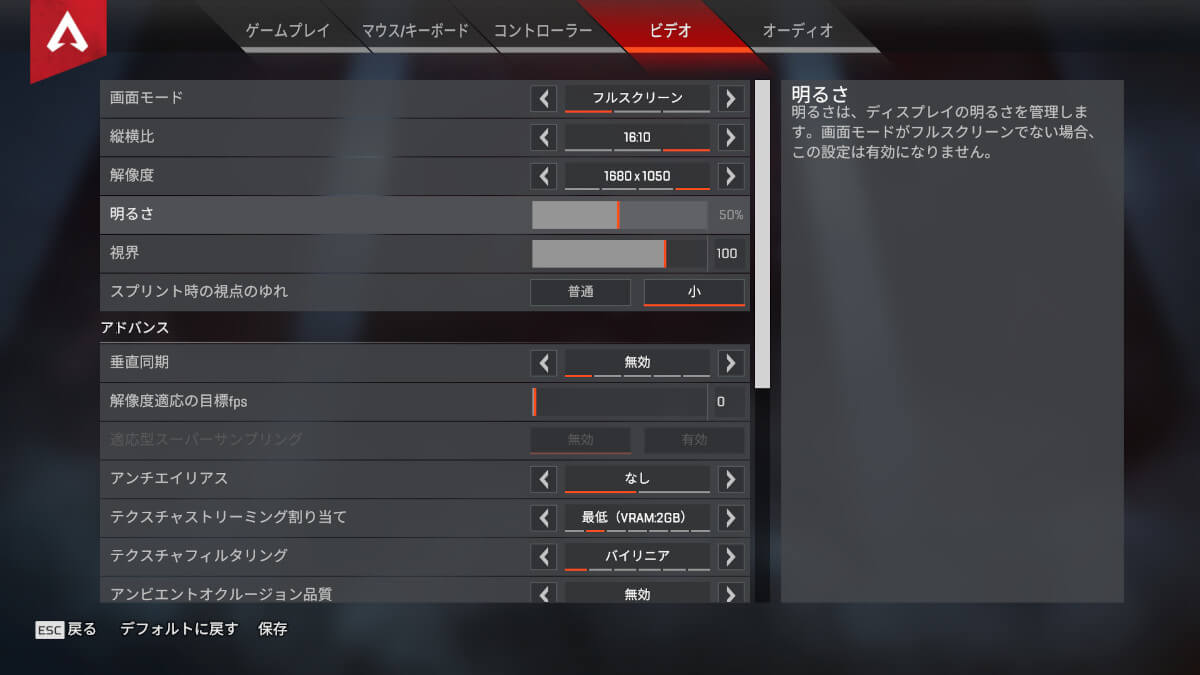
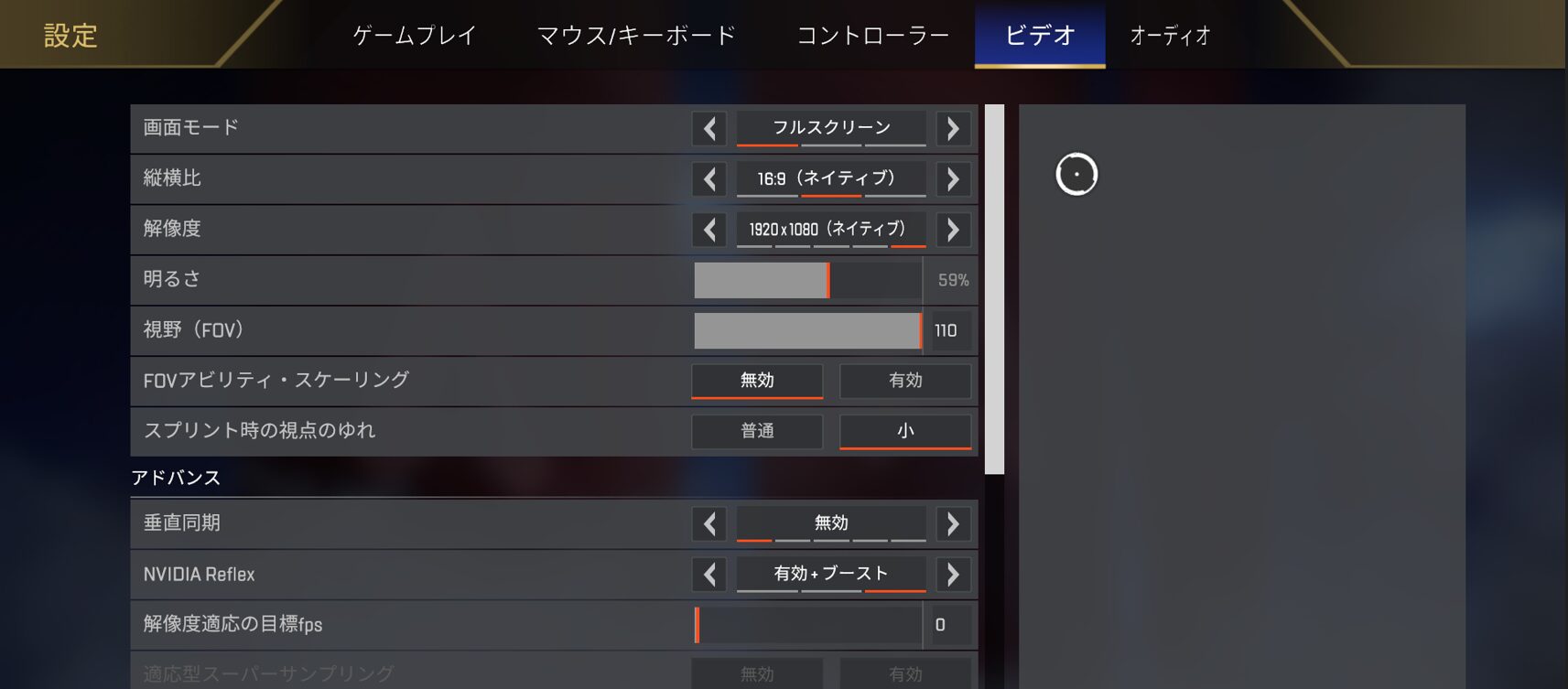
| ディスプレイモード | 全画面(フルスクリーン) | 入力遅延を最小化し、OS側の描画干渉を防ぐ |
| アスペクト比 | 16:9 | 視野の広さと視認性のバランスが最も安定 |
| 解像度 | 1920×1080 (FHD) | fps維持と描写精細度の黄金比 |
| 明るさ | 55%〜70% | 洞窟内や日陰に隠れた敵の輪郭を強調する |
| 視野角(FOV) | 104 〜 110 | 索敵範囲を広げつつ近接戦のエイムを両立 |
| スプリント時の視点揺れ | 小 | 画面のブレを抑え、移動中の索敵をクリアにする |
| V-Sync(垂直同期) | 無効 | 遅延発生の主原因となるため必ずオフ |
| アンチエイリアス | なし または TSAA | 軽量化なら「なし」、敵の輪郭を整えるなら「TSAA」 |
| テクスチャストリーミング割り当て | なし または 低(2GB〜3GB) | VRAM消費を抑え、乱戦時のカクつきを完全排除 |
| テクスチャフィルタリング | 異方性 2X または 4X | 地面のテクスチャを鮮明にしつつ負荷を抑える |
| アンビエントオクルージョン品質 | 無効 | 暗がりを明るく保ち、敵の視認性を劇的に向上 |
| サンシャドウ・スポットシャドウ | 低 または 無効 | fpsを大幅に稼ぐための最重要項目 |
| モデルディテール | 高 または 中 | 遠距離の敵キャラクターの描写崩れを防ぐ |
| エフェクトディテール | 低 | ウルトやアビリティ乱舞時のfps低下を防ぐ |
| 衝撃マーク・飛散物 | 低 または 無効 | 視覚ノイズを排除し敵の弾道に集中する |
特に意識したいのが「アンチエイリアス」の選択です。「なし」に設定すると遠くの敵やオブジェクトのフチがわずかにチラつくものの、画面全体のモヤが取れてシャープになり、fpsも数%向上します。一方、チラつきによる目の疲れを抑えたい場合は「TSAA」を選ぶのが堅実なアプローチです。
【fps爆上げ】144fps・240fps張り付きを実現する軽量化の極意
競技シーンで標準となった144fps張り付きやハイエンド環境での240fps張り付きを達成するには、GPU負荷だけでなくCPUとメモリのボトルネックを排除する調整が欠かせません。
まず見直すべきは、テクスチャストリーミング割り当てです。搭載グラフィックボードのVRAM容量いっぱいに割り当ててしまうと、アルティメットアビリティが重なる乱戦時やリング収縮時の負荷急増に耐えきれず、激しいフレームドロップが発生します。VRAMが8GB以上ある環境であっても、「低(2〜3GB)」または「なし」に絞り込むことで、予期せぬスタッター(一瞬の引っかかり)を完全に封じ込めることが可能です。
また、ゲーム起動オプションを活用した制限解除も有効です。SteamやEA Appの起動オプションに以下のコマンドを追加することで、描画上限の解放やパフォーマンス最適化が行えます。
推奨起動コマンド例:+fps_max 0 -dev -high -novid
フレームレートの上限を完全に撤廃すると、モニターのリフレッシュレートを超えた負荷がGPUにかかり続け、フレームタイムが不安定になる場合があります。240Hzモニターを使用している場合は、リフレッシュレートよりわずかに低い+fps_max 237などに固定することで、ティアリングを防ぎつつ極めて滑らかな描画をキープできます。
【視野角・アスペクト比】近接戦と中距離のエイムを最適化する選び方
視野角(FOV)はプレイヤーの交戦距離スタイルに直結する重要なセッティングです。Apexの視野角はデフォルトの「90」から最大「110」まで設定できますが、多くの競技プレイヤーは104〜110の範囲を選択しています。
視野角を広げる(110付近)メリットは、周辺視野が格段に広がり、近距離での激しいキャラコンや複数部隊からの奇襲に素早く反応できる点にあります。移動速度が体感的に速く感じられるため、キャラコントロールの入力リズムも掴みやすくなります。その反面、画面中央のターゲットが相対的に小さく表示されるため、遠距離の精密なリコイル制御には一定の慣れが求められます。
近距離戦でのレティクルの合わせやすさを最重視するプレイヤーの間では、アスペクト比を16:10(1680×1050など)に引き伸ばしてプレイするカスタムも根強い人気を誇ります。キャラクターの横幅が太く表示されるため、近距離でのフリックエイムが容易になるという物理的な恩恵があるためです。自身のプレイスタイルに合わせて、16:9と16:10を試しながら最適な感覚を見つけ出してください。
【NVIDIAコントロールパネル】遅延を極限まで削るドライバ側カスタム
ゲーム内の設定を突き詰めた後は、グラフィックスドライバ側の設定で総仕上げを行います。GeForceシリーズを使用している場合、NVIDIAコントロールパネルのチューニングによってシステム遅延(レンダリング待機時間)を大幅に削減できます。
デスクトップ画面を右クリックして「NVIDIAコントロールパネル」を開き、「3D設定の管理」から以下の項目を変更します。
- 低遅延モード(Low Latency Mode):「ウルトラ」または「オン」(ゲーム内でNVIDIA Reflexを使用する場合はReflex側が優先されます)
- 電源管理モード:「パフォーマンス最大化を優先」
- テクスチャフィルタリング - クオリティ:「ハイパフォーマンス」
- スレッド機能の最適化:「オン」
- 垂直同期:「オフ」
ゲーム内ビデオ設定にある「NVIDIA Reflex」は、必ず「有効 + ブースト」に設定してください。これによりGPUの使用率が高い状態でもCPU側のキューを最適化し、クリックから画面に弾が発射されるまでの遅延を極小化できます。近距離のショットガン対決やウィングマンの撃ち合いにおいて、体感できるレベルの応答速度差を生み出します。
【apex ビデオ 設定】に関するよくある質問(FAQ)
Q1:低スペックPCでも快適にプレイできる最低限の設定は?
A1:解像度を1920×1080から「1600×900」または「1280×720」に落とし、テクスチャストリーミング割り当てとアンビエントオクルージョン、影関連をすべて「無効」に設定してください。さらにモデルディテールを「低」にすることで、エントリークラスのグラフィックボードでも安定したfpsを確保できます。
Q2:アンチエイリアスを「なし」にすると画面がジャギジャギして見づらいのですが?
A2:画面のチラつきが気になる場合は「TSAA」を有効化し、NVIDIAコントロールパネルの「イメージスケーリング(Image Scaling)」またはGeForce Experienceの鮮明化フィルターを15〜25%程度かけるのがおすすめです。滑らかさを保ったまま輪郭のボヤけを解消できます。
Q3:DirectX 12モードへの移行で設定はどう変えるべきですか?
A3:DX12環境ではCPU負荷が分散されるため、フレームレートの底上げが期待できます。ビデオ設定自体はDirectX 11と同様に「軽量化重視」のままで問題ありませんが、環境によってクラッシュが発生する場合は、起動オプションから一度DX11環境(`-eac_launcher_settings SettingsDX11.json`など)に戻して動作の安定性を確認してください。
まとめ:最適なビデオ設定で撃ち合いの勝率を引き上げよう
Apex Legendsにおけるビデオ設定は、勝敗を左右する立派な戦術の一部です。陰影や余計なエフェクトを削って視認性を高め、VRAM消費を抑えてフレームレートを張り付かせることで、プレイヤー自身のポテンシャルを100%引き出す環境が整います。
設定を変更した直後は画面の質感や視野の広さに違和感を覚えることもありますが、射撃訓練場やミックステープで数マッチプレイすれば、その圧倒的な視認性の高さとエイムの吸い付きを実感できるはずです。今すぐ自分の設定を見直し、次のランクマッチでその劇的な変化を体感してください。 (出典: apex ビデオ 設定(Yahoo!ニュース))
テクノロジーやライフスタイル領域を中心に執筆活動を行っています。趣味は写真撮影と旅行です。