「私はロボットではありません」が終わらない!画像認証ループの解除法
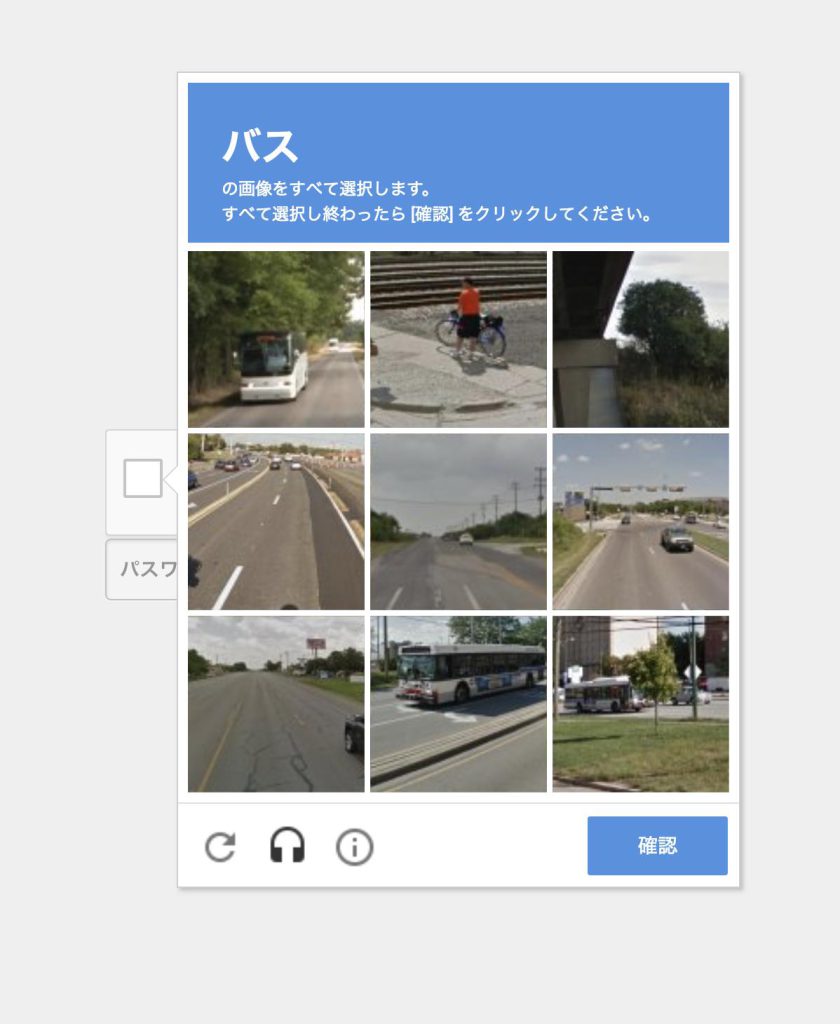
ウェブサイトのログインやチケット購入、問い合わせフォームの送信時に突如として立ちはだかる「私はロボットではありません」のチェックボックス。指示通りに信号機やバス、消火栓のタイルを選んでいるにもかかわらず、次から次へと新しい画像が現れて一向に認証を通過できないトラブルが頻発しています。
このreCAPTCHAの無限ループは、決してユーザーの視認ミスやクリックの誤りだけで起きているわけではありません。ブラウザの設定、拡張機能の干渉、さらには利用しているネットワークの信用スコア低下など、複合的な要因が引き金となっています。本稿では、画像認証が繰り返し出る根本的な原因を解き明かし、ストレスなく認証を突破するための実践的な手順を網羅して解説します。
📌 【この記事の重要ポイントまとめ】
- 要点1:画像選択が終わらない最大の原因は、ブラウザ環境やIPアドレスがセキュリティシステムから「不審なアクセス(ボットの疑い)」とスコアリングされていることにある。
- 要点2:ブラウザ拡張機能の一時無効化、Cookie・キャッシュの削除、VPNの切断により、誤判定の多くは即座に解消できる。
- 要点3:どうしても画像認証を突破できないときは、シークレットモードの活用、音声認証への切り替え、あるいはスマホ回線(4G/5G)への切り替えが決定打となる。
【仕組みを解明】なぜ「私はロボットではありません」は終わらないのか?画像認証ループのメカニズム
多くのウェブサービスで採用されている「私はロボットではありません」という認証システムは、主に米Googleが提供するreCAPTCHA(リキャプチャ)と呼ばれる技術です。このシステムは、スパム投稿や不正ログインを試みる悪質な自動プログラム(ボット)を排除することを目的としています。
チェックボックスをクリックした際、システムは単に「人間がクリックしたかどうか」だけを見ているわけではありません。チェックに至るまでのマウスカーソルの滑らかな動き、ページの滞在時間、ブラウザの識別情報、過去の行動履歴などを総合的に分析し、0.0(ボットの可能性が極めて高い)から1.0(人間の可能性が極めて高い)までのリスクスコアを瞬時に算出しています。
このスコアが一定の基準を下回ると、システムは「本当に人間かどうか怪しい」と判断し、追加のハードルとして画像の選択テストを提示します。さらに、選択中も確証が得られない場合は、新しいタイルがフェードインして何度も選択を求められる画像認証が終わらない原因へと直結します。つまり、問題の本質は「正解の画像を選べていないこと」ではなく、「あなたの通信環境がボットと見分けがつかない状態になっていること」にあります。
【原因特定】reCAPTCHAが繰り返し出る6つの主な背景
認証テストがループしてしまう背景には、日常的に使っているブラウザやネットワークの様々な設定が関与しています。代表的な6つの原因を整理しました。
① VPNやプロキシサーバーの常時接続
セキュリティ確保やプライバシー保護のためにVPNを利用している場合、同一のVPNサーバーから世界中の膨大なアクセスが集中するため、Google側から「不審なIPアドレス帯」として警戒レベルが引き上げられます。VPN接続の影響によってスコアが著しく下がり、認証ループを招くケースが後を絶ちません。
② ブラウザ拡張機能(アドオン)の干渉
広告ブロック系ツール(AdGuard、uBlock Originなど)やプライバシー保護用のプラグインは、トラッキングスクリプトを遮断する性質があります。これがreCAPTCHAの正常なスコアリング用スクリプトまで阻害してしまい、システム側に「判定不能=ボットの疑い」と処理されてしまう原因になります。
③ ブラウザのCookieやキャッシュの破損
ブラウザ内に長期間蓄積された古いCookieや一時ファイル(キャッシュ)が破損していると、ログインセッションや認証トークンが正常にやり取りできず、認証が完了してもすぐに初期状態へ戻されるエラーが発生します。
④ 共有ネットワーク(集合住宅・フリーWi-Fi)によるIPの制限
マンションの一括インターネット契約やカフェのフリーWi-Fi、オフィスの共有回線では、同じグローバルIPアドレスを多数のユーザーが共有しています。同じネットワーク内の誰かが過剰なアクセスを行っていた場合、ネットワーク全体が制限対象となり、巻き添えで画像認証が厳格化します。
⑤ 直線的・機械的なマウス操作や高速クリック
画面が表示されてから1秒未満でチェックボックスをクリックしたり、カーソルをブレなく直線的に動かしたりすると、ボットの挙動パターンに酷似していると誤認されやすくなります。
⑥ Googleアカウントの未ログイン状態
Googleのサービスにログインしていないブラウザ環境では、過去の正常な利用実績が参照できないため、初回判定時のスコアが低めに設定される傾向があります。
【即効対処法】「私はロボットではありません」を今すぐ突破する手順ガイド
急いでチケットを予約したい、あるいは重要なフォームを送信したい場面で役立つ、私はロボットではありませんの対処法を優先度順にまとめました。
ステップ1:シークレットモード(プライベートブラウジング)を試す
最も手軽で効果的な初動対応は、ブラウザのシークレットモードを試すことです。拡張機能の影響を一時的に遮断し、クリーンな状態でページを開くことで、あっさりと1回で認証が通るケースが多々あります。
ステップ2:ブラウザ拡張機能を一時的に無効化する
シークレットモードで突破できた場合は、拡張機能が原因である可能性が濃厚です。特に広告ブロック系やスクリプト制御系の拡張機能をインストールしている場合、対象サイト上で一時的にブラウザ拡張機能の無効化を行い、ページを再読み込み(リロード)してください。
ステップ3:Cookieとキャッシュを削除する
ブラウザに蓄積されたデータの不整合を取り除くため、Googleのキャッシュクリアと削除、ならびにCookieの削除方法を実行します。
Google Chromeの場合の手順:
1. ブラウザ右上のメニューアイコン(︙)から「閲覧履歴データを消去」を選択。
2. 期間を「全期間」に設定し、「Cookieと他のサイトデータ」「キャッシュされた画像とファイル」にチェックを入れる。
3. 「データを消去」を実行後、ブラウザを一度完全に終了させて再起動する。
ステップ4:音声認証(ヘッドホンアイコン)に切り替える
画像選択のパネル左下に表示される「ヘッドホン」の形をしたアイコンをクリックすると、音声認証への切り替えが可能です。読み上げられる数字や単語を聞き取って入力する方式であり、画像選択のループを完全にスキップして認証をクリアできる強力な裏ワザとなります。
【スマホ編】iPhone・Androidで画面認証がループする場合の解決策
スマートフォン上で発生するスマホの画面認証ループには、モバイル端末特有の通信環境やブラウザ機能が影響しています。
Wi-Fiからモバイル通信(4G/5G)への切り替え
自宅のWi-Fiや公衆無線LANで認証がループする場合、スマホのWi-Fiを一度オフにしてモバイルデータ通信(4G/5G回線)に切り替えてみてください。IPアドレスが携帯キャリア固有のものに刷新され、信頼性の高い通信として認識されるため、高確率でスムーズに通過できます。
iPhone(Safari)の「プライベートリレー」を一時停止
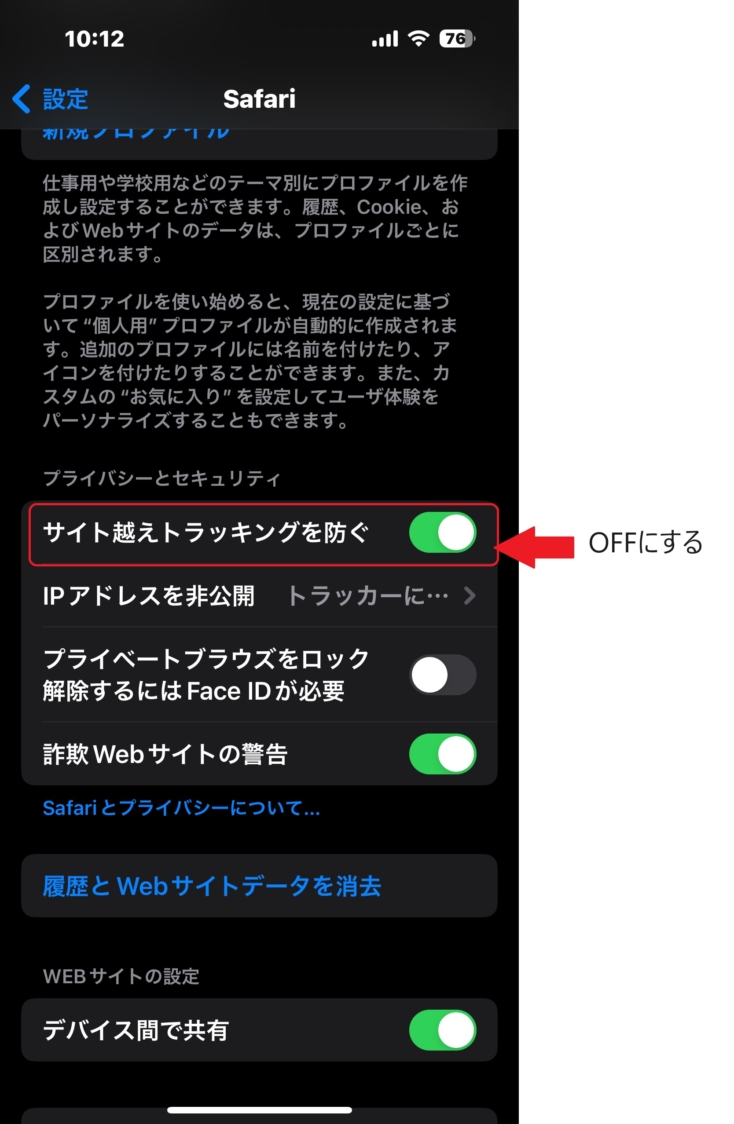
iOSのiCloud+に含まれる「プライベートリレー」は、アクセス元IPアドレスをマスキングするプライバシー保護機能ですが、reCAPTCHA側からはプロキシ接続と同様に扱われることがあります。「設定」>「Apple ID」>「iCloud」>「プライベートリレー」を一時的にオフにして再試行してください。
画面ズームや自動翻訳プラグインの停止
モバイル端末の画面拡大機能やサードパーティ製の翻訳アプリが動いていると、認証ウィンドウのクリック位置情報にズレが生じ、正しくタップしたはずが誤タップと判定される不具合が報告されています。これらを標準設定に戻してから操作してください。
【根本対策】IPアドレスのブラックリスト入りを疑うべきケースと解除アプローチ
あらゆるブラウザの対策を行っても、別の端末からアクセスしてもreCAPTCHAが繰り返し出る場合、利用しているIPアドレス自体がGoogleのセキュリティフィルターによって低評価(ブラックリスト同等の扱い)を受けている可能性を考慮する必要があります。
家庭用ルーターの再起動によるIP更新
一般的な固定光回線では、ルーターや光回線終端装置(ONU)の電源を一度抜き、5分〜10分ほど放置してから再起動することで、プロバイダから新しいグローバルIPアドレスが再割り当てされます。これにより、過去に汚染されたIPアドレスのブロック解除と同等の効果が得られます。
Googleアカウントへログインして信頼度を回復
普段利用しているGoogleアカウントでブラウザにログインした状態で作業を行うと、そのアカウントの長年の利用履歴(検索履歴やYouTube利用履歴など)が信用情報として加味され、ボット判定のリスクスコアが大幅に改善します。
【私はロボットではありません 終わらない】に関するよくある質問(FAQ)
Q1:画像がゆっくり消えて新しい画像が出てくるタイプは、どう操作すればいいですか?
A1:これは「フェードイン型」と呼ばれる認証形式です。指定された対象(例:信号機)が画面内から完全に消えるまで、新しいタイルをクリックし続ける必要があります。指定対象が1枚も存在しなくなった状態を確認してから、右下の「確認」ボタンを押してください。
Q2:音声認証を選んだら「お使いのパソコンから自動リクエストが送信されている可能性があります」と拒否されました。
A2:このエラーメッセージは、そのIPアドレスからの短時間のアクセス過多、またはVPNやプロキシ環境からの接続に対して表示されます。VPNを切断するか、スマホのテザリング機能等を利用して別のインターネット回線からアクセスし直してください。
Q3:毎回認証を求められるサイトと、全く求められないサイトがあるのはなぜ?
A3:サイト側の導入設定によります。最新の「reCAPTCHA v3」を導入しているサイトでは、ユーザーに画像選択を一切させず裏側で完全にスコア判定を行います。一方、厳重なセキュリティを求めるサイトや、古い「reCAPTCHA v2」を使い続けているサイトでは、明示的なチェックボックスや画像認証が必須となります。
まとめ:焦らず環境を見直してスムーズな認証突破を
「私はロボットではありません」の画像選択が終わらない現象は、利用者のミスではなく、ブラウザの設定や通信環境によるスコア判定の誤作動が主な要因です。認証が進まないイライラに直面した際は、何度も画像を選び直すのではなく、以下の順序で素早く環境を整えるのが賢明です。
まずは「シークレットモードで開く」「拡張機能を切る」という手軽なブラウザ側の対処を行い、それでも改善しない場合は「VPNの切断」「モバイル回線(4G/5G)への切り替え」といったネットワーク側の切り分けを試みてください。根本的な原因さえ把握していれば、無用な時間とストレスをかけることなく、確実に対処することができます。 (出典: 私はロボット では ありません 終わらない(Yahoo!ニュース))

情報を整理して届けることが得意なWebディレクター。ユーザー視点に立った記事作成を目指しています。