【2026年最新】ExcelをA4に綺麗に収める印刷術!はみ出しを防ぐ裏技
作成した表や資料をいざ印刷しようとした際、右端の1列だけが2ページ目にはみ出したり、不自然な位置で改ページされて用紙を無駄にしてしまったりした経験はないでしょうか。ビジネスの現場において、ExcelデータをA4サイズ1枚に美しく収めて出力するスキルは、業務効率化はもちろん、相手への配慮としても欠かせない必須テクニックです。
セル幅を手作業で微調整して時間を浪費するやり方は、今日で終わりにしましょう。本稿では、表が枠外にはみ出てしまう根本的な原因を解き明かすとともに、クリック数回で完璧にA4用紙へ収めるプロ直伝の最新設定手順を分かりやすく解説します。
📌 【この記事の重要ポイントまとめ】
- 要点1:Excelで印刷が切れる最大の原因は「用紙サイズ・余白の不一致」と「自動改ページ」にあり、設定変更で即座に解消できる。
- 要点2:「シートを1ページに印刷」や「改ページプレビュー」の青い境界線を動かすだけで、縮小計算の手間なく一瞬でA4に収まる。
- 要点3:ページ中央揃えや見出し行の固定、ズレないPDF変換手順を押さえることで、提出用資料の完成度が劇的に向上する。
なぜ表が切れる?Excelの印刷プレビューではみ出る決定的な原因
作業中の画面(標準ビュー)では綺麗に収まっているように見えても、印刷プレビューを開くとレイアウトが崩れてしまう現象には明確な理由があります。画面表示と印刷データでは、プリンタードライバーが解釈する文字の描画ピッチや解像度が異なるため、表示上のセル幅よりも印刷時のデータがわずかに膨らんでしまうのです。
特に印刷プレビューはみ出る原因として多いのが、初期設定のまま作業を進めてしまい「標準の余白」が左右に広く取られているケースや、特定の列だけ意図せず幅が広がりすぎているケースです。まずは不要なスペースを削るため、シート全体を選択して列の境界線をダブルクリックし、列幅の自動調整を行ってみるだけでも不要なはみ出しを防げます。
【最短3秒】「シートを1ページに印刷」と拡大縮小印刷でA4に収める基本技
最も手軽で即効性があるのは、印刷設定メニューから直接指定する方法です。表全体のバランスを見ながらパーセンテージを手動で下げる必要はなく、Excelに自動計算を任せるのがスマートなやり方です。
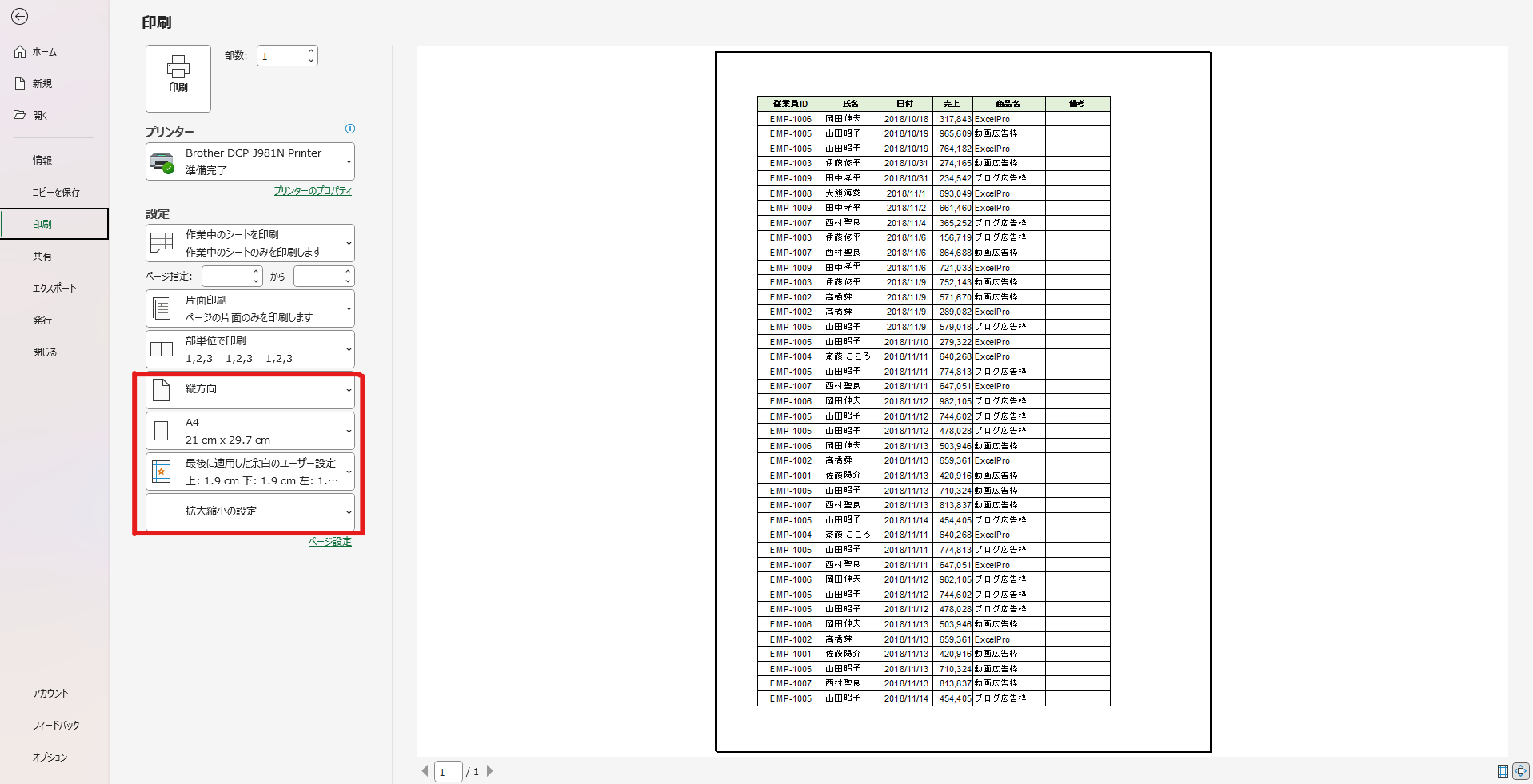
キーボードの「Ctrl + P」を押して印刷プレビュー画面を開き、設定項目の一番下にある拡大縮小のドロップダウンメニューを確認してください。初期状態では「拡大縮小なし」になっていますが、ここをシートを1ページに印刷に変更するだけで、縦横比を保ったままA4用紙の枠内に自動で縮小されます。
もし縦に長いデータで「横幅だけを用紙1枚に合わせ、縦方向は自然に複数ページへ流したい」という場合は、同じメニュー内の「すべての列を1ページに印刷」を選択するのがベストです。これにより、横はみ出しによる無駄な白紙印刷をゼロに抑えられます。
直感的に枠を動かす!「改ページプレビュー設定」を使った最強の調整術
表の特定部分だけがわずかにはみ出している場合、マウス操作でダイレクトに印刷境界を指定できる改ページプレビュー設定が威力を発揮します。Excel操作に長けたビジネスパーソンが最も愛用している機能の一つです。
画面右下のステータスバーにあるアイコン、または上部リボンの「表示」タブから「改ページプレビュー」をクリックすると、青い実線と点線でページの区切りが表示されます。この青い点線をドラッグして外側の青い実線まで引っ張るだけで、自動的に拡大縮小印刷の倍率が最適化され、指定した範囲がすっきりと1ページ内に収まります。
また、余分な計算用セルやメモ書きがシート上に残っている場合は、あらかじめ印刷したいセルだけをドラッグ選択した上で、「ページレイアウト」タブの「印刷領域」から印刷範囲の設定を行っておくと、予期せぬ領域が出力されるミスを完全に防ぐことができます。
見栄えをプロ級にする「余白の調整と中央揃え」&「A4横向き印刷設定」
表を用紙に収めるだけでなく、パッと見たときの美しさにこだわるならページレイアウトの微調整が欠かせません。列数の多い表であれば、無理に縦向きのまま縮小して文字を小さくするのではなく、あらかじめA4横向き印刷設定へ切り替えるのが鉄則です。「ページレイアウト」タブの「印刷の向き」から「横」を選択するだけで、視認性を損なわずに配置できます。
さらに仕上げとして行いたいのが、用紙の中央に表を配置する処理です。ページ設定ダイアログボックスの「余白」タブを開き、ページ中央の項目にある「水平」「垂直」にチェックを入れます。この余白の調整と中央揃えを行うことで、左上や右上に表が偏ってできる不自然な余白がなくなり、バランスの取れた美しい印刷資料が完成します。
複数ページでも見やすさ維持!「印刷タイトル行の固定」と「Excel PDF変換 A4固定」
データ件数が多く2ページ以上にまたがる場合、2ページ目以降で見出し行が消えてしまい、どの列が何の数値か分からなくなるトラブルが頻発します。この問題を解決するのが印刷タイトル行の固定です。
「ページレイアウト」タブの「印刷タイトル」をクリックし、「タイトル行」の欄に表の見出し行(例: $1:$2)を指定します。これだけで、全ページの最上部に同じ見出しが自動印字され、閲覧者にとって極めて読みやすい資料になります。
また、取引先へのメール送付時などに行うExcel PDF変換 A4固定においても、事前に印刷プレビューでA4用紙に収まっているかを確認してから「名前を付けて保存」でファイルの種類をPDFに指定してください。プレビュー状態がそのままPDFのレイアウトに反映されるため、受け取り手の環境に左右されず、意図した通りの見た目を100%再現できます。
【excel a4 サイズ に 合わせる】に関するよくある質問(FAQ)
Q1:1ページに収める設定にしたら、文字が小さすぎて読めなくなってしまいました。どうすればいいですか?
A1:列数が多すぎる表を無理やりA4縦に収めようとすると極端に縮小されます。まずは印刷の向きを「横」に変更するか、用紙サイズを「A3」に上げる、あるいは重要度の低い列を非表示にして全体の幅を狭めてから再度調整してください。
Q2:改ページプレビューで青い線を動かせないのですが、何が原因でしょうか?
A2:シートが保護されているか、Excelのドラッグ&ドロップ機能が無効になっている可能性があります。「ファイル」>「オプション」>「詳細設定」を開き、「フィル ハンドルおよびセルのドラッグ アンド ドロップを使用する」にチェックが入っているか確認してください。
Q3:特定のセル範囲だけをA4用紙1枚に印刷したいときはどうしますか?
A3:印刷したいセル範囲をマウスで選択した状態で、「ページレイアウト」タブ>「印刷範囲」>「印刷範囲の設定」をクリックします。その上で印刷設定を「シートを1ページに印刷」にすれば、選択範囲だけがA4サイズぴったりに出力されます。
まとめ:A4印刷のコツをマスターしてExcel作業の効率を最大化しよう
Excelの印刷トラブルは、原因と仕組みさえ理解してしまえば数秒で解決できるものがほとんどです。印刷プレビューの活用、「シートを1ページに印刷」のワンクリック設定、そして直感的に範囲を決められる改ページプレビューの3つを状況に応じて使い分けるだけで、作業効率は劇的に上がります。
提出先の相手が見やすく、手戻りのない美しいドキュメントを作るためにも、今回ご紹介した設定テクニックを日々の業務でぜひ活用してください。 (出典: excel a4 サイズ に 合わせる(Yahoo!ニュース))


Webメディアの編集およびコンテンツ作成に従事。正確で質の高い情報発信を心掛けています。