Excelテキストボックス神ワザ集!枠線消しからセル連動・ズレ防止まで
表計算ソフトの枠を超え、見栄えの良い帳票やダッシュボード、プレゼン資料の作成に欠かせないのが「Excelのテキストボックス」です。セル幅に縛られず自由な位置に注記や見出しを配置できる一方、「思ったように改行できない」「印刷すると位置がずれる」「セル幅を変えたら文字がはみ出て消えた」といったレイアウト崩れに頭を抱えるビジネスパーソンは少なくありません。
こうしたトラブルの多くは、Excel特有の描画仕様やオブジェクトのプロパティ設定を正しく把握していないことが原因です。基本の入力テクニックから、セルの計算結果をリアルタイム表示させる応用技、印刷崩れを完全に防ぐ固定設定まで、実務ですぐ役立つノウハウを体系的に整理してお届けします。
📌 【この記事の重要ポイントまとめ】
- 要点1:文字のはみ出しや意図しない改行は「自動サイズ調整」とショートカットを使い分けることで即座に解消できる。
- 要点2:数式バー経由でセル参照を設定すれば、集計データと連動して動的に変化するスマートなテキストボックスが完成する。
- 要点3:印刷時の位置ズレやレイアウト崩れは「プロパティ」の配置設定を事前に固定化することで100%防止可能。
【基本とトラブル解消】改行できない・文字がはみ出る問題のスマートな解決策
テキストボックス内で文章を入力している際、Enterキーを押しても改行されずに確定されてしまったり、枠内に文字が収まりきらず末尾が隠れてしまったりする現象は、初期設定や操作方法のわずかな違いによって発生します。
まず押さえておきたいのが、Excelテキストボックス改行の確実な操作方法です。通常はEnterキー単体で改行できますが、セル内の文字編集と混同して「Alt + Enter」を押してしまい、挙動が不安定になるケースが見受けられます。テキストボックス内の編集モードでは、単純にEnterキーのみで改行が実行されます。文字入力を即座に開始したい場合は、テキストボックスを選択した状態でF2キーを押すのが最も手早いショートカットです。
文字量に応じて枠が自動で広がらない問題には、Excelテキストボックス自動サイズ調整の有効化が効果を発揮します。図形の枠線を右クリックして「図形の書式設定」を開き、「テキストのオプション」>「テキストボックス」から「テキストに合わせて図形のサイズを調整する」にチェックを入れます。この設定を済ませておけば、テキストを追記・削除するたびにボックスの外枠がジャストサイズへ追従し、文字欠けのストレスから解放されます。
【デザイン&レイアウト】枠線なし・背景透明化・中央揃え・縦書きの設定手順
表やグラフの上に注記を重ねる際、白い背景や黒い外枠が残っていると資料全体の洗練度が損なわれます。プロのようなすっきりとした見栄えに仕上げるには、枠線と塗りつぶしの処理がポイントです。
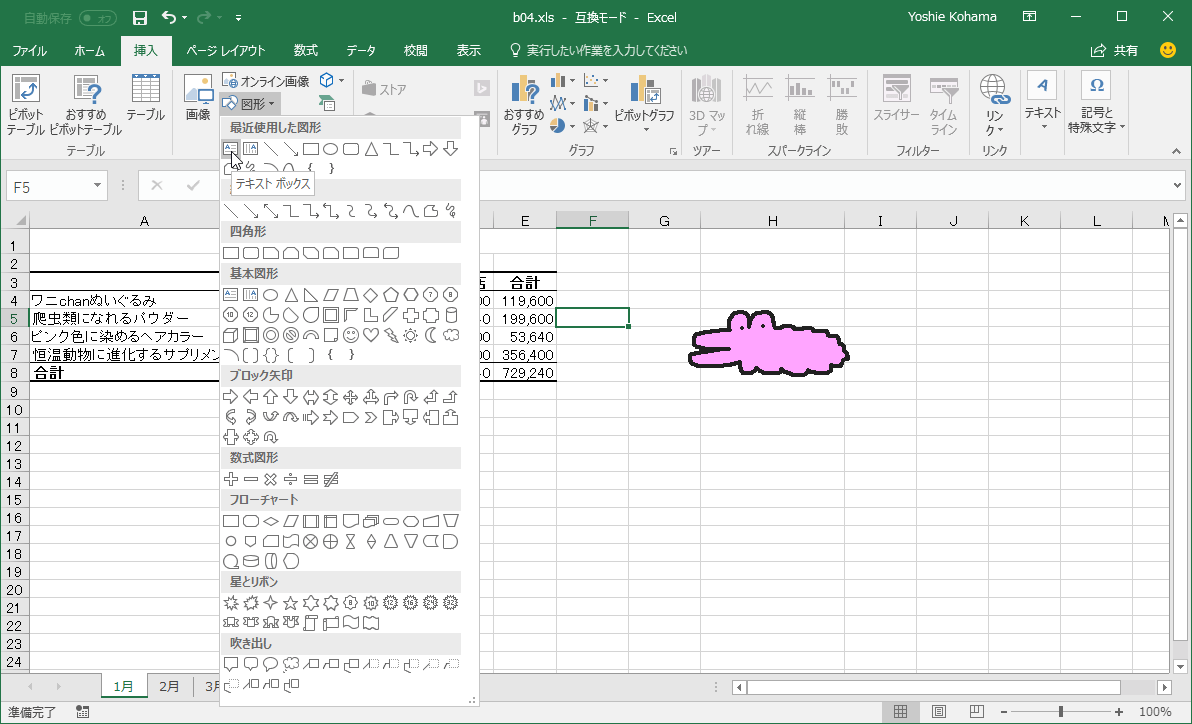
Excelテキストボックス枠線なしとExcelテキストボックス透明化は、図形を選択した状態でリボンの「図形の書式」タブから素早く設定できます。「図形の枠線」を「枠線なし」にし、「図形の塗りつぶし」を「塗りつぶしなし」に指定するだけで、シートの罫線や背景色に自然と溶け込むスマートな注釈が完成します。
さらに、タイトルカードや見出しとして目立たせたい場面では、配置と方向の調整が欠かせません。
- 上下左右の中央配置:「ホーム」タブの配置グループにある上下中央揃え・左右中央揃えを併用することで、Excelテキストボックス文字位置中央揃えが完璧に整います。
- 縦書きへのワンクリック変更:日本語のフォーマルな帳票作成にはExcelテキストボックス縦書きが重宝します。「図形の書式設定」ウィンドウの「文字列の方向」プルダウンから「縦書き」を選択するだけで瞬時に切り替えが可能です。
- 効率的な複製ショートカット:同一デザインのボックスを量産する際は、Ctrl + Dキー(またはCtrlキーを押しながらドラッグ)を使うExcelテキストボックスショートカットを活用すると、位置を揃えたままスピーディーに複製できます。
【業務効率化の裏技】セル参照・数式バー連動で数値をリアルタイム自動更新
多くのユーザーが見落としがちな最強の自動化テクニックが、テキストボックスとセルの数値を直接紐付ける連携技です。この機能をマスターすると、売上速報のKPIサマリーや月次ダッシュボードの数値を手入力で書き換える手間が一切なくなります。
設定手順は極めてシンプルですが、操作する場所に厳格なルールが存在します。
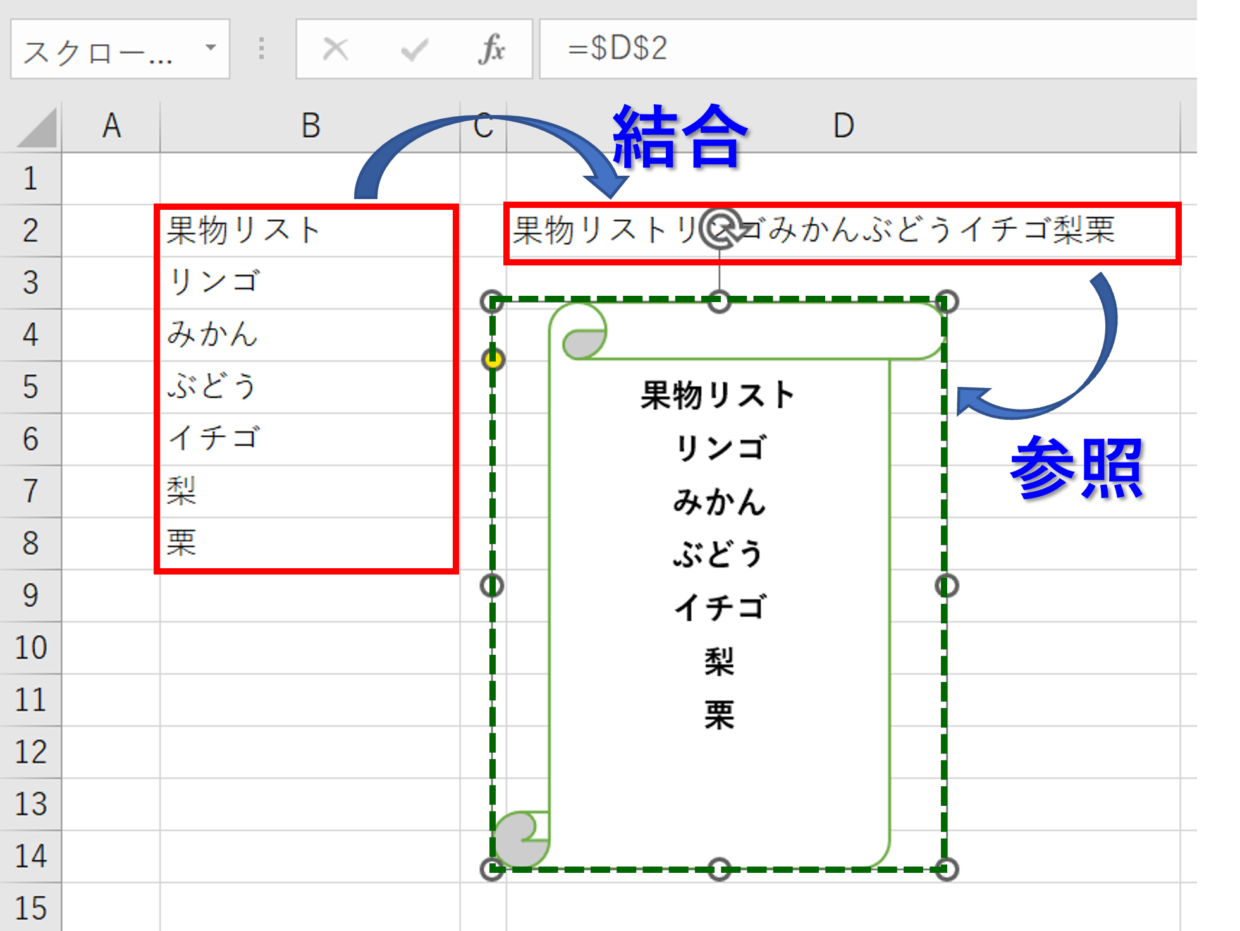
- 対象のテキストボックスの「外枠」をクリックして選択状態にする(※テキスト編集状態のカーソルが点滅していない状態にする)。
- 画面上部の「数式バー」をクリックする。
- 数式バーに「
=A1」のように、参照したいセルの番地を直接入力(または目的のセルをクリック)してEnterキーを押す。
この手順を踏むことでExcelテキストボックス数式バー連動が確立され、Excelテキストボックスセル参照によってセル内の計算結果や文字列がダイレクトに図形内に反映されます。セル側で「="今月の達成率:" & TEXT(C5, "0.0%")」といった文字列結合関数を組んでおけば、見た目も美しい動的インフォメーションカードを簡単に構築可能です。
【印刷トラブルゼロへ】印刷時の位置ズレ・崩れを完璧に防ぐ「位置固定」の極意
画面上では完璧にレイアウトされていたはずなのに、いざ紙に印刷したりPDFへ変換したりすると、文字が枠からはみ出したり位置が右下にずれてしまう現象があります。このExcelテキストボックス印刷ずれるトラブルは、プリンタードライバーの解像度解釈とセルの追従設定の不一致が主因です。
ズレを根本から遮断するには、オブジェクトのプロパティを正確に固定する必要があります。テキストボックスを右クリックして「図形の書式設定」>「サイズとプロパティ」アイコン(四角いアイコン)を開き、「プロパティ」セクションを展開します。ここで以下のいずれかを必ず選択してください。
- 「セルに合わせて移動やサイズ変更をしない」:列幅や行高を変更しても、テキストボックスの位置と大きさをシート上で絶対固定したい場合に最適です。
- 「セルに合わせて移動するがサイズ変更はしない」:行や列の挿入には追従させつつ、ボックス自体の幅や高さをミリ単位で崩したくない帳票用途に推奨されます。
このExcelテキストボックス位置固定を徹底した上で、フォントをメイリオや游ゴシックなどのTrueTypeフォントで統一しておくと、環境差によるフォント描画の微妙なズレを最小限に抑え込むことができます。
【時短メンテナンス】増えすぎた図形を一瞬で整理!テキストボックスの一括削除と選択
過去の担当者が残したシートや、基幹システムからエクスポートしたファイルに、目に見えない無数の透明テキストボックスが残留してファイル容量を圧迫しているケースが多々あります。一つずつクリックしてDeleteキーを押す作業は非効率の極みです。
シート内に点在する図形を瞬時にクリーンアップするには、Excelテキストボックス一括削除のコマンドを活用します。
- キーボードのCtrl + Gキー(またはF5キー)を押して「ジャンプ」ダイアログを表示。
- 左下の「セル選択」ボタンをクリック。
- 選択肢から「オブジェクト」を選んでOKをクリック。
この操作により、シート上に存在するすべてのテキストボックスや図形が一括選択された状態になります。あとはキーボードのDeleteキーを1回押すだけで、非表示になっていたゴミオブジェクトも含めて一掃できます。特定の範囲だけを選択したい場合は、「ホーム」タブ右端の「検索と選択」>「オブジェクトの選択」カーソル(矢印アイコン)に切り替えて、囲みドラッグでまとめて指定する方法が便利です。
【Excelテキストボックス】実務で差がつくよくある質問(FAQ)
Q1:テキストボックスに入力した文字のフォントや文字サイズが、新規作成するたびに初期設定(游ゴシック・11ptなど)に戻ってしまい面倒です。固定化できますか?
A1:お好みのフォント・文字サイズ・枠線・背景色に設定したテキストボックスの外枠を右クリックし、コンテキストメニューから「既定のテキストボックスに設定」をクリックしてください。以降、そのブック内で新しく作成するテキストボックスには、すべて同じ書式が自動適用されます。
Q2:テキストボックス内の文字の一部分だけ、色を変えたりセル参照させたりすることは可能ですか?
A2:手動入力した文字であれば、特定の一文字だけをドラッグして色や太字を変更することは可能です。ただし、数式バー連動(セル参照)を行っているテキストボックスは全体が1つの値として扱われるため、文字の一部分だけを参照させたり、部分的に文字色を変えたりすることはできません。その場合は、固定文字列用と数値表示用でテキストボックスを2つに分けて重ねる手法が実務的です。
Q3:ShiftキーやAltキーを押しながらテキストボックスを配置すると何が起きますか?
A3:Altキーを押しながらドラッグすると、テキストボックスの四隅がセルの格子線(グリッド)にピタッと吸着します。表の枠線に正確に揃えたい場合に必須の技です。また、Shiftキーを押しながらドラッグすると、正方形の比率を保ったまま作成できます。
まとめ:テキストボックスを自在に操りExcel資料作成を一段上のレベルへ
Excelのテキストボックスは、単なるメモ書きツールにとどまらず、魅せるダッシュボードの構築やミスを防ぐ定型帳票の作成において極めて強力な武器となります。
文字サイズ自動調整やプロパティの位置固定でレイアウト崩れを防ぎ、数式バー連動を組み合わせてデータを動的化させる――これらのテクニックを身につけるだけで、日々の資料作成にかかる時間は大幅に短縮され、仕上がりのクオリティも格段に向上します。今回紹介したプロパティ設定やショートカットを実務シートにすぐ取り入れ、ストレスフリーなExcel操作を体感してください。 (出典: excel テキスト ボックス(Yahoo!ニュース))
情報を整理して届けることが得意なWebディレクター。ユーザー視点に立った記事作成を目指しています。