インスタのコレクション見方完全版!保存場所とバレる噂の真相
Instagramで気に入ったリールやフィード投稿を保存したものの、「保存したはずの場所が見当たらない」「新しく作られたコレクションはどこから開くのか」と迷うケースが増えています。度重なるアプリアップデートによってメニューの配置が変わり、以前の手順では目的の投稿にたどり着けないユーザーが少なくありません。
さらに、「コレクションを作成すると相手に通知がいってバレるのではないか」「友達と共有した共同コレクションはどうやって確認するのか」といったプライバシー面の疑問も多く寄せられています。本記事では、保存した投稿の確実な確認手順から、他人に知られないための注意点、見失った場合の復旧策まで分かりやすく解説します。
📌 【この記事の重要ポイントまとめ】
- 要点1:保存した投稿は「プロフィール右上の三本線(メニュー)>保存済み」からいつでもフォルダ別に確認可能。
- 要点2:通常のコレクションは完全非公開で相手に通知も届かないが、「共同コレクション」に設定した場合は参加者全員に共有される。
- 要点3:保存リストから投稿が消えた場合は、投稿主による削除や非公開化、アカウントの切り替えミス、UI変更が主な要因。
【2026年最新】インスタのコレクション・保存済み投稿はどこ?基本の確認手順
Instagramでブックマークした投稿は、すべてアカウント内の専用フォルダに蓄積されています。まずはスマートフォンアプリ(iOS/Android共通)での最短アクセス手順を整理しておきましょう。
基本のアクセス手順は次の通りです。
- 画面右下の「プロフィールアイコン」をタップして自分のプロフィール画面を開く
- 画面右上にある「三本線(ハンバーガーメニュー)」をタップする
- メニュー一覧から「保存済み」を選択する
「保存済み」を開くと、これまで保存したすべてのコンテンツがまとまった「すべての投稿」と、ジャンルごとに分類した各コレクションが表示されます。旅行のアイデア、行きたいカフェ、ファッション、メイク情報など、自分で作成したフォルダをタップするだけで、目的の投稿を瞬時に一覧表示できます。
「コレクションが他人にバレる」噂の真相|非公開設定と通知の仕組み
「投稿を保存したりコレクションにまとめたりすると、投稿者に通知が届いてバレるのではないか」と不安視する声があります。結論から言えば、通常の個人用コレクションは完全非公開であり、第三者や投稿主に保存リストを見られることは一切ありません。
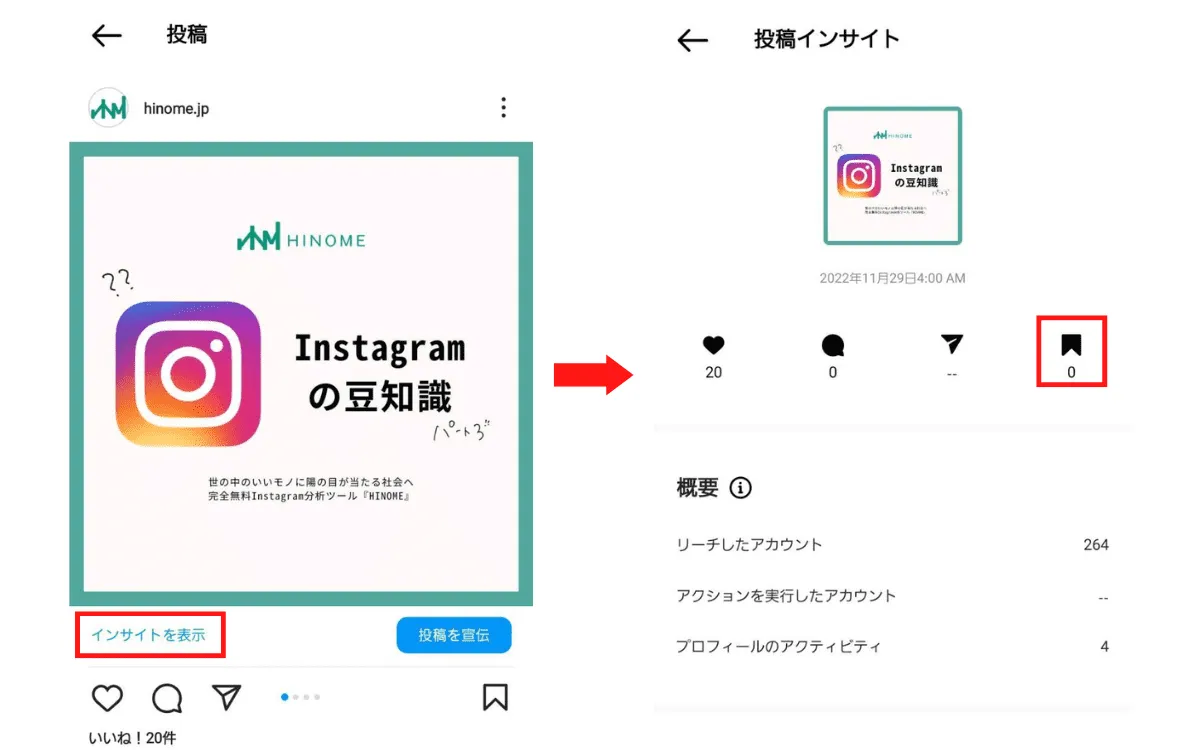
投稿主側のインサイト画面には「何回保存されたか」という数値データのみが表示され、「誰が保存したのか」というアカウント名までは開示されない仕様です。そのため、個人的な情報収集や後で見返すためのストック目的であれば、相手に知られる心配なく自由に利用できます。
ただし、例外として「他人にバレる」シチュエーションが2点存在します。
- 共同コレクションを作成・保存した場合:DMグループや特定のアカウントを共同作業者として指定すると、参加者全員の画面にそのコレクションが表示され、誰がどの投稿を追加したかが共有されます。
- 保存ボタンの隣にあるシェアボタンを誤タップした場合:誤ってストーリーズへの引用やDM送信を行ってしまうと、当然ながら相手に通知が届きます。
意図しない共有を防ぐためにも、新規作成時に「友達と共同で管理する設定」になっていないかをしっかり確かめることが肝要です。
友達と共有する「共同コレクション」の見方と使い方|DMグループでの活用術
旅行の計画やイベントの打ち合わせなどで役立つのが、特定のフォロワーと一緒に投稿をストックできる「共同コレクション」機能です。通常の個人コレクションとは異なり、参加者同士で自由に投稿を追加・閲覧できます。
共同コレクションの確認方法は大きく分けて2つあります。
- 「保存済み」メニューから確認:通常のコレクション一覧の中に、参加メンバーのアイコンが重なって表示されているフォルダが共同コレクションです。
- DM(ダイレクトメッセージ)スレッドから確認:共同コレクションを共有している個別チャットまたはグループチャットを開き、チャット上部の詳細情報(グループ名部分)をタップすると、紐付けられたコレクションへ直接アクセスできます。
新しく共同コレクションを作る際は、投稿の保存アイコンを長押しし、新規コレクション作成画面で「友達と共同作業する」のトグルをオンにして共有相手のアカウントを指定します。一度作成した共同コレクションは、参加者全員が投稿の追加や削除を行えるため、チームやカップルでの情報管理に最適です。
PC(ブラウザ版)でのコレクション確認方法とスマホアプリとの違い
パソコンの大画面でInstagramの投稿をリサーチしたい場合も、ブラウザ版からコレクションを閲覧できます。仕事のリサーチやデザインの参考資料集めなどにも重宝する機能です。
PCブラウザ版での見方は極めてシンプルです。
- ブラウザでInstagram公式サイトにアクセスしログインする
- 左側メニューバーにある「プロフィール」をクリックする
- プロフィール画面上部に並ぶタブ(投稿/リール/保存済み/タグ付け)から「保存済み」を選択する
PC版でもコレクションごとの分類表示や新規投稿の追加はスムーズに行えます。ただし、一部の高度な編集操作や共同コレクションの細かな権限変更などはスマホアプリ版限定となっている場合があるため、日常的な整理はスマホ、じっくり閲覧したい時はPCと使い分けるのが効率的です。
保存した投稿が見れない・消えた原因と今すぐ試したい対処法
「以前コレクションに入れたはずの写真やリールが見当たらない」「保存済みを開いても真っ白になる」というトラブルに直面した場合、いくつかの明確な原因が考えられます。
主な原因とそれぞれの解決策は以下の通りです。
- 投稿主が投稿を削除またはアーカイブした:元の投稿自体がプラットフォーム上から非公開になった場合、コレクション側からも自動的に表示が消えます。これは仕様のため復元はできません。
- 投稿主のアカウントが鍵垢(非公開)になった:自分がフォローしていないアカウントが鍵をかけた場合、過去に保存した投稿であってもフィードから見られなくなります。
- 別のアカウントでログインしている:複数アカウントを運用している場合、保存したアカウントとは別のアカウントでログインしていないか確認してください。
- アプリの一時的な不具合・キャッシュの蓄積:Instagramアプリを最新バージョンへアップデートし、端末の再起動やアプリの再起動を試すことで解消することが多いです。
コレクションを使いこなす整理術|名前変更・追加・削除・並び替えの手順
保存件数が増えてくると、目的の投稿を探すのに時間がかかってしまいます。コレクション機能を最大限に活用するために、基本の整理テクニックを把握しておきましょう。
【投稿の追加方法】
フィードやリール画面右下の「リボンマーク(保存アイコン)」を指で長押しすると、保存先のコレクション一覧がポップアップします。既存のフォルダをタップするか、右上の「+」から新しいコレクションを作成して即座に振り分けられます。
【名前変更とカバー写真の変更】
整理したいコレクションを開き、画面右上の「三点リーダー(…)」から「コレクションを編集」をタップします。ここでコレクション名の打ち直しや、一覧で表示されるカバー写真の変更が可能です。
【投稿の削除とコレクション自体の削除】
不要になった投稿は、該当の投稿を開いて保存マークをもう一度タップして解除するか、コレクション内の「選択」からまとめて別のフォルダへ移動・削除できます。コレクションそのものを解散したい場合も、編集メニューから「コレクションを削除」を選ぶだけで完了します(コレクションを削除しても、中の投稿自体は「すべての投稿」に残す設定が選べます)。
【インスタ コレクション 見方】に関するよくある質問(FAQ)
Q1:保存ボタンを押しただけで相手に通知がいってバレることは本当にありませんか?
A1:はい、通常の保存操作であれば通知は一切飛びません。投稿者側に届くのは「保存された総数」のみであり、どのアカウントが保存したかは完全に匿名です。
Q2:作成した共同コレクションから自分だけ退出することはできますか?
A2:可能です。該当の共同コレクションを開き、右上のメニュー(…)から「コレクションから退出」を選択すれば、他のメンバーに迷惑をかけることなく自分のリストから外すことができます。
Q3:保存したリール動画だけを絞り込んでコレクション内で探せますか?
A3:「すべての投稿」画面上部にあるメディアフィルター(グリッドアイコンやリールアイコン)をタップすることで、静止画とリール動画を切り替えて表示させることが可能です。
まとめ:コレクション機能をマスターして快適な情報ストックを
Instagramのコレクション機能は、日々の情報収集や趣味のアイデア集めを劇的に効率化してくれる優れたツールです。保存場所は「プロフィールメニュー>保存済み」に集約されており、通常の利用であれば周囲に知られる心配もありません。
友人や仕事仲間と共有したいときは「共同コレクション」、プライベートなアイデア帳として使いたいときは「個人コレクション」と明確に使い分けることで、プライバシーを守りながら快適にコンテンツをストックできます。散らかりがちな保存リストを定期的にフォルダ分けし、自分だけの便利なデータベースを構築してみてください。 (出典: インスタ コレクション 見方(Yahoo!ニュース))

SEOライティングとマーケティング戦略の専門家。分かりやすい解説記事で定評があります。