パワポ表の作り方完全攻略!見やすいデザインと時短技
プレゼン資料や企画書を作成する際、「表を入れたものの、なぜか情報が頭に入ってこない」「野暮ったい印象になってしまう」と頭を抱えた経験はないでしょうか。PowerPoint(パワーポイント)に用意されている初期状態のテーブル機能は便利である反面、そのまま使うと枠線が主張しすぎたり、文字の配置が崩れたりして、相手に強いストレスを与えてしまいがちです。
ビジネスの現場で評価される資料は、余計な装飾を削ぎ落とし、伝えたい数値や項目が一瞬で目に飛び込んでくるように綿密に設計されています。今回は、基本となる表の挿入ステップから、レイアウトの歪みを即座に整えるテクニック、洗練された配色ルールまで、プロが実践する作成手順を余すところなく解説します。
📌 【この記事の重要ポイントまとめ】
- 要点1:基本的な挿入から行・列の均等配置、セルの結合・分割を押さえるだけでレイアウト崩れは完全に防げる
- 要点2:見やすい表の鉄則は「枠線の引き算」と「配置のルール化」、色は2色以内に絞るのが鉄則
- 要点3:Excel連携やアニメーション、テンプレート化を駆使すれば資料作成スピードと説得力が飛躍的に高まる
【基本手順】パワーポイント表挿入方法と行・列の追加・結合
まずは土台となるパワーポイント表挿入方法の基本手順を押さえておきましょう。スライド上の「挿入」タブから「表」をクリックし、必要なマス目(行数×列数)をドラッグして選択するだけで、キャンバス上に瞬時にテーブルが生成されます。白紙のスライドはもちろん、コンテンツ用プレースホルダーの中央にある「表の挿入」アイコンから直接呼び出すことも可能です。
実務で頻繁に発生するのが、後からの項目増減に伴うパワポ表の行と列の追加です。行を追加したい位置のセルにカーソルを置き、右クリックメニューの「挿入」から「上/下に行を挿入」、または最下行・最右列のセルで「Tabキー」を押すだけで、直感的に枠を拡張できます。不要になったセルも同様に右クリックの「削除」から一括で取り除くことが可能です。
さらに、大見出しと中見出しを階層化する際に欠かせないのがパワポ表の結合と分割です。結合したい複数のセルをドラッグ選択し、リボンに表示される「テーブルレイアウト」タブから「セルの結合」をクリックします。逆に1つのセルを細分化したい場合は「セルの分割」を選び、任意の行数・列数を指定するだけで、複雑な比較表やスケジュール表も自由自在に構築できます。
ガタつきを即解消!表の幅を揃えるパワポの整列テクニック
文字を入力していくうちに、特定の列だけが極端に狭くなったり、行の高さがバラバラになってスライド全体の美しさが損なわれたりするケースは後を絶ちません。手動で境界線をドラッグして調整しようとすると、ミリ単位のズレが生じてかえって時間がかかってしまいます。
この歪みを瞬時に解決するのが、表の幅を揃えるパワポの均等配置機能です。対象の列や行全体を選択した状態で、「テーブルレイアウト」タブ内にある「幅を揃える」または「高さを揃える」をクリックしてください。これだけで、選択したすべてのセルがピクセル単位で均等に自動整列されます。
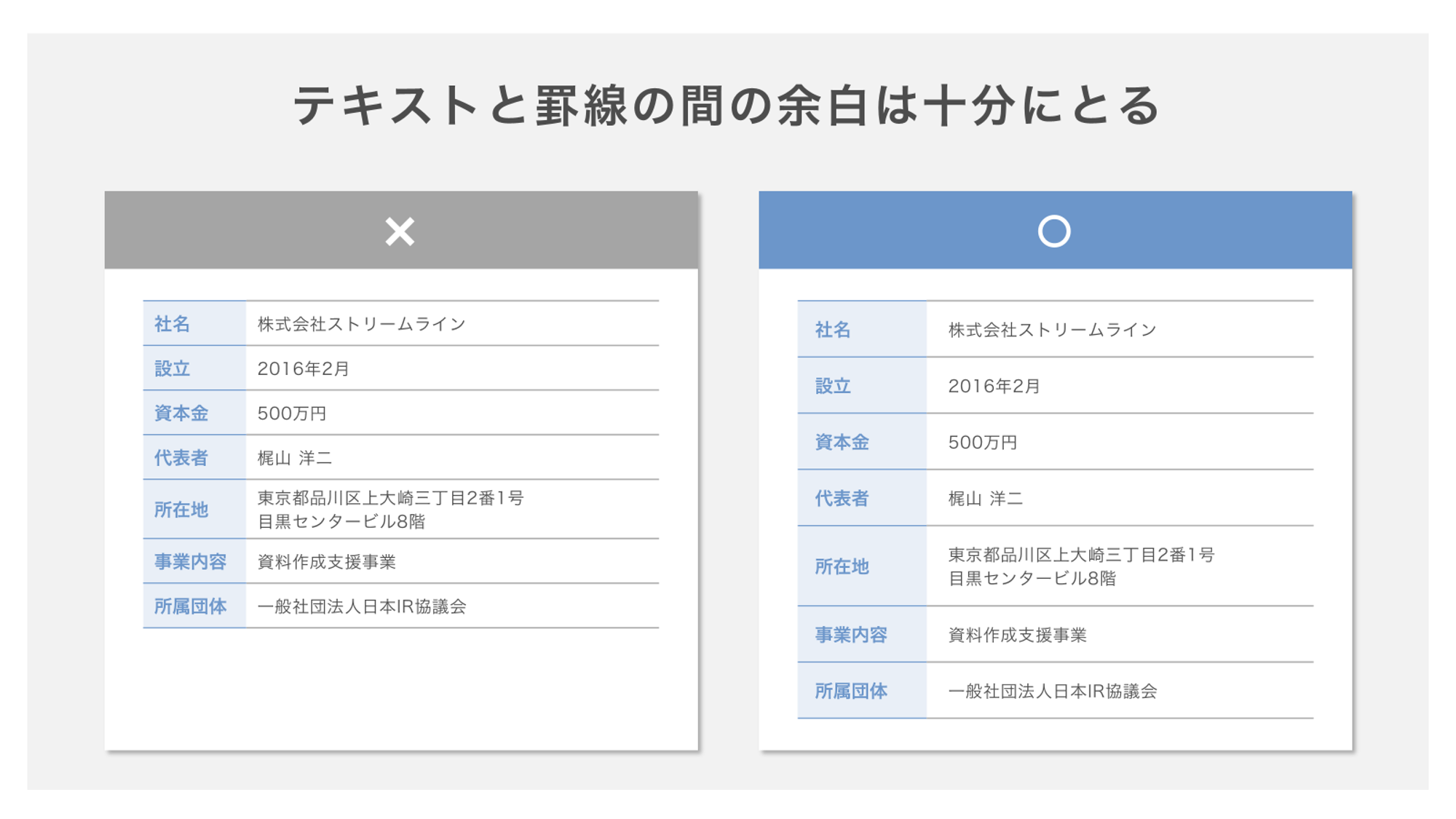
また、セルの端に文字が張り付いて窮屈に見える現象を防ぐには、同じくレイアウトタブにある「セルの余白」設定が効果的です。「狭く」または「標準」を選び、上下左右に適度なホワイトスペースを確保することで、テキストの視認性が一気に跳ね上がります。
見づらい表から卒業!パワポ表見やすくするコツとデザインの真相
初期設定で作った表が「見づらい」最大の原因は、不要な枠線の主張と過剰な装飾にあります。プロが手がける資料と素人の資料を分ける決定的な違いは、情報を際立たせるための「引き算」ができているかどうかにあります。
劇的な改善をもたらす最初の一歩が、パワポ表枠線の消し方をマスターすることです。「テーブルデザイン」タブの「罫線」メニューから、まずは「枠なし」を選択して縦の罫線をすべて排除してみてください。横の罫線も濃い黒ではなく、背景に馴染む「薄いグレー」に変更し、項目行の下と表の最下部だけに細い線を引くだけで、現代的な洗練されたレイアウトへと生まれ変わります。
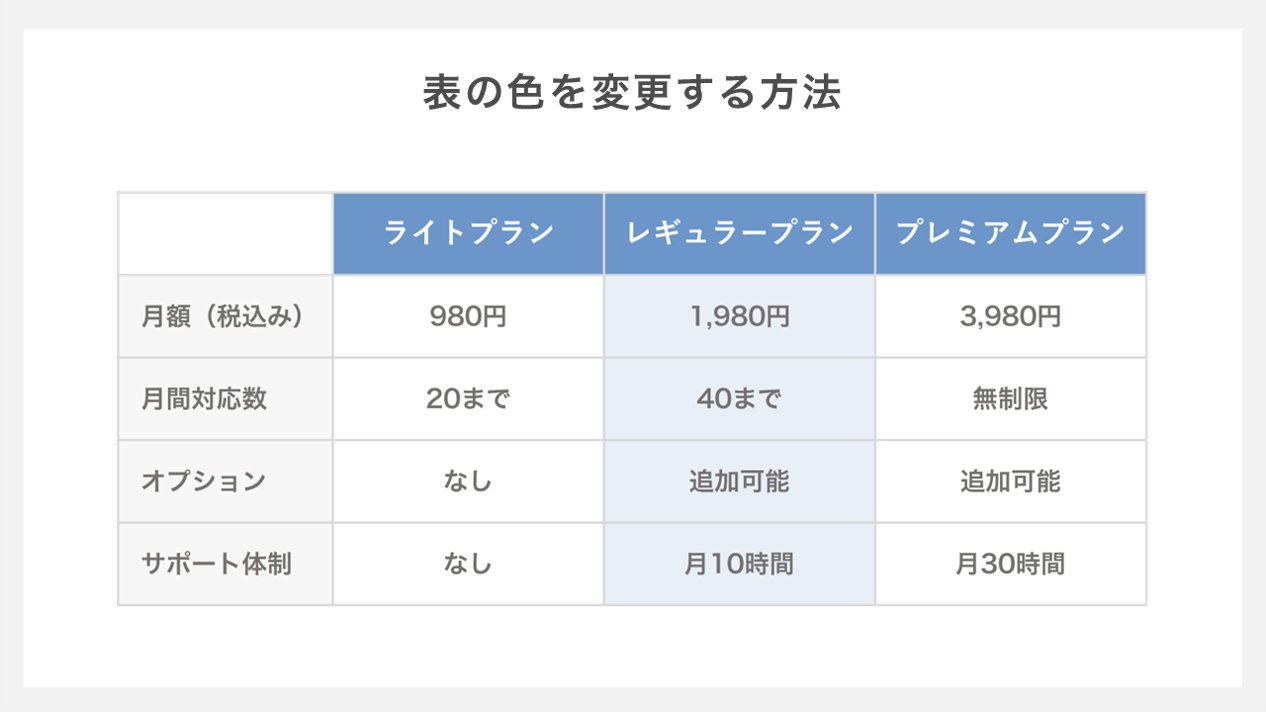
次にこだわりたいのが、パワポ表色変更おすすめのカラー戦略です。スライドで使う色は「ベースカラー(白や薄いグレー)」「メインカラー(自社のコーポレートカラーやテーマ色)」「アクセントカラー(強調したい数値用の1色)」の最大3色にとどめるのが鉄則です。デフォルトの派手なグラデーションや縞模様(スタイル機能)は解除し、ヘッダー部分に落ち着いたトーンのメインカラーを敷き、データ部分は白背景で統一するのが、最も失敗しないパワポ表デザインの黄金比です。
視線誘導を極める!パワポ表文字配置中央揃えと数値の右揃え
表内のテキストや数値の配置には、ビジネス文書における厳格なルールが存在します。ここが統一されていないと、読み手の視線が上下左右に散らばり、データの比較が困難になります。
まず徹底すべきは、セルの縦方向におけるパワポ表文字配置中央揃えです。セルを選択し、「テーブルレイアウト」タブの配置グループから「上下中央揃え」を指定します。これを行うだけで、文字の上下の隙間が均一になり、端正な印象を与えられます。
横方向の配置に関しては、以下の3原則を厳守することがパワポ表見やすくするコツの真髄です。
- 項目名・テキスト:左揃え(文章の始まりが揃い、流れるように読める)
- 数値・金額・割合:右揃え(桁数が揃うため、数値の大小比較が一瞬で直感把握できる)
- 日付・ステータス(〇×など)・記号:中央揃え(短い単語の収まりが良く、視認性が向上する)
作業効率が激変!エクセル表パワポ貼り付けとテンプレート活用術
複雑な計算や大量のデータを扱う場合、Excelで集計した表をパワーポイントへ移植する機会が多くなります。しかし、単純にコピー&ペーストするだけでは、書式が崩れたりサイズがはみ出したりして修正に追われることになりかねません。
スムーズなエクセル表パワポ貼り付けを実現するには、貼り付けオプションの使い分けが重要です。元データの計算式やデザインをそのまま保持したい場合は「埋め込み」を、Excel側の数値を更新した際にパワポ側も自動同期させたい場合は「リンク貼り付け」を選びます。一方、アニメーションを付けたりレイアウトをパワポ上で細かく調整したりしたい場合は、「貼り付け先のスタイルを使用」を選択してパワポネイティブの表として取り込むのがベストです。
さらに、チーム内で統一感のある資料を短時間で量産するためには、自社のトンマナに合わせたパワーポイント表テンプレートをスライドマスターに登録しておく運用が極めて効果的です。あらかじめ枠線の太さやフォント、配色、余白を設定したスライドを用意しておけば、日々の資料作成時間を大幅に短縮できます。
プレゼンで差がつく!パワポ表アニメーションで行ごとに見せる裏技
情報量の多い比較表をプレゼンテーションでスライド一面に一度に表示すると、聞き手は説明を聞く前に文字を目で追ってしまい、登壇者のトークに集中できなくなります。重要な商談や役員報告では、話の進行に合わせてデータを順番に提示する演出が効果を発揮します。
通常、パワーポイントの仕様では表全体にしか動きを付けられませんが、パワポ表アニメーションを行ごと・列ごとに適用する裏技があります。表を選択して「Ctrl + D」で複製し、それぞれの行だけを残して重ね合わせる手法や、表全体を一度コピーして「拡張メタファイル」形式で貼り付け直し、「図形のグループ解除」を2回実行して個別の図形に分解する手法です。
パーツごとに独立した図形に変換できれば、「フェード」や「ワイプ」のアニメーションを1行ずつ割り当てることが可能になります。聞き手の視線を完全にコントロールし、プレゼンの説得力を劇的に高める強力なテクニックです。
【パワポ表の作り方】に関するよくある質問(FAQ)
Q1:表全体のサイズを拡大・縮小すると、中のフォントサイズまで変わってレイアウトが崩れてしまいます。どうすれば防げますか?
A1:パワーポイントの仕様上、枠をドラッグしてリサイズしても文字サイズは自動連動しません。表全体を選択した状態で「ホーム」タブのフォントサイズ変更ボタン(A↑/A↓)を使うか、あらかじめ「フォントサイズ」を数値で一括指定してから外枠のサイズを微調整してください。
Q2:表の背景色を透明にして、スライド背景のグラデーションや写真を透かして見せることはできますか?
A2:可能です。表全体を選択し、「テーブルデザイン」タブの「塗りつぶし」から「塗りつぶしなし」を選択してください。ただし、背景の要素と文字が重なって可読性が落ちないよう、文字色を反転させるか、背景側に薄い半透明のシェイプを挟む工夫をおすすめします。
Q3:セルの中で改行すると行間が広がりすぎてしまいます。行間を詰める方法はありますか?
A3:セル内のテキストを選択し、「ホーム」タブの「行と段落の間隔」アイコンをクリックして「行間のオプション」を開きます。「行間」を「倍数」にして値を「0.8〜0.9」程度に設定するか、「段落前」「段落後」のポイント数を「0pt」に指定することで、スッキリとした行間に収まります。
まとめ:洗練されたパワポ表でプレゼンの説得力を最大化しよう
パワーポイントにおける表作成は、単にデータをマス目に並べる作業ではありません。余計な縦枠線を削ぎ落とし、適切な余白と文字揃えを適用し、限定された配色で重要箇所を際立たせるという「構造化の技術」そのものです。
今回解説した整列のショートカットや貼り付けの使い分け、見せ方の工夫を日々の業務に取り入れるだけで、資料の見栄えは見違えるほどクリアになり、相手の理解スピードも格段に加速します。まずは次のスライド作成で、不要な枠線を消すところから試してみてください。 (出典: パワポ 表 の 作り方(Yahoo!ニュース))

毎日更新されるトレンド情報を分析・発信中。役立つ裏技やおすすめ情報を分かりやすく紹介します。