アットマークが出ない?PC・スマホ別の打ち方と入力できない原因を解決
メールアドレスの登録やSNSのメンション、クラウドサービスへのログイン時など、デジタル環境で毎日のように利用する「@(アットマーク)」。しかし、いざ入力しようとしてキーを押したにもかかわらず、画面にまったく反映されなかったり、「"」や「[」といった別の記号が表示されて戸惑った経験を持つ人は少なくありません。
特に急いでいる場面でアットマークが入力できないトラブルは、大きなストレスの原因になります。本稿では、WindowsやMac、Chromebook、スマートフォンそれぞれにおけるアットマークの正しい打ち方と、キーボードで入力できなくなる技術的・設定的な根本理由、そして現場ですぐに役立つ確実な復旧手順を分かりやすく解説します。
📌 【この記事の重要ポイントまとめ】
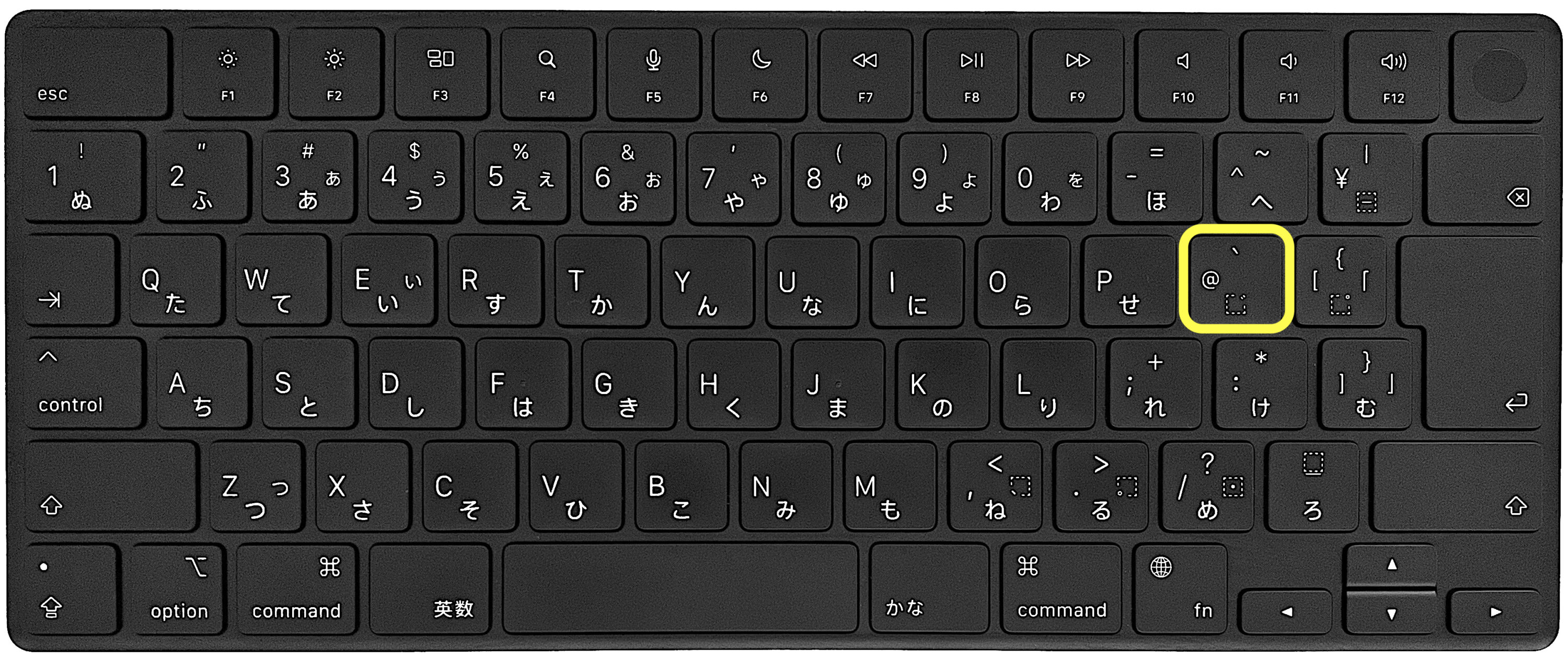
- 要点1:一般的な日本語配列(JIS)のPCでは「P」の右隣にある「@」キーを単独で押すだけで入力可能。
- 要点2:キーを押して「"」が出るなど入力できない主な理由は、OS側が「英語配列(USキーボード)」として誤認識しているため。
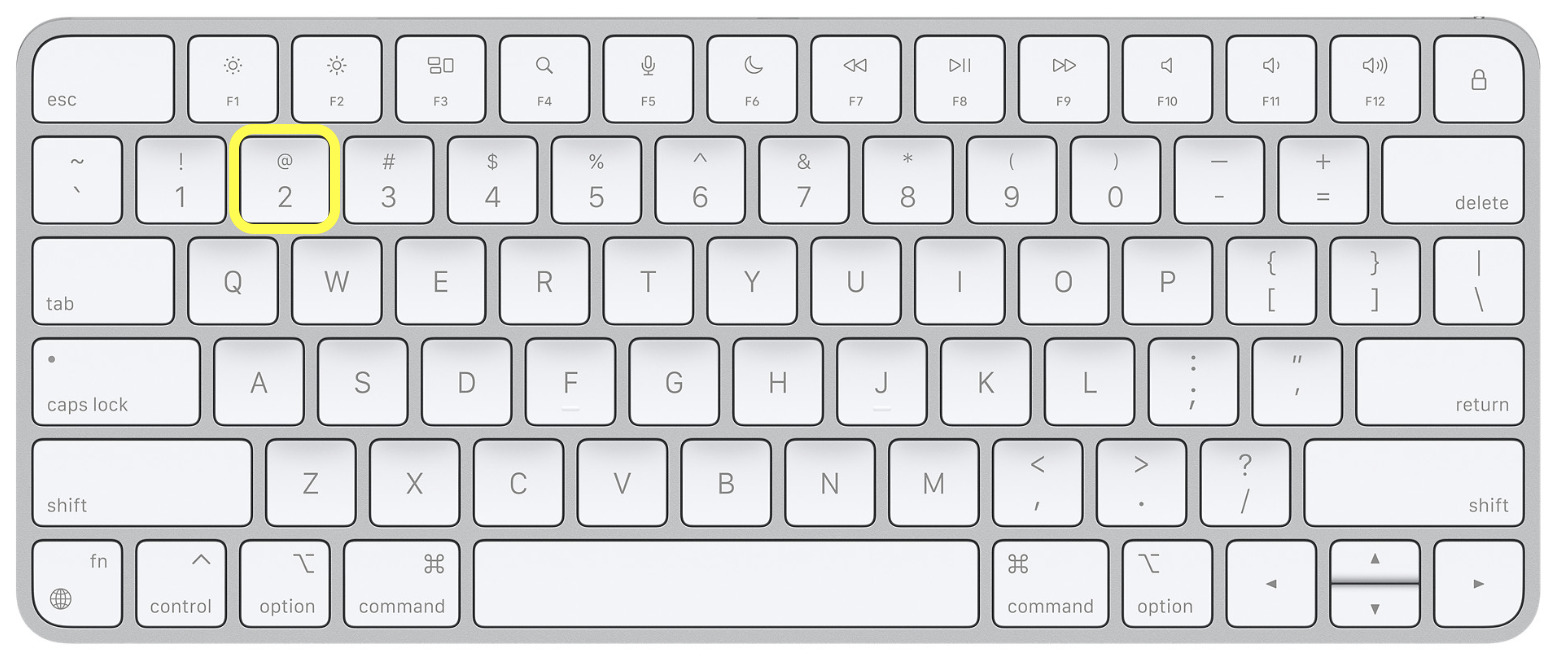
- 要点3:英語配列では「Shift + 2」で入力でき、Windows11やMacの設定変更やIME切り替えで恒久的に解決できる。
【基本編】PCでのアットマークの打ち方|Windows11とMacの標準操作
パソコン作業におけるアットマークの入力は、使用しているOSやキーボードの配列によって手順が明確に分かれます。まずは国内で広く普及している日本語配列(JISキーボード)を基準にした標準的な打ち方を押さえておきましょう。
Windows11でのアットマーク出し方は非常にシンプルです。キーボード右手側、アルファベット「P」の右隣(または「Enter」キーの左隣)にある「@」と印字されたキーをそのまま1回押すだけで入力できます。小文字の半角で入力したい場合は、キーボード左上の「半角/全角」キーを押して直接入力(英数モード)にしてから該当キーを押します。
一方、Macでのアットマーク打ち方も日本語JIS配列であればWindowsと同様です。「P」キーの右隣にある「@」キーを単体でタイプします。入力モードが「英数」になっていれば半角アットマークが、「かな」になっていれば全角アットマークが打ち込まれる仕様です。Webフォームやログイン画面では全角を受け付けないケースが多いため、スペースバー左側にある「英数」キーを押してから入力するのが安全です。
【なぜ出ない?】キーボードでアットマークが入力できない決定的な理由
「キーボードの@を押しているのに別の記号が出る」「押しても画面に何も出ない」というトラブルには、明確な技術的要因が存在します。アットマークが入力できない理由として頻度の高いパターンを整理しました。
最も多い原因は、OSがキーボードを英語配列(US配列)として認識している現象です。日本語キーボードを接続しているにもかかわらず、OSの内部設定が英語キーボードになっていると、キーの割り当てがズレてしまいます。この状態では、「@」キーを押すと「[」(ブラケット)が表示され、「Shift + 2」を押すと「@」が出るという配列の逆転が発生します。
次に考えられるのが、文字入力モード(半角・全角)の不整合やIMEのフリーズです。日本語入力システムが一時的にフリーズしていたり、パスワード入力欄のセキュリティ機能によって特定の記号入力が制限されていたりすると、キーを押しても反応しない現象が起こります。また、テンキー付きノートPCなどで「NumLock」が有効化されていることで、一部のキー入力が別の数値コマンドに奪われているケースも見受けられます。
【配列別の違い】英語配列(USキーボード)とChromebookでの入力作法
近年、プログラミング用途やデザイン性の高さから利用者が増えている英語配列(US配列キーボード)では、アットマークの印字位置そのものが日本語配列と異なります。
英語配列のキーボードにおいて、アットマークは数字の「2」キーの上部に印字されています。そのため、「Shift」キーを押しながら数字の「2」を押すことでアットマークを入力します。日本語配列の感覚で「P」の右隣を押しても、アットマークは決して出ないため注意が必要です。
また、教育現場やビジネスで導入が進むChromebookでのアットマーク打ち方も確認しておきましょう。日本語配列のChromebookであればWindows同様に「P」の右隣を押すだけですが、並行輸入品や海外仕様のChromebookを使っている場合は「Shift + 2」が標準操作になります。Chromebookの画面右下にあるステータス領域から「キーボード」の設定を開き、現在の入力言語が「日本語(USキーボード)」になっていないか確認することがトラブル回避の近道です。
【トラブルシューティング】アットマーク記号が出ないときの即効対処法
設定を見直す時間がない緊急時や、システム設定を根本から直したい場合のアットマーク記号が出ない対処法を順序立てて解説します。
まずは急ぎでメールを送信したりログインを完了させたい場合の「緊急回避テクニック」です。確実な方法は以下の2点です。
1つ目は、「あっと」と日本語で入力して変換候補から「@」を選ぶ方法です。「あっとまーく」または「あっと」と打ってスペースキーを押せば、半角・全角両方のアットマークが変換候補に現れます。2つ目は、他のWebページや受信メールからアットマークをコピーして目的の場所に貼り付ける(Ctrl + V / Command + V)方法です。
根本的な設定修正を行う場合は、Windows11のキーボードレイアウトを再設定します。「設定」>「時刻と言語」>「言語と地域」を開き、「日本語」の横にある「…」から「言語のオプション」を選択します。「キーボードレイアウト」の項目が「英語キーボード(101/102キー)」になっていた場合、「レイアウトを変更する」をクリックして「日本語キーボード(106/109キー)」に変更し、PCを再起動してください。
【スマホ編】iPhone・Androidでのアットマーク入力手順と裏ワザ
PCだけでなく、スマートフォンでの文字入力でもアットマークは必須の記号です。スマホでのアットマーク入力を素早くこなすための基本操作と便利な小技をまとめました。
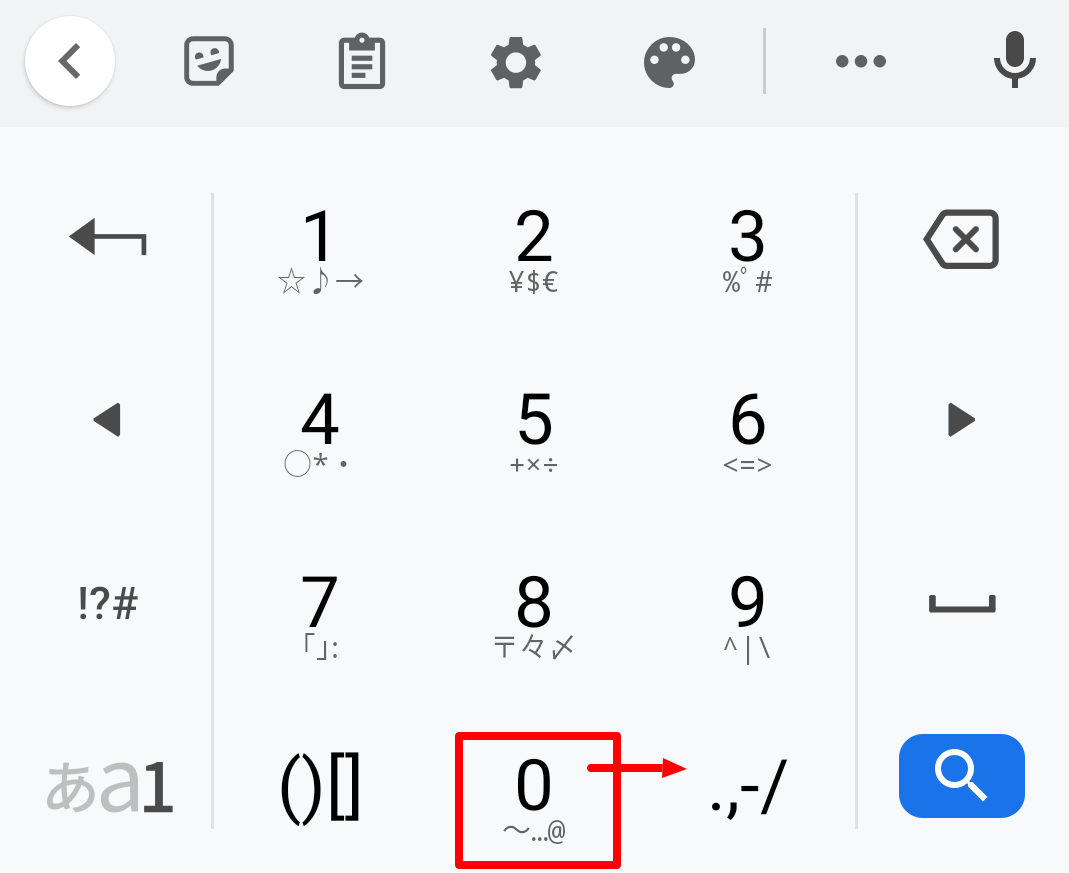
iPhone(iOS)のテンキーフリック入力では、「数字(☆123)」モードに切り替えて「1」のキーを左フリックすることで「@」が入力できます。また、英語キーボード(QWERTY配列)を使用している場合は、左下の「123」キーを押して記号入力画面に切り替えると、2段目の左端近くにアットマークが配置されています。
Android端末でも基本的な考え方は同様です。Gboardなどの標準キーボードでは、テンキー画面の「記号」ボタンを押すか、英語QWERTY配列で「?123」ボタンをタップして記号一覧から選択します。端末によっては、アルファベット配列の「A」キーを長押しするだけでアットマークを素早く入力できるショートカット機能も搭載されています。
日頃から頻繁に使うメールアドレスがある場合は、スマホの「ユーザー辞書(単語登録)」に登録しておくのが最も効率的です。例えば「めーる」という読みで自分のメールアドレス(例:sample@example.com)を登録しておけば、毎回アットマークを探して入力する手間を完全にゼロにできます。
【アット マーク 打ち 方】に関するよくある質問(FAQ)
Q1:半角と全角のアットマークはどうやって見分ければいいですか?
A1:文字の横幅で判別できます。半角「@」はスマートで縦長、全角「@」は丸みが強く横幅が広いのが特徴です。Webサイトのログイン画面やメールアドレス入力欄でエラーが出る場合、高確率で全角「@」が入力されています。英数モード(直接入力)で入力するか、変換候補で「半角」と明記されている方を選択してください。
Q2:キーボードの「@」を押すと「"」が表示されてしまいます。何が起きていますか?
A2:PCがキーボードを「英語配列(USキーボード)」として誤認識している典型的な状態です。英語配列では「Shift + 2」の位置に「@」が割り当てられているため、応急処置として「Shift + 2」を押せばアットマークが入力できます。根本的には、Windowsの「言語と地域」設定からキーボードレイアウトを「日本語キーボード(106/109キー)」へ修正する必要があります。
Q3:外付けキーボードをiPadやタブレットに繋いだらアットマークが打てなくなりました。
A3:iPadOSやAndroidは、外付けキーボードを接続した際にデフォルトでUS配列として処理することが多いためです。「Shift + 2」を押してアットマークが出るか試してください。キーボードの印字通りに入力したい場合は、タブレットの「設定」>「一般」>「ハードウェアキーボード」から配列を「日本語(JIS)」に変更してください。
まとめ:キー配列と入力モードを把握してスムーズな文字入力を
キーボードでアットマークが意図通りに入力できない現象は、ハードウェアの故障ではなく、ほとんどが「日本語配列(JIS)と英語配列(US)の認識ズレ」や「入力モード(半角・全角)の不一致」によるものです。
JISキーボードなら「P」の右隣、USキーボードなら「Shift + 2」という基本原則を把握しておくだけで、大半のトラブルには冷静に対処できます。万が一のトラブル時には「あっと」からの変換やコピペで切り抜けつつ、OSのキーボード設定を見直して快適なデジタル環境を整えましょう。 (出典: アット マーク 打ち 方(Yahoo!ニュース))
情報を整理して届けることが得意なWebディレクター。ユーザー視点に立った記事作成を目指しています。