マイクラ地図の作り方完全ガイド!現在地が出ない理由や拡張・複製法を解説
広大なマインクラフトの世界を冒険するうえで、絶対に欠かせない必須アイテムが「地図」です。拠点から少し離れただけで迷子になり、集めた貴重な鉱石や資材をすべて失ってしまうトラブルは、初心者からベテランまで誰もが一度は通る道と言えます。しかし、いざ地図を作ってみたものの「自分の現在地を示すアイコンが映らない」「範囲が狭すぎて使い物にならない」と頭を抱えた経験がある方も多いのではないでしょうか。
実はマイクラの地図には、Java版と統合版(Switch、PS4/PS5、スマホ、PC版)での仕様差や、現在地アイコンを表示させるための明確な条件が存在します。本記事では、基本となる素材集めから製図台を使った効率的な拡張、紛失リスクをゼロにする複製テクニック、さらには拠点を彩る巨大壁掛けマップの作り方まで余すところなくお届けします。
📌 【この記事の重要ポイントまとめ】
- 要点1:現在地アイコンが表示されない原因は「コンパスなしの作成」。統合版・Java版ともにコンパスとの合成で即座に解決可能。
- 要点2:地図の拡張は作業台ではなく「製図台」が圧倒的にお得。紙1枚で4段階(レベル0〜4)まで簡単にサイズアップできる。
- 要点3:額縁を敷き詰めた壁に地図を並べることで、継ぎ目のないシームレスな巨大マップが拠点に完成する。
【基礎知識】まずは素材集めから!紙とコンパスのクラフト手順
地図を一から自作するために必要な基本素材は、紙とコンパスの2種類です。まずは周囲の環境を探索し、必要数を揃えるところから始めましょう。
地図のベースとなる紙を作るには、水辺に自生しているサトウキビが必要です。水辺沿いを歩いて緑色の竹のような植物を見つけたら、素手やツールで回収しましょう。作業台にサトウキビを横一列に3つ並べると、紙が3枚クラフトできます。地図の作成や今後の拡張で大量に消費するため、拠点の水辺に植えて栽培・増殖させておくのが鉄則です。
続いて、現在地を表示させる要となるコンパスを準備します。必要な素材は鉄インゴット4個とレッドストーンダスト1個です。地下洞窟やブランチマイニングで鉄鉱石とレッドストーン鉱石を採掘し、かまどで精錬して揃えましょう。作業台の中央にレッドストーンダストを置き、その上下左右を鉄インゴットで囲むことでコンパスが完成します。
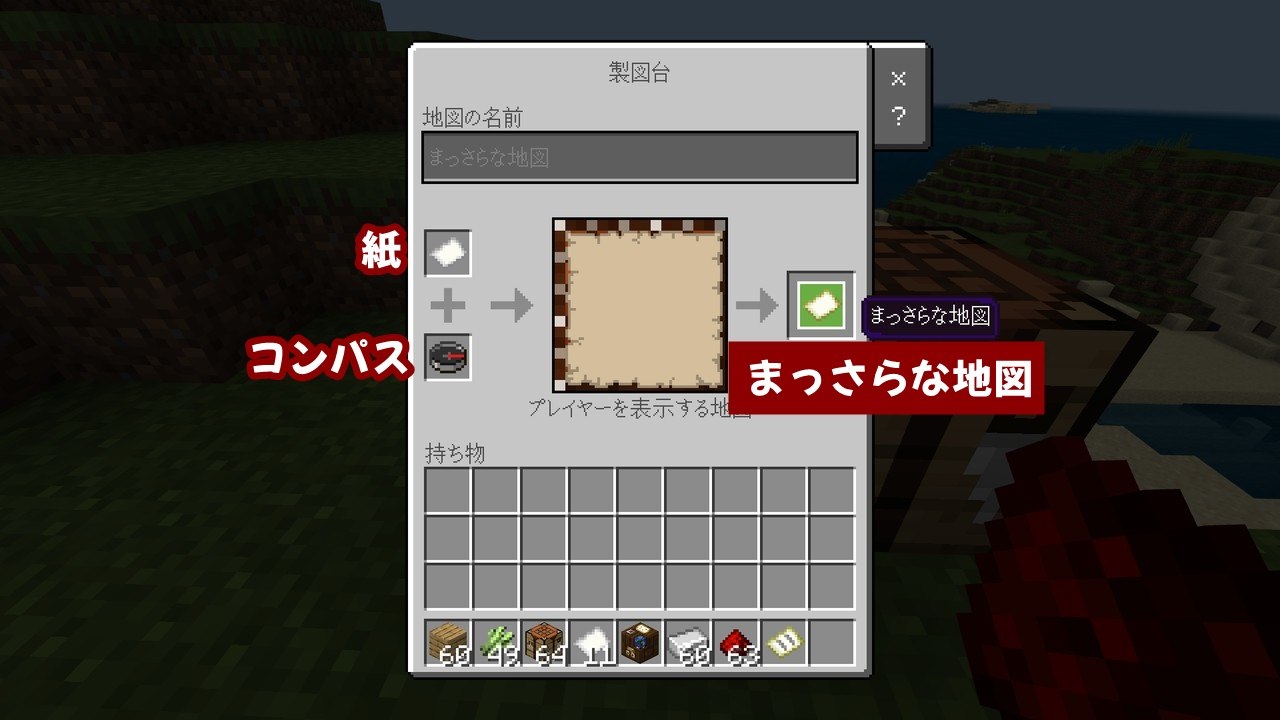
素材が揃ったら、作業台の中央にコンパスを配置し、周囲8マスを紙で囲むことで「白紙の地図(Java版)」または「位置情報付きの空っぽの地図(統合版)」が作れます。右クリックや使用ボタンを押すことで、現在プレイヤーがいる周囲の地形が初めて地図上に描き込まれます。
【トラブル解決】地図に現在地が表示されないのはなぜ?統合版とJava版の決定的な違い
「せっかく地図を開いたのに、自分を示す矢印アイコンが見当たらない」というトラブルは非常によくある相談の一つです。この現象が起きる最大の要因は、コンパスを含めずに紙単体だけで地図を作ってしまったことにあります。
特に統合版(Switchやスマホ版など)では、作業台で紙9枚を並べるだけで「空っぽの地図」がクラフトできてしまいます。この紙だけで作った地図は作成コストが軽い反面、位置情報機能が付いていないため現在地が一切表示されません。一方、最初からコンパスと紙8枚で作る「位置情報付きの空っぽの地図」であれば、開いた瞬間から自分の向きと居場所が白い矢印でしっかりと描画されます。
Java版と統合版の主な違いと対処法は以下の通りです。
- Java版:紙8枚+コンパスでクラフトするのが基本仕様。最初から現在地が表示される地図が生成される。
- 統合版:紙9枚の「空っぽの地図」と、紙8枚+コンパスの「位置情報付き地図」の2種類が存在する。
- 後から修正する方法:すでに開いてしまった「現在地が出ない地図」も諦める必要はありません。製図台または作業台を使い、その地図にコンパスを1点追加合成するだけで、描き込まれた地形を維持したまま現在地アイコンを後付けできます。
【広域探索】製図台を使った地図の拡張!最大レベル(4段階)まで広げる方法
初期状態で生成された地図(レベル0/4)は、描画範囲が狭く少し歩くだけで枠外に出てしまいます。広範囲を長旅する場合は、地図の縮尺を広げる「拡張」を行いましょう。
地図の拡張には作業台も使えますが、木材2個と紙2枚で作れる「製図台」を活用するのが断然おすすめです。作業台で拡張すると1段階ごとに紙が8枚必要になりますが、製図台を使えば紙1枚を消費するだけで1段階拡張が可能になり、資材コストを大幅に節約できます。
地図のサイズは、初期状態から最大まで全部で5段階(レベル0〜レベル4)用意されています。
- レベル0(128×128ブロック):拠点周辺の詳細な建物を把握するのに適した初期サイズ。
- レベル1(256×256ブロック):近隣の村や小規模なバイオームを収めるサイズ。
- レベル2(512×512ブロック):普段の行動圏内をバランスよくカバーできる実用的な広さ。
- レベル3(1024×1024ブロック):遠出の冒険や複数の拠点を一元管理するのに便利な広域マップ。
- レベル4(2048×2048ブロック):最大拡張サイズ。広大なバイオームや構造物を把握できるが、個別の建物は極小ドットになるため見失いに注意。
拡張した直後の外周エリアは未探索状態(茶色のモザイク模様)となるため、地図を手に持った状態で実際にその方角へ足を運んで地図を埋めていきましょう。
【遭難対策】手軽にできる地図の複製と旗を使ったマーカー設置術
せっかく時間をかけて歩き回り、隅々まで描き込んだ地図も、マグマダイブや奈落落下で全ロストしてしまっては立ち直れません。探索に出かける前には、拠点のチェストに予備を保管しておく「複製」を習慣化しましょう。
地図の複製手順は非常にシンプルです。製図台の上のスロットに「複製したい描き込み済みの地図」をセットし、下のスロットに「白紙の地図(または空っぽの地図)」を入れるだけ。これだけで全く同じ地形が描き込まれたクローン地図が2枚手に入ります。さらに便利なのは、複製した地図は片方を更新するともう片方にもリアルタイムで探索情報が同期されるという点です。拠点の壁に貼った地図と手持ちの地図を同期させておけば、帰還した際に拠点の地図も自動的に最新状態へと更新されます。
また、Java版をプレイしているなら旗(バナー)を使ったマーキング機能が重宝します。拠点や村、要塞の場所に旗を設置し、その旗に向かって手に持った地図を右クリックするだけで、地図上に旗と同じ色のピン留めアイコンが刻まれます。金床であらかじめ旗に名前を付けておけば、地図上に「自宅」「ブランチ場」といった文字ラベルまで表示可能です。(※統合版では旗マーカー機能が未実装のため、複製した位置情報付き地図を額縁に入れて設置することでマーカー代わりにする小技が使われます)。
【拠点装飾】額縁を使って壁一面に巨大マップを展示する裏技
拠点の壁一面に地域の全貌が浮かび上がる「巨大壁掛けマップ」は、サバイバル生活における憧れのインテリアです。マイクラの額縁には、地図をはめ込むと額縁のフチが自動的に消え、隣り合う地図同士が隙間なく連結するという特殊な仕様が備わっています。
綺麗な壁一面マップを完成させるための手順は以下の通りです。
- 縮尺を統一した地図を用意する:拡張レベルがバラバラだと綺麗に繋がりません。壁掛け用には「レベル3」や「レベル4」など同じ縮尺で統一して作成します。
- 隣接するエリアの境界線を把握して歩く:地図の描画範囲はワールドのグリッドで決まっています。現在持っている地図の枠外へ出てから新しい白紙地図を開くことで、綺麗に隣り合う地図が生成されます。
- 壁に額縁を並べて地図を配置する:拠点の平らな壁に額縁を縦横(例えば3×3や5×5)に敷き詰め、方角を合わせて地図をはめ込んでいきます。
さらに、通常の額縁の代わりに輝く額縁(グロウ額縁)を使用すれば、周囲の明るさに関係なく地図自体が常時明るく発光します。夜間や地下室の薄暗い拠点でも鮮明にマップを確認できるため、実用性と見た目の美しさを両立させたい場合に最適です。
【2026年最新仕様】大型アップデート環境での地図活用法と注意点
近年のアップデートを経て、マイクラのインベントリ管理や探索環境はより洗練されたものへと進化を遂げています。特に2026年現在の環境で地図を扱うにあたり、知っておくべきポイントを整理しました。
まず注目したいのが、アイテムをひとまとめにして持ち運べる「バンドル」の本格普及です。地図の拡張に必要な予備の紙や、道中で作成した複数のエリアマップをバンドル内にすっきりと収納できるようになり、長距離探索時のインベントリ圧迫が劇的に解消されました。
また、製図台に「板ガラス」と地図をセットすることで行える地図のロック(製図台による固定)の重要性も再評価されています。ロックされた地図はそれ以上情報が上書きされなくなるため、「拠点の建築前の景観を残しておくタイムカプセル」として記念保存したり、マルチサーバーで他人に地図の見た目を崩されたくない展示用として重宝されています。
【マイクラ 地図 作り方】に関するよくある質問(FAQ)
Q1:ネザーやエンドでも通常の世界と同じように地図は使えますか?
A1:ネザーでは岩盤の天井に遮られて地形が正しく描画されず、コンパスの針も狂うため現在地が激しく回転して実用的な地図にはなりません。一方、エンド世界では通常世界と同様にエンドシティや浮島がしっかりとマッピング可能です。
Q2:地図を最大レベル(4段階)まで拡張したら、拠点が小さすぎて見えなくなりました。元に戻せますか?
A2:一度拡張して広げてしまった地図の縮尺を、後から縮小して戻すことはできません。拠点周辺を細かく見たい場合は、改めてその場で「レベル0」の新しい地図を新規作成する必要があります。用途に合わせて縮尺の異なる地図を使い分けましょう。
Q3:地図をオフハンド(左手)に持つことはできますか?
A3:Java版・統合版ともに、シールド(盾)などと同様にオフハンドスロットへ地図を装備可能です。視界を遮らずに左手でマップを確認しながら、右手で剣やツルハシを振るって冒険を進められます。
まとめ:地図を使いこなしてマイクラの冒険をもっと快適に
マインクラフトにおける地図は、単なる迷子防止ツールにとどまらず、探索の足跡を記録し、拠点を彩るクリエイティブな要素としても大きな魅力を持っています。
「コンパスを組み合わせて現在地を表示させる」「製図台を使って低コストで拡張・複製する」「額縁を活用して巨大マップを飾る」という基本手順さえ押さえておけば、どんな遠方への旅も恐れる必要はありません。まずは身近なサトウキビと鉄鉱石を集め、あなただけのワールドが刻まれた特別な地図を手に取ってみてください。 (出典: マイクラ 地図 作り方(Yahoo!ニュース))

SEOライティングとマーケティング戦略の専門家。分かりやすい解説記事で定評があります。