イラレのドロップシャドウ完全攻略!影が粗い・重い原因と自然な数値設定
Adobe Illustrator(イラレ)を使ったデザインワークにおいて、オブジェクトに立体感や奥行きを与える「ドロップシャドウ」は最も頻繁に使われるエフェクトのひとつです。しかし現場では、「書き出したら影が粗くてガビガビになった」「動作が極端に重くて作業が進まない」「削除したいのに影が消えない」といったトラブルが日常茶飯事のように発生しています。
ドロップシャドウはベクターデータの上にビットマップ画像を演算して生成する「ラスタライズ効果」であるため、Illustrator特有の仕組みを正しく理解していないと思わぬ印刷事故やデザインの質の低下を招きます。本稿では、プロの現場で実践されている自然な数値設計から、トラブルシューティング、入稿データ作成の完全手順までを徹底的に解き明かします。
📌 【この記事の重要ポイントまとめ】
- 要点1:影が粗い・ジャギーが出る最大の原因は「ドキュメントのラスタライズ効果設定」の解像度不足にあり、350ppiへの変更で即座に解決する。
- 要点2:プロが作る「自然な影」の鉄則は、不透明度20〜30%前後の設定と背景色を拾ったカラー変更(黒一色を避けること)にある。
- 要点3:データが重い・消えない問題はアピアランスパネルの階層構造把握と、納品前の適切な分割・ラスタライズ処理で未然に防げる。
【基本操作】Illustratorにおける影のつけ方とアピアランスパネル編集の基本
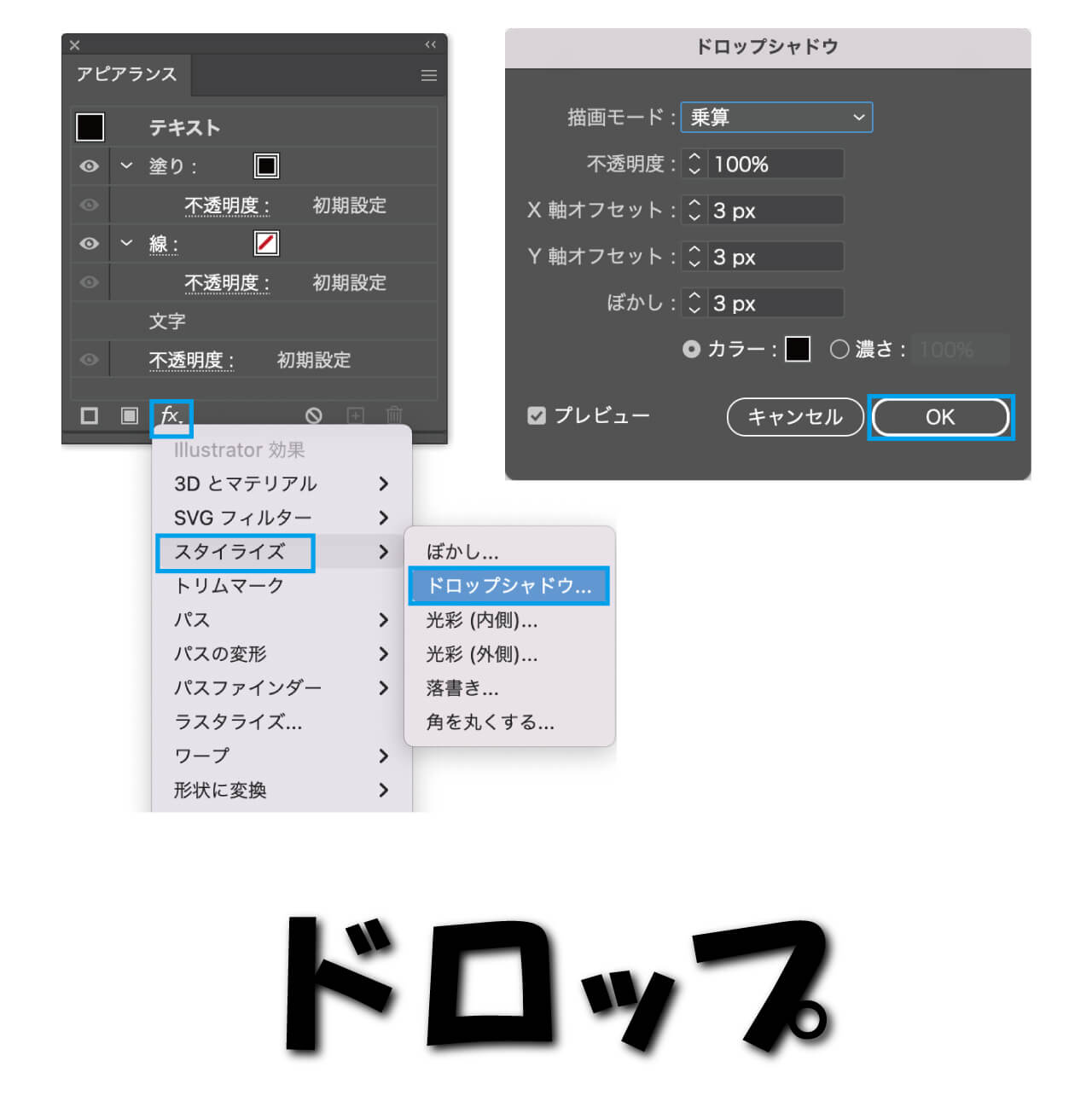
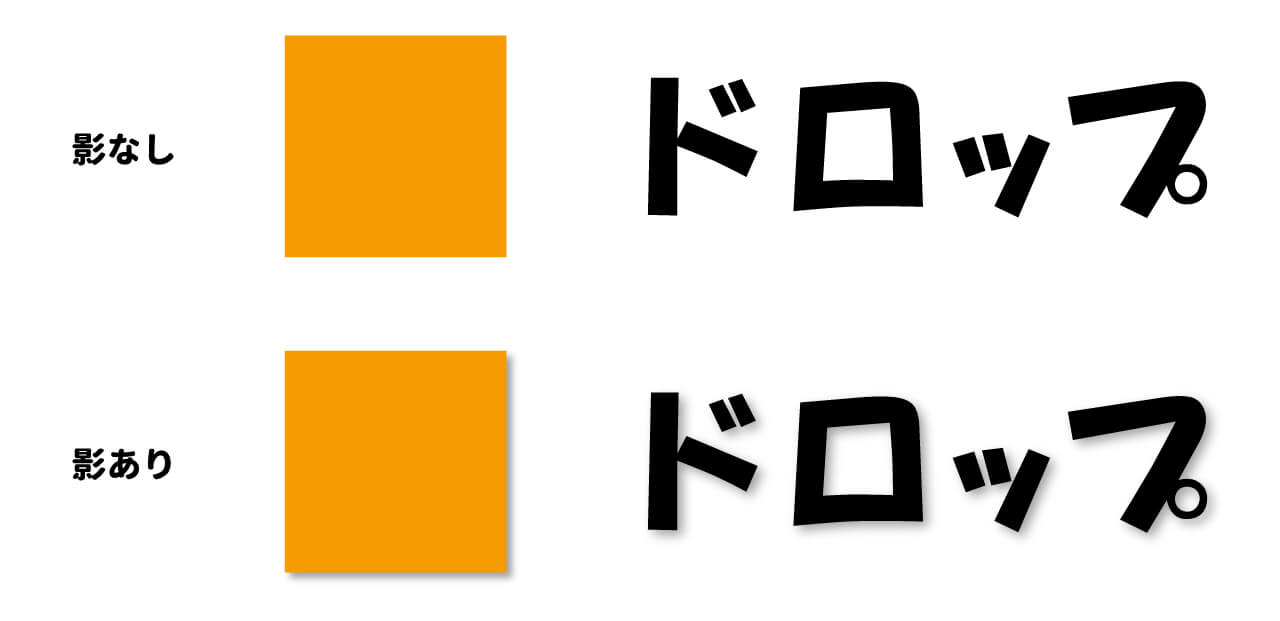
Illustratorでオブジェクトに影を付加する王道のルートは、上部メニューの「効果」>「スタイライズ」>「ドロップシャドウ」です。ダイアログボックスが表示されたら、描画モード、不透明度、X軸・Y軸のオフセット(影のズレ幅)、ぼかし幅、カラーを調整します。
ここで初心者が最も陥りやすい落とし穴が、「もう一度影を調整しようとして、再びメニューの『効果』からドロップシャドウを選んでしまう」というミスです。これを実行すると影の上にさらに影が二重掛けされてしまい、意図しない濃い影が生成されてしまいます。
ドロップシャドウの再編集や調整は、必ず「アピアランスパネル」(ウィンドウ>アピアランス)から行います。アピアランスパネル内に表示されている「ドロップシャドウ」の項目をクリックすれば、先ほど設定したパラメータを何度でも非破壊で再設定可能です。この基本構造を理解することが、破綻のないデータ作りの第一歩となります。
【原因と対処】影が粗い・消えない・重い?現場トラブルを一挙解決する実践ノウハウ
日々のデザイン業務でデザイナーを悩ませる「ドロップシャドウ3大トラブル」には、それぞれ明確な技術的要因が存在します。原因を特定し、迅速に対処するフローを身につけましょう。
① 影のエッジが粗い・モザイク状になる原因
画面上や書き出し画像で影のフチがギザギザ(ジャギー)になる場合、疑うべきは「効果」>「ドキュメントのラスタライズ効果設定」です。新規ドキュメント作成時のプリセットによっては、ここが「スクリーン(72ppi)」になっているケースがあります。印刷用データであれば必ず「高解像度(300〜350ppi)」に切り替えてください。これだけで即座に滑らかなグラデーションの影に生まれ変わります。
② ドロップシャドウが消えない・削除できない原因
オブジェクトを選択してDeleteキーを押しても影が消えない場合、オブジェクトそのものやテキストの「塗り・線」の階層に効果が個別適用されているか、グループ化された親階層に効果がかかっている可能性が高いです。解決策はアピアランスパネルを開き、階層を展開して「ドロップシャドウ」を選択した状態でゴミ箱アイコンをクリックすることです。これで余計な効果のみを綺麗に消去できます。
③ 画面描画がカクつく・ファイルが極端に重い原因
多数のベクターオブジェクトにドロップシャドウをかけると、Illustratorは拡大・縮小や移動のたびに背後で複雑なぼかし演算を繰り返します。作業中の負荷を軽減するには、制作中は「表示」メニューから「アウトライン表示(Ctrl+Y / Cmd+Y)」を活用するか、レイヤーパネルでドロップシャドウを含むレイヤーを一時的に非表示にしておくのがプロの常套手段です。
また、「効果のドロップシャドウが選択できない(グレーアウトしている)」現象が発生した場合は、対象がクリッピングマスクの内部に入り込んでいるか、未確定のテキスト編集モードになっているケースがほとんどです。一度選択ツールに切り替え、対象のバウンディングボックスが正しくアクティブになっているか確認してください。
【プロの極意】不自然な黒影から脱却!自然でおしゃれに見せる数値と色変更テクニック
デフォルト設定のドロップシャドウ(描画モード:乗算、不透明度:75%、オフセット:X/Yともに2.47mm、カラー:ブラック#000000)をそのまま適用すると、昭和の印刷物のような重苦しく野暮ったい印象を与えてしまいます。現代的で洗練された空気感を演出するための「黄金比率」を押さえましょう。
まず意識すべきは「影の色変更」です。ダイアログ内の「カラー」ラジオボタン横のカラーボックスをクリックし、背景のベースカラーと同系色の暗いトーン(例えば青系の背景なら濃紺、温かみのある背景ならダークブラウンやバーガンディ)に設定します。これだけで背景と影の境界が美しく馴染み、デザイン全体のクオリティが跳ね上がります。
UIデザインやフラットデザインに最適な「自然な数値」の目安は以下の通りです。
・さりげない立体感を出す場合(カードUIやアイコン):
描画モード:乗算 / 不透明度:15〜25% / Xオフセット:0mm / Yオフセット:1〜2mm / ぼかし:3〜5mm / カラー:背景の同系暗色
・浮遊感のあるリッチな陰影を作る場合(キービジュアル・バナー):
描画モード:乗算 / 不透明度:30〜40% / Xオフセット:0mm / Yオフセット:4〜6mm / ぼかし:8〜12mm / カラー:背景の同系暗色
X軸の数値を「0」に固定し、真上から光が当たっている状態(Y軸のみ正の値)をシミュレートすることで、左右のブレがないミニマルで端正な佇まいが完成します。
【印刷入稿・データ納品】事故を防ぐ「分割・ラスタライズ」と透明効果の注意点
商業印刷やクライアントへのデータ納品において、ドロップシャドウ周辺は最もDTP事故が多発する危険地帯です。印刷機のRIP処理エンジンによっては、シャドウの周囲に謎の白いスジ(ホワイトライン)が出現したり、影の背後にある画像が予期せず白く抜けてしまう「白フチ事故」が発生します。
印刷事故を100%回避するための鉄則は、入稿前の「透明効果の分割・統合」または「画像のラスタライズ」です。
入稿用ドキュメントの複製を作成した上で、影を適用したオブジェクトを選択し、「オブジェクト」>「透明機能を分割・統合」を実行します。設定スライダーを「すべてのテキストをアウトラインに変換」「すべての線をアウトラインに変換」側に最大化し、高画質プリセットを適用することで、ベクターと透明効果が安定したラスタライズ画像とパスに分解されます。
なお、PDF/X-4形式での入稿が指定されている近代的な印刷所であれば、透明効果を生かしたまま書き出しても高精度に処理されますが、古いRIP環境を持つ印刷所やPDF/X-1a入稿の場合は、事前の分割処理が必須要件となります。入稿規定のレギュレーション確認を怠らないようにしましょう。
【制作フロー改善】動作を軽くする最新Illustratorの表示パフォーマンス最適化
大規模なポスターやパッケージデザイン、あるいは大量のアートボードを含むプロジェクトでは、ドロップシャドウの蓄積がアプリケーションのクラッシュを引き起こすリスクを高めます。スムーズな制作環境を維持するための環境設定も見直しておきましょう。
Illustratorの「環境設定」>「パフォーマンス」を開き、「GPUパフォーマンス」が有効になっていることを確認します。GPUのパワーを活用することで、シャドウのリアルタイムプレビュー演算が高速化されます。
さらに、デザインのフィックス段階までは「効果」>「ドキュメントのラスタライズ効果設定」の解像度をあえて「スクリーン(72ppi)」に設定して作業をサクサク進め、最終書き出しや印刷直前に「高解像度(350ppi)」へと一括で引き上げるというワークフローを採用すると、PCスペックを問わず作業効率を劇的に改善できます。
【イラレ ドロップ シャドウ】に関するよくある質問(FAQ)
Q1:文字にドロップシャドウをかけたら文字の中身まで影で濁ってしまいました。どうすればいいですか?
A1:テキストを選択した状態でアピアランスパネルを開き、「塗り」レイヤーの下に「ドロップシャドウ」効果をドラッグして移動させてください。アピアランスの重なり順でシャドウを塗りの背面に配置することで、文字自体の発色をクリアに保ったまま背後だけに影を落とすことができます。
Q2:ドロップシャドウをかけたオブジェクトを拡大・縮小すると、影のサイズ感がおかしくなります。
A2:「環境設定」>「一般」にある「線幅と効果を拡大・縮小」にチェックが入っているか確認してください。ここにチェックが入っていないと、オブジェクトを何倍に拡大してもぼかし幅やオフセット値が固定されたままになり、影の比率が崩れてしまいます。
Q3:Webバナー用にSVGで書き出したらドロップシャドウが消えてしまいました。
A3:SVG書き出し時の設定において、グラフィック効果のサポートが無効化されている可能性があります。Web用アセットであれば、ドロップシャドウを適用した状態で「PNG-24」や「WebP」として書き出すか、CSSの「box-shadow」「filter: drop-shadow()」でブラウザ側にレンダリングさせる設計に切り替えるのが安全です。
まとめ:ドロップシャドウをマスターしてデザインのクオリティと作業効率を最大化
Illustratorのドロップシャドウは、単に「影をつける」だけでなく、ドキュメントのラスタライズ設定、アピアランスの重なり順、入稿時の分割統合といったIllustratorの根幹機能と密接に結びついています。
「粗い」「消えない」「重い」といった問題は、ツールの構造さえ把握していればすべて論理的に即座に対処可能です。不要な黒ベタの影を卒業し、背景に調和する絶妙なカラーと控えめな不透明度を使いこなすことで、あなたのデザインは一段上の洗練されたクオリティへと進化します。日々のワークフローにぜひ本稿のテクニックを取り入れてみてください。 (出典: イラレ ドロップ シャドウ(Yahoo!ニュース))
Webメディアの編集およびコンテンツ作成に従事。正確で質の高い情報発信を心掛けています。