Excel標準偏差の決定版!STDEV.SとPの違いとグラフ化を徹底解説
ビジネスの現場や学術研究でデータ分析を行う際、平均値だけでは見えてこない「データのばらつき」を正確に把握するために欠かせないのが標準偏差です。しかし、いざExcelのセルに関数を入力しようとすると、STDEV.SやSTDEV.P、さらには旧来のSTDEVなど似たような関数が並び、「どれを使えばいいのか」と迷った経験を持つ方は少なくありません。
選ぶ関数を誤ると、算出される統計量にズレが生じ、ビジネスの意思決定や分析結果の妥当性に影響を与えるリスクもあります。計算の仕組みからグラフへの可視化、偏差値や正規分布への応用まで、実務で迷わないための正しい知識を網羅して解説します。
📌 【この記事の重要ポイントまとめ】
- 要点1:手元のデータが「一部のサンプル」なら
STDEV.S、「対象の全データ」ならSTDEV.Pを選択する- 要点2:古い
STDEV関数は互換性維持のため残されているが、統計精度の観点から最新関数への移行が推奨される- 要点3:標準偏差を棒グラフに誤差範囲(エラーバー)として正しく表示することで、データの説得力が劇的に向上する
【徹底比較】STDEV.SとSTDEV.Pの違いとは?母集団と標本の見分け方
Excelで標準偏差を求める際、最大の分岐点となるのが「分析対象のデータが母集団そのものか、それとも母集団から抽出した標本(サンプル)か」という点です。この違いによって、選ぶべき関数が明確に分かれます。
まず、対象となるグループ全体のデータをすべて持っている場合は、母集団(Population)を意味するSTDEV.Pを使用します。例えば、自社の全社員の健康診断結果、自社工場で当月製造した全製品の検査数値、学年全員の期末テストの点数などがこれに該当します。この場合の計算では、データのばらつきをそのまま数値化するため、分母をデータ数「N」で割って計算します。
一方で、全体から一部を抜き出したサンプルデータを扱う場合は、標本(Sample)を意味するSTDEV.Sを使用します。全国の顧客から無作為抽出した1,000人へのアンケート調査、抜き取り検査を行った一部の製品データ、視聴率調査などが代表例です。標本から母集団全体のばらつきを推定する場合、サンプル数が少ないとばらつきを過小評価しやすいため、数学的に補正をかけて分母を「N-1」にして計算します(不偏分散の平方根)。
実務のアンケート調査やマーケティング分析の大半は「母集団全体ではなくサンプルを調べている」ケースが多いため、日常業務で迷った際はSTDEV.Sを使うのが一般的な統計処理の基本となります。
【実践】Excelで標準偏差を求める基本手順と分散からの計算アプローチ
Excelで標準偏差を計算する基本操作はシンプルです。計算結果を表示させたいセルを選択し、以下の書式で数式を入力します。
=STDEV.S(範囲) または =STDEV.P(範囲)
例えば、セルA2からA50までにテストの点数が入力されている場合、サンプルデータであれば=STDEV.S(A2:A50)と入力するだけで、瞬時に標準偏差が算出されます。セル範囲の中に空白セルや文字列が含まれている場合、これらの関数は自動的にそのセルを無視して計算を進めます。
統計学的な背景を理解するうえで知っておきたいのが、「標準偏差は分散の正の平方根である」という関係性です。Excelには分散を求める関数としてVAR.S(標本分散)やVAR.P(母分散)が用意されています。もしすでにシート上で分散を計算している場合、平方根を求めるSQRT関数を組み合わせて=SQRT(VAR.S(A2:A50))と入力しても、STDEV.Sと全く同じ結果が得られます。
平均値の算出(AVERAGE関数)と標準偏差の計算をセットで行うことで、「平均値が同じ50点でも、全員が45〜55点に集まっているのか、0点から100点まで激しく散らばっているのか」というデータの散布度合いを瞬時に可視化できます。
なぜ旧「STDEV」は非推奨なのか?互換性維持と最新関数の選び方
古いバージョンのExcelで作られた資料を見ていると、STDEVという関数が使われているのを目にすることがあります。関数の入力候補にも表示されますが、アイコンに注意マークが付いている通り、現在は互換性維持のための非推奨関数(レガシー関数)という位置づけです。
Excel 2010の大幅な関数仕様の見直しにおいて、統計関数の命名規則が再編されました。従来のSTDEVは実際には「標本標準偏差(現在のSTDEV.Sと同じ計算式)」を算出する仕様でしたが、名称から母集団用なのか標本用なのかが分かりにくく、誤用を招きやすいという問題がありました。
過去に作成されたマクロや計算シートを開いたときにエラーが出ないよう機能自体は残されていますが、新規に作成するワークシートでは、意図を明確にするために必ずSTDEV.SまたはSTDEV.Pを明示的に指定して記述するのが鉄則です。
文字列や論理値を含む場合のSTDEVA関数の使い方と注意点
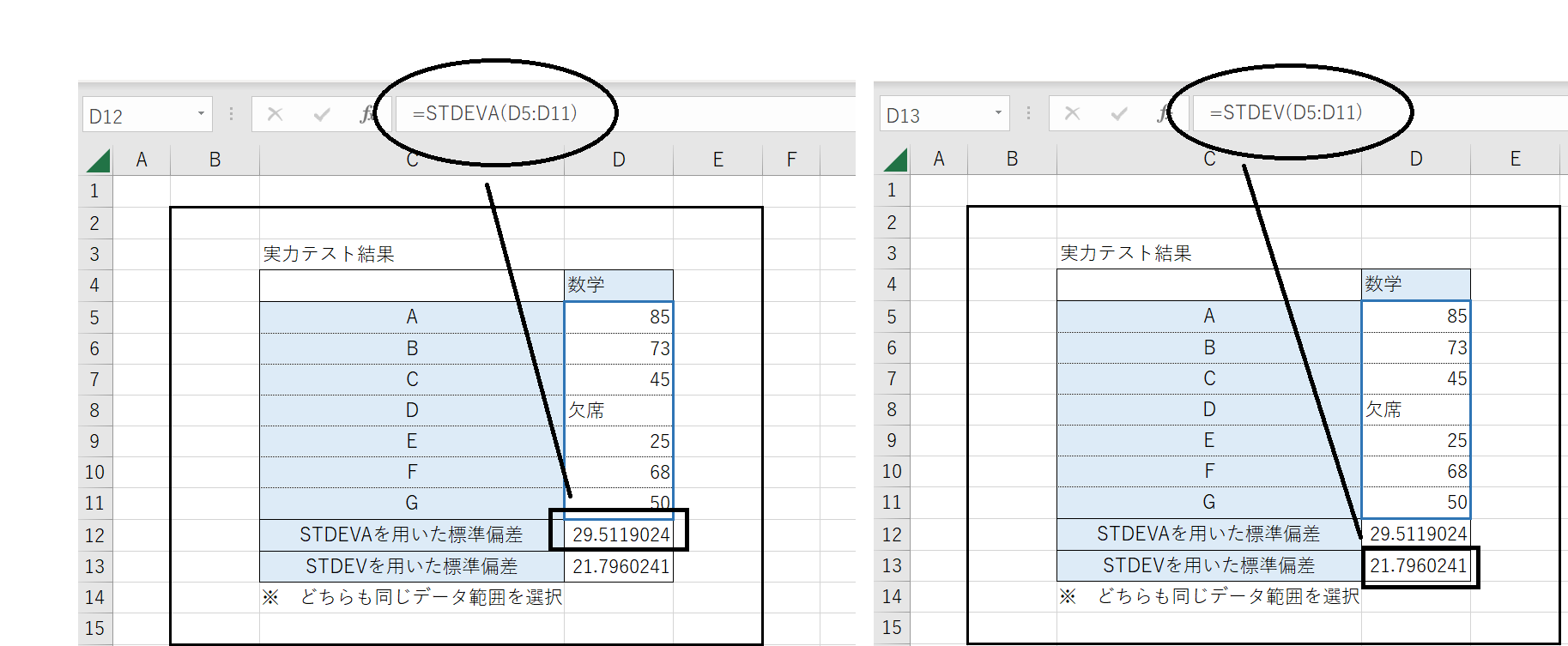
標準偏差を求める関数には、末尾に「A」が付いたSTDEVAおよびSTDEVPAという関数も存在します。通常のSTDEV.Sとの決定的な違いは、「セル範囲内の文字列や論理値を計算対象に含めるかどうか」です。
STDEV.Sは範囲内の文字列や論理値を単純にスキップしますが、STDEVAは以下のように値を変換して計算に取り込みます。
・TRUE(論理値):「1」としてカウント
・FALSE(論理値):「0」としてカウント
・文字列(未回答、欠損値など):「0」としてカウント
例えば、テストの未受験者を「欠席」と文字入力している表でSTDEVAを使用すると、「欠席」が「0点」として扱われ、標準偏差の数値が大きく跳ね上がります。アンケートの「はい/いいえ」を論理値としてそのまま計算に含めたい特殊なケースを除き、一般的な数値データの集計では意図しない結果を招くリスクがあるため、通常のビジネス集計ではSTDEV.Sを選ぶのが無難です。
【視覚化】Excelで標準偏差をグラフ表示する!誤差範囲バーの設定術
平均値の棒グラフに標準偏差を「誤差範囲(エラーバー)」として重ねて表示すると、プレゼン資料や報告書の説得力が格段に高まります。ただし、Excelの標準機能でエラーバーを追加する際には注意すべき落とし穴があります。
標準偏差エラーバーを正しく表示する手順は次の通りです。
1. 各グループの「平均値」と「標準偏差」をあらかじめワークシートのセルに計算しておく。
2. 平均値のデータを選択して、通常の「集合縦棒グラフ」を作成する。
3. グラフを選択した状態で、右上の「+」ボタン(グラフ要素)をクリックし、「誤差要因」の右にある矢印から「その他のオプション」を選択する。
4. 設定パネルの「誤差範囲」項目で、デフォルトの「標準偏差」ラジオボタンを選ばず、一番下の「ユーザー指定」にチェックを入れ、「値の指定」をクリックする。
5. 「正の誤差の値」「負の誤差の値」の両方に、あらかじめ計算しておいた標準偏差のセル範囲を指定する。
Excelのメニュー内に最初から用意されている「標準偏差」という項目を選ぶと、グラフに描画されている平均値の数値そのものからExcelが自動計算した不適切な値が適用されてしまいます。「標準偏差はあらかじめセルで計算し、ユーザー指定でそのセルを参照させる」という手順を踏むことが、正確なグラフを作成するための肝となります。
【応用編】エクセルで偏差値や正規分布の確率を計算する実務ワザ
標準偏差を算出できるようになると、実務やデータ分析の幅が大きく広がります。代表的な応用例が「偏差値の算出」と「正規分布に基づく確率計算」です。
受験や適性検査でおなじみの偏差値は、平均値を50、標準偏差を10に標準化した数値です。Excelでは以下の計算式をセルに入力することで簡単に求められます。
=(個人の得点セル - 平均値セル) / 標準偏差セル * 10 + 50
また、データが正規分布(左右対称の釣り鐘型の分布)に従っていると仮定できる場合、NORM.DIST関数を組み合わせることで、「ある数値を下回る確率」や「特定の範囲に収まる確率」を瞬時に割り出すことが可能です。
例えば、平均値が100、標準偏差が15の売上データにおいて、「売上が80以下に落ち込む確率」を求めるには、=NORM.DIST(80, 100, 15, TRUE)と入力します。結果として「約0.091(9.1%)」という確率が算出され、リスク管理や在庫管理の安全係数設定などに直結する高度な分析をExcel上だけで完結させることができます。
【標準 偏差 excel】に関するよくある質問(FAQ)
Q1:全校生徒のテスト結果を集計する場合、STDEV.SとSTDEV.Pのどちらを使うべきですか?
A1:学校全体(全校生徒)のデータがすべて手元にあり、その学校内の結果そのものを分析・確定させる目的であれば、全数調査となるためSTDEV.Pを使用します。ただし、その全校生徒のデータを「全国の高校生のサンプル」とみなして全国的な学力のばらつきを推定したい場合は、STDEV.Sを使います。
Q2:標準偏差の計算結果がマイナスになることはありますか?
A2:標準偏差がマイナスになることは構造上絶対にありません。標準偏差は「各データと平均値の差を2乗した合計(分散)」の「平方根(ルート)」を取って算出するため、必ず0以上の正の数値になります。もしマイナスが表示されている場合は、計算式の入力ミスや数式内の符号設定を確認してください。
Q3:データの中に空白セルや「文字」が混ざっている場合、エラーになりますか?
A3:STDEV.SやSTDEV.Pは、セル範囲に含まれる空白セルや文字列を自動的に除外して計算するため、エラーにはならず数値データのみが集計されます。ただし、#N/Aや#VALUE!などのエラー値が含まれていると計算結果もエラーになるため、事前にIFERROR関数等でエラーを除去しておく必要があります。
まとめ:データの性質を見極めて正しい標準偏差関数を使いこなそう
Excelにおける標準偏差の計算は、関数の特性さえ押さえてしまえば決して難しいものではありません。手元のデータが「一部を抽出したサンプル(標本)」であればSTDEV.S、「すべての対象を含む全数データ(母集団)」であればSTDEV.Pを選ぶという基本ルールを徹底することが、データ集計の信頼性を担保する第一歩です。
さらに、古いSTDEV関数の使用を避け、エラーバー付きのグラフ作成や偏差値・正規分布の算出へと活用を広げることで、手元の数値データからより深く、説得力のある洞察を引き出せます。扱うデータの背景と収集方法を正しく見極め、日々のデータ分析やレポート作成に役立ててください。 (出典: 標準 偏差 excel(Yahoo!ニュース))


Webメディアの編集およびコンテンツ作成に従事。正確で質の高い情報発信を心掛けています。