なぜかダサいパワポ箇条書きを激変!一瞬で伝わるデザインの極意
会議のスクリーンや商談用モニターに映し出された瞬間、聞き手が思わず眉をひそめてしまうスライドがあります。その多くに共通しているのが、黒い丸ポチが延々と並んだ「退屈な箇条書き」です。一生懸命に情報をまとめたはずなのに、なぜか垢抜けず、相手の記憶にも残らない――そんなもどかしさを抱えるビジネスパーソンは少なくありません。
情報過多の時代において、資料作成に求められるのは「読ませる」ことではなく「一瞬で直感させる」視覚伝達です。テキストをただ並べるだけの資料作成から脱却し、少しの工夫を加えるだけで、プレゼン資料の説得力は劇的に跳ね上がります。本稿では、第一線のビジネス現場で実践されている洗練された見せ方の技術を徹底解剖します。
📌 【この記事の重要ポイントまとめ】
- 要点1:黒ポチが並ぶスライドが読まれない根本原因は「文字情報の一気読み」を強制して相手に認知負荷をかける点にある。
- 要点2:「カード型」や「枠線ボックス」による情報グループ化とアイコン活用が、脱箇条書きの最も確実な近道になる。
- 要点3:行間1.2〜1.3倍と適切な余白設計を取り入れるだけで、専門デザイナーが手掛けたような見やすさを再現できる。
【原因解明】なぜかダサく見える?パワポの箇条書きが読まれない決定的な理由
「なぜかダサく見えるパワポ箇条書きデザインに悩んでいませんか?読まれるスライドに変える決定的な理由と、初心者でも即実践できるレイアウトやアイコン活用の裏技を徹底解説!伝わりやすさが劇的にアップする最新のコツを今すぐチェック!」という悩みの背景には、資料作成者が無意識に陥る認知の罠が存在します。
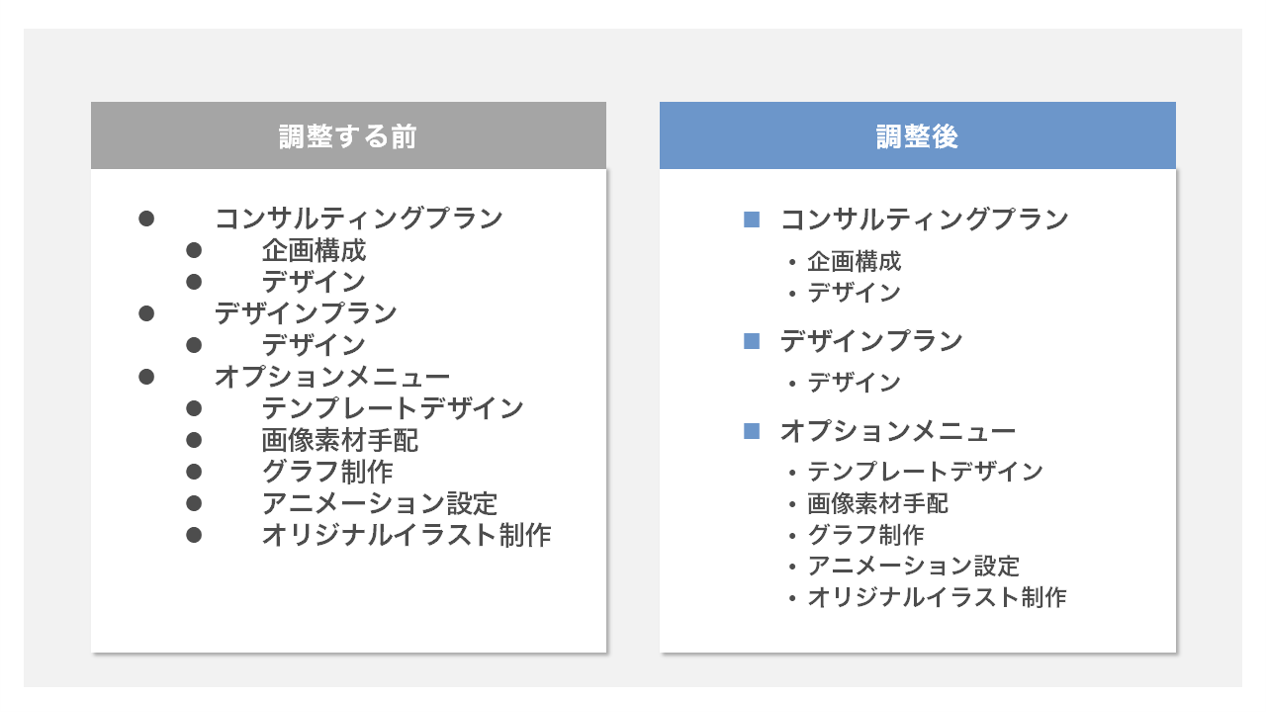
多くの人が初期設定のテキストボックスにそのまま文章を打ち込み、行頭に「・(黒丸)」を配置して満足してしまいます。しかし、この状態のスライドは受け手にとって「どこを最初に見るべきか分からない文字の塊」に過ぎません。メリハリのない均一なテキストの羅列は、プレゼン中の聞き手に「読む労力」を強いるため、スピーカーの言葉を聞く集中力を奪ってしまうのです。
資料が洗練されて見えない最大の要因は、情報同士の「階層構造(優先順位)」が視覚化されていないことにあります。大事なメッセージも補足説明も同じフォントサイズ、同じ黒色で並べられているため、スライド全体のコントラストが完全に失われています。読まれるスライドへ転換するための第一歩は、箇条書きを単なるメモ帳代わりに使う悪癖を手放すことです。
【脱箇条書き】脱・黒ポチ羅列!カード型レイアウトと枠線ボックスで劇的進化
箇条書きのダサさを根本から解消する最良の処方箋が、脱箇条書きパワポの手法です。テキストを縦に積み上げるのではなく、面として捉えるアプローチへ切り替えます。なかでもビジネススライドで絶大な効果を発揮するのが「カード型」のレイアウトです。
カード型とは、伝えたい要点ごとに四角形シェイプを並べ、その中にテキストを収める見せ方を指します。たとえば3つのメリットを伝えたい場合、縦に3行並べるのではなく、横に3つの白い長方形を等間隔で配置し、それぞれにパワポの箇条書きを枠線ボックスとしてデザインします。このとき、シェイプの塗りは薄いグレー(白に近いトーン)にするか、ごく細い境界線を引くのがコツです。
ボックス内に配置する文字も、上部に「太字の短い見出し」、下部に「1〜2行の簡潔な補足文」というように2段構成に分けます。これだけで視線の移動がスムーズになり、スライド資料全体の構造が一目で把握できるようになります。視覚的な「区切り」を与えるカード型デザインは、読み手の負担を最小限に抑える極めて実践的な武器です。
【視覚誘導】アイコン活用とカラー設計で「直感的に伝わる」スライドへ
文字情報だけが並んだスライドは、どんなにフォントを整えても無機質な印象を与えがちです。そこで威力を発揮するのが、パワポの箇条書きにおけるアイコン活用です。PowerPointに標準搭載されている「挿入」メニューの「アイコン」機能を賢く使うだけで、視認性は一気に向上します。
要点ごとに意味を象徴するピクトグラム(たとえば「コスト」ならコイン、「スピード」なら時計やロケットなど)をボックスの左上や上部に添えるだけで、人間は文字を読む前に内容を直感します。ただし、ここで注意したいのがカラーリングのルールです。カラフルにしすぎると視線が散り、かえって安っぽい印象を与えてしまいます。
プレゼン資料全体のキーカラーを1色(コーポレートカラーや深いネイビーなど)に絞り、アイコンもその同系色で統一するのが、パワポの箇条書きをおしゃれに仕上げる鉄則です。強調したい特定の要素だけに鮮やかなアクセントカラー(オレンジや赤など)を1点投入することで、聞き手の視線を迷わせることなく目的の場所へと誘導できます。
【プロの基本】行間・余白の黄金比!パワーポイントの文字を劇的に見やすくする設定
プロが作成したスライドと素人のそれとを分ける最大の境界線は、実はオブジェクトの配置ではなくパワポの箇条書きにおける行間と余白の扱いにあります。デフォルトのPowerPoint設定では行間が詰まりすぎており、息苦しい印象を与えがちです。
パワーポイントの箇条書きを見やすい状態に整えるには、段落設定で「行間」を1.2〜1.3倍に広げるのが理想的です。行と行の間に適度な空気が通ることで、長めの文章でも格段に読みやすくなります。さらに見落とされがちなのが、ボックスやカード内部の「余白(マージン)」です。テキストが枠線のキワまでびっしり詰まっていると、デザイン全体が窮屈で未熟な印象になります。
図形の書式設定から「テキストの余白」を開き、上下左右に十分なスペースを確保してください。「少し空きすぎているのではないか」と感じる程度の余白こそが、ビジネス資料に上質な品格と洗練をもたらす秘訣です。
【時短&再現性】SmartArtの賢い脱却法とテンプレート活用の実践テクニック
簡単に図解が作れる機能として親しまれている「SmartArt(スマートアート)」ですが、実務の現場では「いかにも作りました感」が出てしまい、敬遠されるケースも少なくありません。パワーポイントのSmartArtによる箇条書きを垢抜けさせるには、標準の派手なグラデーションや立体効果を避けるのが正解です。
おすすめの裏技は、SmartArtを配置した後に右クリックして「図形に変換」を選択し、さらに「グループ解除(Ctrl+Shift+G)」を実行する方法です。一度分解してしまえば、それぞれの四角形や矢印を個別のオブジェクトとして自由に編集できます。不要なシャドウを消し、フラットな単色塗りと細い線に変更するだけで、オリジナルの洗練された図解パーツへと生まれ変わります。
毎回ゼロからスライド資料の箇条書きデザインを構築するのは業務効率の観点からも得策ではありません。自分が一度きれいに作り込んだカード型やステップ型の配置は、自社用・個人用のパワーポイント箇条書きテンプレートとして別スライドにストックしておきましょう。資産として再利用できる仕組みを整えることこそ、時短とハイクオリティを両立させるプロの仕事術です。
【パワポ 箇条書 き デザイン】に関するよくある質問(FAQ)
Q1:1枚のスライドに入れる箇条書きの項目数は、いくつまでが許容範囲ですか?
A1:原則として「3つ」までが黄金律です。人間の短期記憶に無理なく収まる上限は3〜4項目とされています。どうしても5つ以上並べたい場合は、スライドを2枚に分けるか、「大項目2つ×小項目2つ」のように構造化して認知負荷を下げてください。
Q2:会社の指定テンプレートに黒ポチが固定されている場合、どうすれば見栄えを改善できますか?
A2:会社指定の枠組みを崩せない場合は、黒ポチの「行頭文字の色」を本文テキストよりも薄いグレーに変更し、各項目の「先頭3〜5文字」だけを太字にする手法が効果的です。視覚的な優先度が生まれ、規定フォーマットを守りながらも圧倒的に読みやすくなります。
Q3:デザインセンスに自信がなくても、今日からすぐできる改善ポイントはどこですか?
A3:まずは「フォントをメイリオなどの視認性の高いゴシック体に統一すること」と「行間を1.3倍に広げること」の2点から手をつけてみてください。レイアウトを大幅に変更しなくても、文字周りの余白を適正化するだけで資料のダサさは大幅に解消されます。
まとめ:2026年のビジネスプレゼンを制する「伝わる箇条書き」の新常識
ビジネスの意思決定スピードがかつてないほど加速している今、資料作成の目的は「網羅的に書くこと」から「一瞬で要点を掴ませること」へと完全にシフトしました。時間を割いて参加している相手に対して、解読が必要な箇条書きを提示することは、ビジネス上の機会損失に直結しかねません。
今回取り上げた「カード型によるグループ化」「アイコンによる直感的な視覚誘導」「行間・余白のコントロール」は、決して特別なグラフィック技術を必要とするものではありません。ほんの少しのルールと配慮を覚えるだけで、誰でも明日から「伝わるスライド」を作成できます。自らの提案を通し、ビジネスの成果を最大化するために、まずは次の一枚のスライドから黒い丸ポチを外してみることをおすすめします。 (出典: パワポ 箇条書 き デザイン(Yahoo!ニュース))

テクノロジーやライフスタイル領域を中心に執筆活動を行っています。趣味は写真撮影と旅行です。