パワポのスライドマスターでページ番号を一括設定・表示トラブル解消法
PowerPoint(パワーポイント)でプレゼン資料や提案書を作成している際、多くのビジネスパーソンを悩ませるのが「スライドマスターでページ番号を調整したのに反映されない」「なぜか特定のスライドだけ番号が消えてしまう」というトラブルです。
1枚ずつ手作業で番号を打ち直す作業は膨大な時間のロスを生むだけでなく、スライドの差し替え時に番号が狂う重大なミスクリックの原因にもなります。本稿では、スライドマスターを活用したページ番号の一括表示や位置・フォントの調整手順から、番号が表示されない・位置がズレるといった代表的な不具合の根本原因と解消法までを論理的に解説します。
📌 【この記事の重要ポイントまとめ】
- 要点1:スライド番号が表示されない主因は「ヘッダーとフッター設定の未チェック」または「個別スライドでのプレースホルダー削除」にある。
- 要点2:位置やフォントの一括変更はマスター階層の最上位(親スライド)で行い、反映されない場合は「レイアウトの再適用」を実行する。
- 要点3:「〇 / 全〇ページ」という総ページ数の自動連動は標準機能にないため、マスターへの分母直接入力やVBAの活用が現実的な解決策となる。
【基本手順】スライドマスターでスライド番号を一括挿入・位置変更する全体像
PowerPointにおいて全スライドの書式を一括管理する中枢が「スライドマスター」です。ページ番号の位置やフォントサイズを1枚ずつ直すのではなく、スライドマスター上で設計することで、資料全体の体裁を瞬時に統一できます。
まずは基本となる編集手順を押さえておきましょう。
1. 上部リボンの「表示」タブから「スライドマスター」をクリックします。
2. 左側のサムネイル一覧の最上部にある「1番大きな親スライド(スライドマスター)」を選択します。
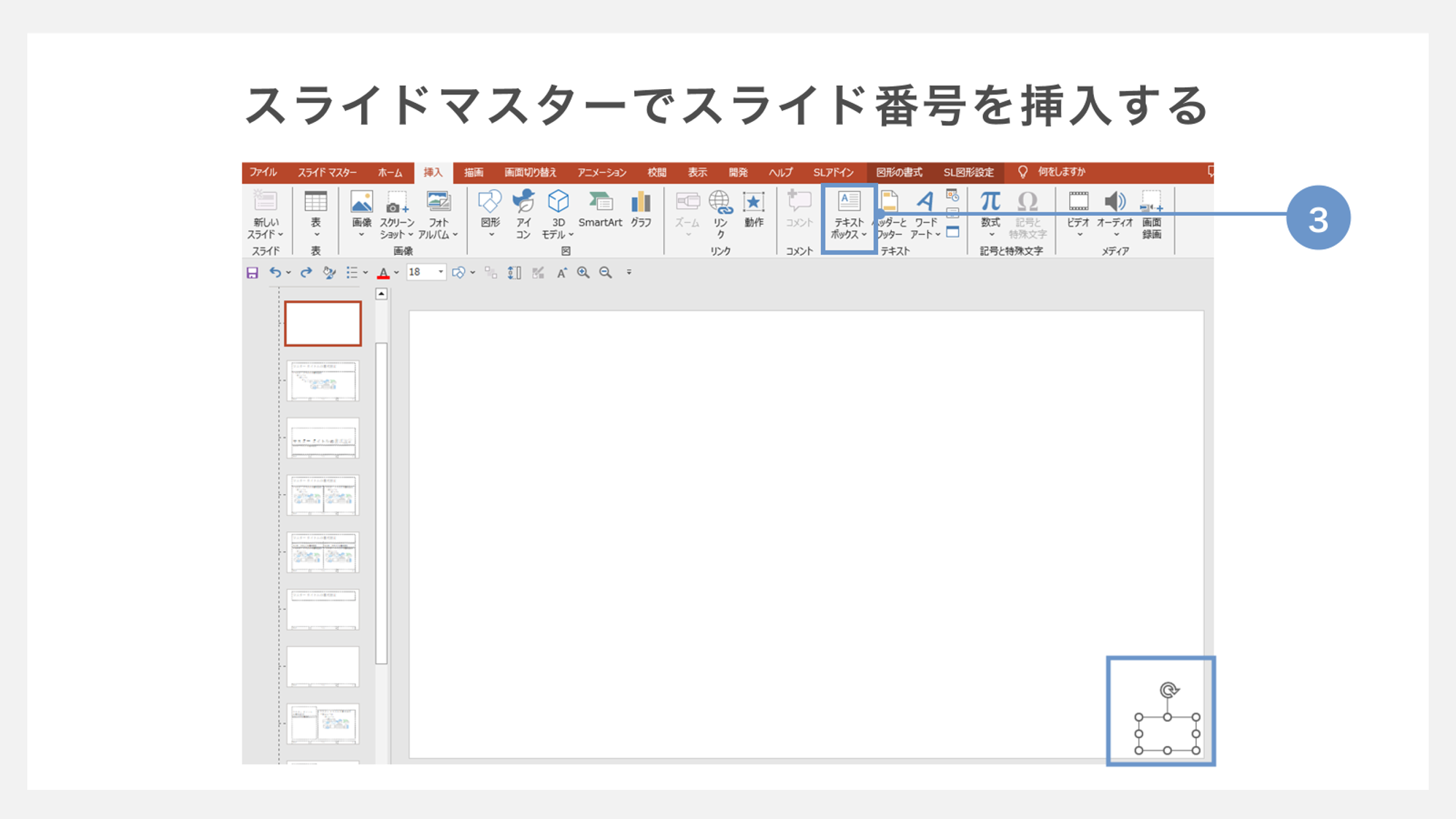
3. 右下に配置されている「<#>」と書かれたプレースホルダー(スライド番号領域)を選択します。
4. ドラッグして好みの位置へ移動させ、「ホーム」タブからフォントの種類、サイズ、カラーを変更します。
5. 編集が完了したら「スライドマスター」タブの「マスター表示を閉じる」をクリックします。
最上位の親スライドを編集すると、その下にぶら下がる子レイアウト(タイトルスライド、タイトルとコンテンツなど)すべてに設定が継承されます。特定レイアウトのみ位置を変えたい場合を除き、必ず一番上の親マスターを編集するのが鉄則です。
なぜ表示されない?パワポのスライド番号が出ない決定的な4つの原因
スライドマスター側で「<#>」を配置しているにもかかわらず、通常のスライド編集画面で番号が出現しないケースが頻発します。このトラブルには明確な4つの原因が存在します。
①「ヘッダーとフッター」のチェックが外れている
最も多い原因がこれです。マスターに枠があっても、プレゼンテーション全体に対して「番号を表示する」という命令を出していなければ画面には現れません。「挿入」タブ >「ヘッダーとフッター」を開き、「スライド番号」のチェックボックスがオンになっているかを確認し、「すべてに適用」をクリックしてください。
② 通常画面でプレースホルダーを手作業で削除した
過去に作成したスライドや他者が作ったファイルを編集する際、スライド番号のテキスト枠を誤ってDeleteキーで消去してしまっているパターンです。この状態になるとマスターの設定が遮断されます。
③ 子レイアウトでプレースホルダーが無効化されている
スライドマスター表示時、該当レイアウトの「マスターのレイアウト」設定で「スライド番号」のチェックが外れていると、そのレイアウトを使用しているスライドすべてで番号が非表示になります。
④ 「タイトルスライドに表示しない」が有効になっている
表紙だけでなく、途中に挟んだ中扉などに「タイトルスライド」レイアウトを適用している場合、ヘッダーとフッター設定の「タイトルスライドに表示しない」にチェックが入っていると、自動的に番号が隠れてしまいます。
位置がズレる・反映されない時の救済策「レイアウトの再適用」とプレースホルダー復元
「スライドマスターでページ番号の位置を右下から中央へ移動させたのに、通常画面に戻ると右下のまま動かない」という現象に遭遇した経験を持つ方は多いはずです。これは個別スライド側で位置情報が上書き固定されてしまっているために発生します。
このズレを一発で解消するのが「レイアウトの再適用」です。
通常表示の画面で、位置がズレているスライド(複数ある場合はCtrlキーを押しながら全選択)を左側サムネイルで選択し、右クリックして「レイアウトの再適用(またはレイアウトのリセット)」を実行します。これにより、個別スライドの手動変更が破棄され、マスターで指定した最新の位置とフォントが強制的に反映されます。
また、誤って番号枠を消してしまった個別スライドを復元する場合も、同じく「レイアウトの再適用」を実行するか、スライドマスター画面で「プレースホルダーの再表示」を行うことで、元の連動関係が正常に回復します。
タイトルスライドの除外と「表紙以外を1ページ目」にする開始番号の変更法
実務の資料作成では、「表紙にはページ番号を出さず、2枚目の目次や本編スライドを『1ページ目』としてカウントしたい」という要件が一般的です。この設定は2つのステップで完結します。
まず、表紙の番号非表示化です。「挿入」タブ >「ヘッダーとフッター」を開き、「スライド番号」にチェックを入れた上で、下部にある「タイトルスライドに表示しない」にチェックを入れて「すべてに適用」をクリックします。
続いて、開始番号の調整を行います。
1. 上部リボンの「デザイン」タブを選択します。
2. 右端にある「スライドのサイズ」>「ユーザー設定のスライドのサイズ」をクリックします。
3. ダイアログ左下にある「スライド開始番号」の数値をデフォルトの「1」から「0」に変更します。
4. 「OK」をクリックします。
これにより、表紙スライドが内部的に「0ページ目」として扱われて非表示になり、続く2枚目のスライドが「1ページ目」として綺麗にカウントされるようになります。
「〇 / 全〇ページ」総ページ数の表示方法は?パワポの限界と代替テクニック
報告書などで重宝される「3 / 20」のような「現在ページ / 総ページ数」の表記ですが、現行のPowerPointには総スライド数を自動計算して動的に取得する標準フィールドが存在しません。
実務で総ページ数を表示させたい場合、主に以下の2つのアプローチが採られます。
【アプローチ1:スライドマスターへ手動で分母を固定入力】
スライド枚数があらかじめ確定している、あるいは完成直前の段階であれば最も手軽です。
スライドマスターの親スライドを開き、ページ番号のプレースホルダー「<#>」の後ろに直接カーソルを入れ、「<#> / 25」のように総ページ数をタイピングします。全スライドに一括で分母が表示されますが、ページを増減させた際には手動で数値を修正する必要があります。
【アプローチ2:VBA(マクロ)を用いた自動挿入】
スライドの追加・削除が頻繁に発生する大型プロジェクト資料では、簡単なマクロを組んで全スライドのテキスト枠に「スライド番号 / 総スライド数」を一括書き込みする手法が効率的です。更新が必要になったタイミングでマクロを1度実行するだけで、数十枚に及ぶ分母が一瞬で最新化されます。
【スライド マスター ページ 番号】に関するよくある質問(FAQ)
Q1:スライドマスターで番号のフォントサイズを変更したのに、通常画面のスライドに反映されません。なぜですか?
A1:通常画面側で過去にフォントサイズを手動調整した履歴がある場合、個別設定が優先されます。通常画面で該当スライドのサムネイルを右クリックし、「レイアウトのリセット(再適用)」を実行してマスターの設定を強制反映させてください。
Q2:特定の1枚だけページ番号を消したいときはどうすればよいですか?
A2:対象スライドを選択し、「挿入」タブ >「ヘッダーとフッター」から該当スライドのみチェックを外すか、スライドマスターで「番号なし専用のブランクレイアウト」を作成し、そのスライドにのみ適用するのが構造上もっともスマートです。
Q3:ページ番号の「<#>」という記号自体を誤って消してしまいました。元に戻せますか?
A3:スライドマスター画面の「マスターレイアウト」グループにある「プレースホルダーの挿入」から「スライド番号」を選んで配置し直すか、「マスターのレイアウト」ダイアログで「スライド番号」に再度チェックを入れ直すことで復活します。
まとめ:スライドマスターの構造理解が表示トラブル解決の最短ルート
PowerPointのページ番号トラブルは、機能の欠陥ではなく「スライドマスター(親)」と「個別スライド(子)」の優先順位ルール、そして「ヘッダーとフッター設定」という全体スイッチの仕組みを正しく把握できていないことから生じます。
番号が出ない時は「挿入メニューのチェック状態」を疑い、位置やデザインが変わらない時は「親マスターでの編集」と「レイアウトの再適用」をセットで行う癖をつけることで、資料修正にかかる無駄なストレスは劇的に解消されます。正しいマスター構造を構築し、美しく整ったビジネススライドを最短時間で仕上げましょう。 (出典: スライド マスター ページ 番号(Yahoo!ニュース))


毎日更新されるトレンド情報を分析・発信中。役立つ裏技やおすすめ情報を分かりやすく紹介します。