パワポの表作成を完全攻略!見やすいデザインとプロ級レイアウト術
企画書やプレゼン資料を作成する際、スライド上の「表」がどうしても野暮ったくなったり、情報が詰まりすぎて見づらくなったりした経験を持つビジネスパーソンは少なくありません。文字や数字をただグリッドに流し込むだけでは、読み手に負担をかけ、せっかくの重要な提案内容が埋もれてしまいます。
ビジネスシーンで求められるのは、パッと見た瞬間に要点が伝わるスマートなレイアウトです。本稿では、基本の挿入方法からセルの調整、プロが実践する余白と配色の鉄則まで、誰でも簡単に美しいスライドを仕上げるための決定的なテクニックを分かりやすく解説します。
📌 【この記事の重要ポイントまとめ】
- 要点1:「文字は左・数値は右・項目は中央」の配置ルールと適切な余白設定が見やすさを左右する。
- 要点2:不要な縦の枠線を消し、列幅を均等に整えるだけで資料全体のノイズが劇的に激減する。
- 要点3:エクセル貼り付けの形式選びとショートカット活用により、作業時間を大幅に圧縮できる。
【基本操作】直感的にわかるパワーポイントの表の挿入と行・列の追加削除
表作成の第一歩は、スライド上へのスムーズな配置です。リボンの「挿入」タブから「表」をクリックし、必要なマス目をドラッグするだけで任意のグリッドを即座に作成できます。プレースホルダー内に表示される表アイコンをクリックしても同様の操作が可能です。
実務で頻繁に発生するパワーポイントの表の行の追加削除も、マウス操作とキーボードを組み合わせれば素早く完了します。行や列を増やしたい場合、対象のセルで右クリックして「挿入」メニューを選ぶか、表ツール「レイアウト」タブの「上/下/左/右に行・列を挿入」ボタンを活用します。末尾に行を足したいときは、右下のセルにカーソルを置いた状態でTabキーを押すのが最速の手順です。
不要なデータを取り除く際は、対象の行や列を範囲選択して「削除」を実行します。また、複数の項目をひとまとめに扱いたい場面ではパワポの表のセル結合が活躍します。結合したい複数のセルをドラッグ選択し、右クリックメニューまたは「レイアウト」タブ内の「セルの結合」をクリックするだけで、すっきりとした見出し領域を構築できます。
「なぜか見づらい」原因を即解消!視線を迷わせない文字配置と余白調整
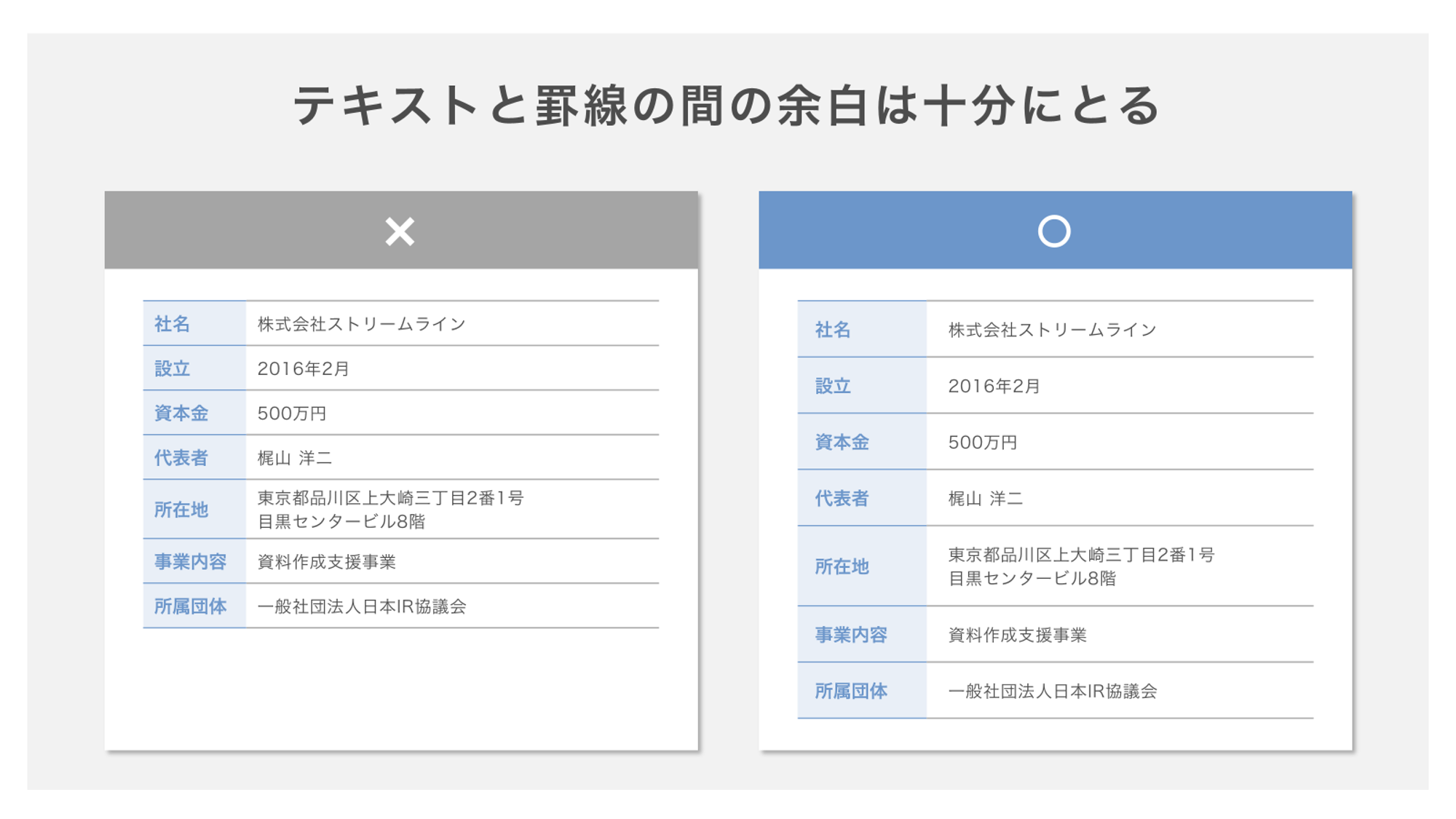
「情報を整理して表に入れたのに、なぜかスライド全体が見づらい」と感じる場合、原因の多くは文字の位置とセルの余白にあります。初期設定のまま文字を入力すると、セル内の文字が左上に寄ったり、枠線ギリギリに張り付いたりして窮屈な印象を与えてしまいます。
まず徹底したいのが、パワーポイントの表における文字の配置と揃え方のルール化です。基本原則として、以下の3パターンを厳格に適用します。
・テキスト項目(文字列):左揃え(視線の自然な流れに沿わせる)
・数値データ(金額や数量):右揃え(桁数を一瞬で比較できるようにする)
・表頭・表側の項目名(ヘッダー):中央揃え、または左揃えで統一
さらに見栄えをプロ級に引き上げるのが、パワポの表の余白調整です。セルを選択した状態で「レイアウト」タブの「セルの余白」を開き、「標準」から「広い」に変更するか、上下左右の余白を数値で細かく設定します。特にセルの上下中央に文字を配置する「上下中央揃え」アイコンを適用し、上下に数ミリのクッションを設けるだけで、格段に洗練された印象へと生まれ変わります。
一瞬で整う美しさ!列幅均等化と枠線の消し方でノイズを削ぎ落とす
表の美しさを決定づける要素が「規則性」と「ノイズの削減」です。文字数によって列幅がバラバラになっている表は、読み手に落ち着かない印象を与えます。こうしたレイアウトの乱れは、パワーポイントの表の列幅均等機能で瞬時に解消できます。
調整したい列を複数選択し、「レイアウト」タブにある「幅を揃える」をクリックするだけで、選択した範囲の幅が完全に均等になります。全体のバランスを整えたい場合は、行の高さを揃える「高さを揃える」と併用すると効果的です。
さらに重要なのが、パワポの表の枠線の消し方を意識した「引き算のデザイン」です。初期状態の表にはすべての格子線が引かれていますが、これが視覚的なノイズになります。「テーブルデザイン」タブの「罫線」メニューから一度「枠線なし」を選び、その後「ヘッダーの下」と「表の最下部」にのみ薄い横線を引くスタイルを取り入れてみてください。縦の枠線を消すだけで、雑誌やコンサルティング資料のような洗練されたフラットデザインが完成します。
脱・野暮ったい資料!おしゃれな配色ルールとおすすめデザインテンプレート
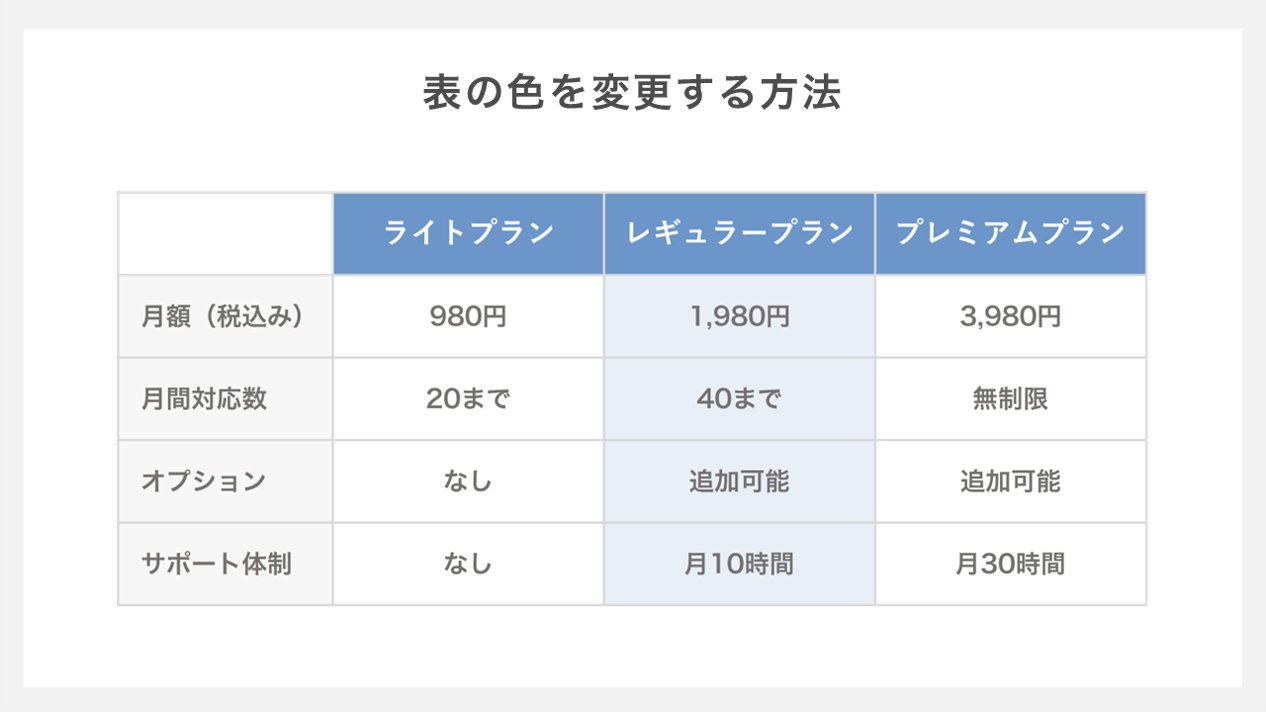
標準のテンプレートをそのまま適用すると、濃すぎる青や派手なオレンジなどの主張が強すぎて、スライドの他の要素と喧嘩してしまうケースが目立ちます。パワーポイントの表をおしゃれな配色に仕立てるには、「1つのベースカラー+濃淡」の組み合わせが鉄則です。
資料全体のメインカラー(コーポレートカラーなど)がネイビーであれば、表頭の背景色に最も濃いネイビーを配置し、データの行には色をつけないか、ごく薄いグレーを交互に敷く「縞模様(ゼブラパターン)」を採用します。強調したい特定のセルだけ、補色となるアクセントカラー(薄いイエローやアクセントのオレンジなど)をピンポイントで使用すると、プレゼン中の視線誘導が容易になります。
また、パワーポイントの表デザインテンプレートをカスタマイズする際は、「スタイルオプション」にある「タイトル行」「縞模様(行)」のチェックボックスを適切に取捨選択することが大切です。装飾過多を避け、白地と余白を活かしたパワーポイントの表の見やすいデザインを心がけることで、どんなビジネスシーンでも信頼される資料に仕上がります。
業務効率を劇的に上げる!エクセル貼り付けの最適解とショートカットキー
集計表や財務データなど、Excelで作成した膨大なデータをスライドに反映させる場面は日常茶飯事です。しかし、貼り付け方を誤るとレイアウトが崩れたり、文字サイズが極端に縮小されたりするトラブルに見舞われます。パワポへの表のエクセル貼り付けには、主に3つの選択肢があります。
1. 「貼り付け先のスタイルを使用」:PowerPointのデザインテーマに自動で馴染ませたい場合の標準的な選択肢。
2. 「元の書式を保持」:Excel側で作り込んだフォントやカラーをそのまま再現したい場合に選択。
3. 「図(画像)として貼り付け」:レイアウト崩れを完全に防ぎたい場合や、数値を後から編集する必要がない場合に最適。
また、作業効率を跳ね上げるパワーポイントの表向けショートカットキーも覚えておくと便利です。セル間の移動はTabキー(次へ)とShift + Tabキー(前へ)で行い、文字の配置変更はCtrl + E(中央揃え)、Ctrl + L(左揃え)、Ctrl + R(右揃え)を駆使することで、マウス操作のタイムロスを劇的に削減できます。
ありがちなトラブルを回避!表のレイアウト崩れ修正方法と注意点
作成した表を他のPCで開いた際や、後からテキストを打ち直した際に起こりがちなのが文字のはみ出しや意図しない改行です。こうしたパワポの表のレイアウト崩れの修正方法をあらかじめ知っておくと、直前の手戻りを防ぐことができます。
まずチェックすべきは、セル内の「テキストの自動調整」設定です。表全体を選択して右クリックし、「図形の書式設定」から「テキストボックス」パネルを開きます。「テキストに合わせて図形のサイズを調整する」にチェックが入っていると、文字を入力するたびに表全体のサイズが勝手に拡大縮小してしまいます。これを防ぐには「自動調整なし」を選択し、表のサイズを固定した上でフォントサイズや余白を手動で微調整するのが安全です。
また、単語の途中で不自然に改行されてしまう場合は、「テキストを枠線で折り返す」を有効にしつつ、列幅を広げて単語単位で可読性を保つ工夫を行いましょう。
【パワーポイントの表の作り方】に関するよくある質問(FAQ)
Q1:Excelの大きな表をPowerPointに貼り付けると文字が潰れてしまいます。どうすればいいですか?
A1:スライド1枚にすべてのデータを詰め込もうとせず、プレゼンで伝えるべき核心部分だけを抜粋して貼り付けるのが原則です。どうしても全体を載せる必要がある場合は、スライドを2〜3枚に分割するか、不要な列・行を非表示にしてから「図として貼り付け」を行い、サイズを拡大調整してください。
Q2:表内の文字サイズを一括で変更するにはどうすればいいですか?
A2:表の外枠をクリックして表全体が選択された状態(カーソルがセル内で点滅していない状態)にし、ホームタブのフォントサイズ変更を行うか、「Ctrl + Shift + >」または「Ctrl + Shift + <」のショートカットキーを押すことで、すべてのセルの文字サイズを一括で拡大・縮小できます。
Q3:結合したセルを元の状態に戻す(分割する)ことはできますか?
A3:可能です。結合を解除したいセルを選択し、「レイアウト」タブにある「セルの分割」をクリックします。表示されるダイアログで行数と列数を指定すれば、元のグリッド状態や任意の分割数に戻すことができます。
まとめ:伝わるパワポの表作成でプレゼンの説得力を最大化しよう
パワーポイントにおける表作成の目的は、単にデータを並べることではなく、「比較」「関係性」「結論」を一目で相手に理解させることにあります。配置の基本ルールを守り、不要な枠線を省いて適切な余白を確保するだけで、資料のクオリティは見違えるほど向上します。
配色やショートカットの活用など、今回紹介した実践的なテクニックを取り入れ、ストレスなく読めて説得力のある美しいプレゼン資料を完成させてください。 (出典: パワーポイント 表 の 作り方(Yahoo!ニュース))

毎日更新されるトレンド情報を分析・発信中。役立つ裏技やおすすめ情報を分かりやすく紹介します。